1. Введение
Данное руководство содержит подробные инструкции по установке, эксплуатации и техническому обслуживанию модуля камеры Arducam 16MP с автофокусировкой для Raspberry Pi. Этот модуль камеры оснащен сенсором IMX519, обеспечивающим разрешение 16 мегапикселей и возможности автофокусировки, что делает его подходящим для различных приложений с платами Raspberry Pi и Jetson Developer Kit.
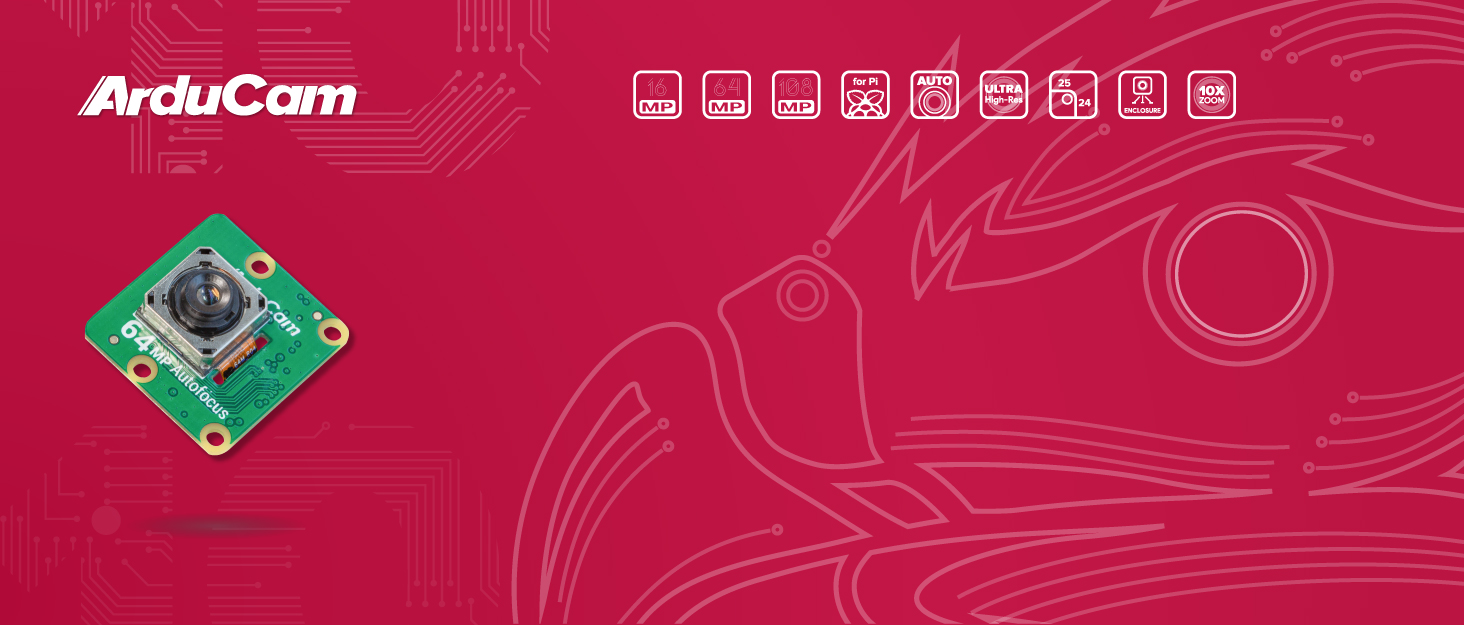
Изображение 1.1: Модуль автофокусной камеры Arducam 16MP с Raspberry Pi.
2. Содержимое упаковки
Убедитесь, что все перечисленные ниже элементы входят в комплект поставки. Если какие-либо компоненты отсутствуют или повреждены, обратитесь в службу поддержки Arducam.
- Плата камеры с сенсором IMX519 и объективом с автофокусировкой.
- Кабель FPC
- Корпус камеры (из ABS-пластика)
- Руководство (этот документ)

Изображение 2.1: Содержимое упаковки модуля автофокусной камеры Arducam 16MP, включая плату камеры, гибкий гибкий кабель (FPC) и корпус из ABS-пластика.
3.Основные характеристики
- Разрешение 16 мегапикселей: Оснащен сенсором IMX519 с разрешением 4656 x 3496 пикселей.
- Автофокусный объектив: Встроенный мотор автофокусировки обеспечивает быструю фокусировку с минимальным расстоянием фокусировки 10 см.
- Видео высокого качества: Поддерживает видео Full HD 1080p с частотой до 30 кадров в секунду и видео HD 720p с частотой до 60 кадров в секунду.
- Широкая совместимость: Совместимо со всеми моделями Raspberry Pi, оснащенными интерфейсом MIPI/CSI и комплектом разработчика Jetson.
- Компактный дизайн: Аналогичный форм-фактор, как у модуля камеры Raspberry Pi V3/V2/V1.
- Защитный кожух: В комплект входит корпус из ABS-пластика со встроенным отверстием для крепления на штатив диаметром 1/4 дюйма.

Изображение 3.1: Спереди view 16-мегапиксельного модуля камеры.

Изображение 3.2: Крупный план механизма автофокусировки объектива.

Изображение 3.3: Модуль камеры, заключенный в защитный корпус из ABS-пластика.
4. Инструкции по настройке
4.1. Подключение оборудования
- Подготовьте свой Raspberry Pi: Перед подключением модуля камеры убедитесь, что ваш Raspberry Pi выключен.
- Подключите гибкий кабель FPC: Аккуратно поднимите пластиковый фиксатор на разъеме CSI-камеры вашего Raspberry Pi. Вставьте кабель FPC серебристыми контактами в разъем CSI. Убедитесь, что кабель полностью вставлен, а затем нажмите на фиксатор, чтобы закрепить его.
- Прикрепите модуль камеры: Подключите другой конец кабеля FPC к разъему модуля камеры.
- Установите корпус из ABS-пластика (опционально): При использовании прилагаемого ABS-пластикового корпуса аккуратно поместите модуль камеры в нижнюю часть корпуса, затем защелкните верхнюю крышку на место. Корпус обеспечивает защиту и служит точкой крепления для штатива.

Изображение 4.1: Модуль камеры Arducam 16MP, подключенный к Raspberry Pi через гибкий кабель FPC.
4.2. Конфигурация программного обеспечения
Для работы модуля камеры Arducam 16MP требуется установка специального драйвера и настройка скрипта. Он разработан для Raspberry Pi OS Bullseye и не поддерживает Raspbian Buster или более старые версии. Для Jetson Nano доступны специальные руководства.
- Операционная система: Убедитесь, что на вашем Raspberry Pi установлена операционная система Raspberry Pi OS Bullseye (рекомендуется 64-битная версия для RPi 3B+).
- Установка драйвера: Для установки драйвера IMX519 следуйте официальному руководству Arducam. Для начинающих доступен скрипт автоматической установки. Актуальные инструкции см. в документации Arducam.
- Библиотека PiCamera2: Камера работает с библиотекой PiCamera2. Убедитесь, что она установлена и правильно настроена.
- Совместимость с Jetson Nano: Пользователям Jetson Nano следует обратиться к специальному руководству Arducam по настройке Jetson Nano.

Изображение 4.2: Модуль камеры Arducam 16MP, подключенный к комплекту разработчика NVIDIA Jetson.
5. Инструкция по эксплуатации
5.1. Захват изображений и видео
После настройки камеры и установки драйверов вы можете использовать библиотеку PiCamera2 или инструменты командной строки для захвата изображений и видео.
- Захват изображения: Используйте соответствующие команды или скрипты Python с PiCamera2 для захвата неподвижных изображений с разрешением 16 Мп.
- Видеозапись: Записывайте видео в разрешении 1080p при 30 кадрах в секунду или 720p при 60 кадрах в секунду.
5.2. Функция автофокусировки
Встроенный мотор автофокусировки позволяет камере быстро регулировать фокус. Эта функция особенно полезна для задач, требующих четких изображений на разных расстояниях, от крупных планов (минимум 10 см) до бесконечности.

Изображение 5.1: Подробно view автофокусного объектива на модуле камеры Arducam 16MP.

Изображение 5.2: ПримерampВидеоролики, демонстрирующие возможности камеры в различных сценариях, включая макросъемку и пейзажную съемку.
6. Техническое обслуживание
Для обеспечения долговечности и оптимальной работы модуля автофокусировки вашей камеры Arducam 16MP следуйте этим рекомендациям по техническому обслуживанию:
- Очистка объектива: Для бережной очистки линзы используйте мягкую безворсовую ткань, специально предназначенную для оптики. Избегайте абразивных материалов и агрессивных химикатов.
- Умение обращаться: Всегда держите модуль камеры за края, чтобы избежать прикосновения к объективу или электронным компонентам.
- Хранилище: Когда камера не используется, храните её в сухом, защищенном от пыли месте. Входящий в комплект чехол из ABS-пластика обеспечит дополнительную защиту.
- Условия окружающей среды: Избегайте длительного воздействия на камеру экстремальных температур, высокой влажности или прямых солнечных лучей.
7. Поиск Неисправностей
Если у вас возникли проблемы с модулем автофокусировки камеры Arducam 16MP, ознакомьтесь со следующими распространенными проблемами и решениями:
- Камера не обнаружена:
- Убедитесь, что кабель FPC правильно и надежно подключен как к Raspberry Pi, так и к модулю камеры.
- Убедитесь, что для вашей операционной системы установлены правильные драйверы (требуется Raspberry Pi OS Bullseye).
- Проверьте, включен ли интерфейс камеры в настройках вашего Raspberry Pi (например, через
raspi-config).
- Нечеткие или нерезкие изображения:
- Убедитесь, что механизм автофокусировки работает. Для запуска автофокусировки в некоторых приложениях или скриптах могут потребоваться специальные команды.
- Проверьте объектив на наличие каких-либо физических препятствий или пятен.
- Проблемы совместимости с операционными системами сторонних производителей:
- Камера полностью совместима с Octoprint. Для других сторонних ОС, таких как Motioneye, Klipper и Octolapse, официальная поддержка может быть пока недоступна. Возможные обходные пути можно найти в официальной документации Arducam или на форумах сообщества.
- Проблемы с производительностью (например, низкая частота кадров):
- Убедитесь, что ваш Raspberry Pi обладает достаточным питанием и ресурсами.
- Проверьте наличие фоновых процессов, которые могут потреблять ресурсы процессора или памяти.
Если эти шаги не решат вашу проблему, обратитесь в службу поддержки Arducam за дополнительной помощью. При необходимости они могут предоставить скрипты для ручной настройки или удаленную поддержку.
8. Технические характеристики
| Особенность | Спецификация |
|---|---|
| Бренд | Ардукам |
| Номер модели | Arducam Pi |
| Датчик | IMX519 |
| Разрешение | 16 мегапикселей (4656 x 3496) |
| Автофокус | Да |
| Минимальное расстояние фокусировки | 10 см |
| Разрешение видеозахвата | 1080p (30 кадров в секунду), 720p (60 кадров в секунду) |
| Поле View | 80 градусов |
| Интерфейс | MIPI/CSI |
| Размеры (упаковка) | 2.44 x 2.05 x 1.06 дюйма |
| Вес товара | 0.634 унции |
| Цвет | Черный, Зеленый |
| Особые возможности | Легкий, для низкой освещенности |
9. Гарантия и поддержка
Для получения технической поддержки, информации о гарантии или по любым вопросам, касающимся вашего модуля автофокусировки Arducam 16MP, пожалуйста, свяжитесь напрямую с компанией Arducam. Подробные ресурсы поддержки, включая руководства и форумы, доступны на официальном сайте Arducam. webсайт.
Если у вас возникнут какие-либо проблемы с камерой, вы можете обратиться в компанию Arducam, и они окажут вам техническую поддержку.


