1. Введение
Данное руководство содержит подробные инструкции по установке, настройке и эксплуатации вашего 4-канального цифрового видеорегистратора Hikvision DS-7104HGHI-K1. Пожалуйста, внимательно прочтите это руководство перед использованием устройства, чтобы обеспечить правильную и безопасную работу. Сохраните это руководство для дальнейшего использования.
2. Продукт закончилсяview и особенности
Hikvision DS-7104HGHI-K1 — это 4-канальный видеорегистратор с разрешением 1080p Lite, предназначенный для надежной записи видеонаблюдения. Он поддерживает различные типы камер и оснащен передовой технологией сжатия видео.

Рисунок 2.1: Вершина view На фотографии показан видеорегистратор Hikvision DS-7104HGHI-K1, демонстрирующий его компактный дизайн и фирменную символику.
Основные характеристики:
- 4-канальный видеовход: Поддерживает до 4 аналоговых камер.
- Запись в формате 1080p Lite: Обеспечивает запись в высоком разрешении 1080p Lite.
- Сжатие H.265+: Передовая технология сжатия видео для эффективного хранения данных и снижения потребления полосы пропускания.
- Многоформатный ввод: Совместимость с HDTVI, AHD, CVI, CVBS и до 5 входами для IP-камер (до 2 МП).
- Выход HDMI/VGA: Для локального мониторинга.
- Удаленный доступ: Поддерживает удаленное управление viewчерез приложение Hik-Connect.

Рисунок 2.2: Передние и задние viewНа скриншотах видеорегистратора Hikvision выделены различные порты и возможности подключения, а также значки, обозначающие H.265 Pro, мобильный доступ, совместимость с устройствами 5-в-1 и возможности IP/аналогового XVR.
Преимущества компрессии H.265+:
Сжатие H.265+ значительно сокращает требуемый объем памяти и пропускную способность по сравнению со старыми стандартами сжатия, такими как H.264, без ущерба для качества видео.

Рисунок 2.3: Гистограмма, иллюстрирующая сокращение объема 24-часовой записи. file Размер (ГБ) при использовании сжатия H.265+ по сравнению с H.264 и H.265 показывает разницу в требованиях к хранению до 83%.
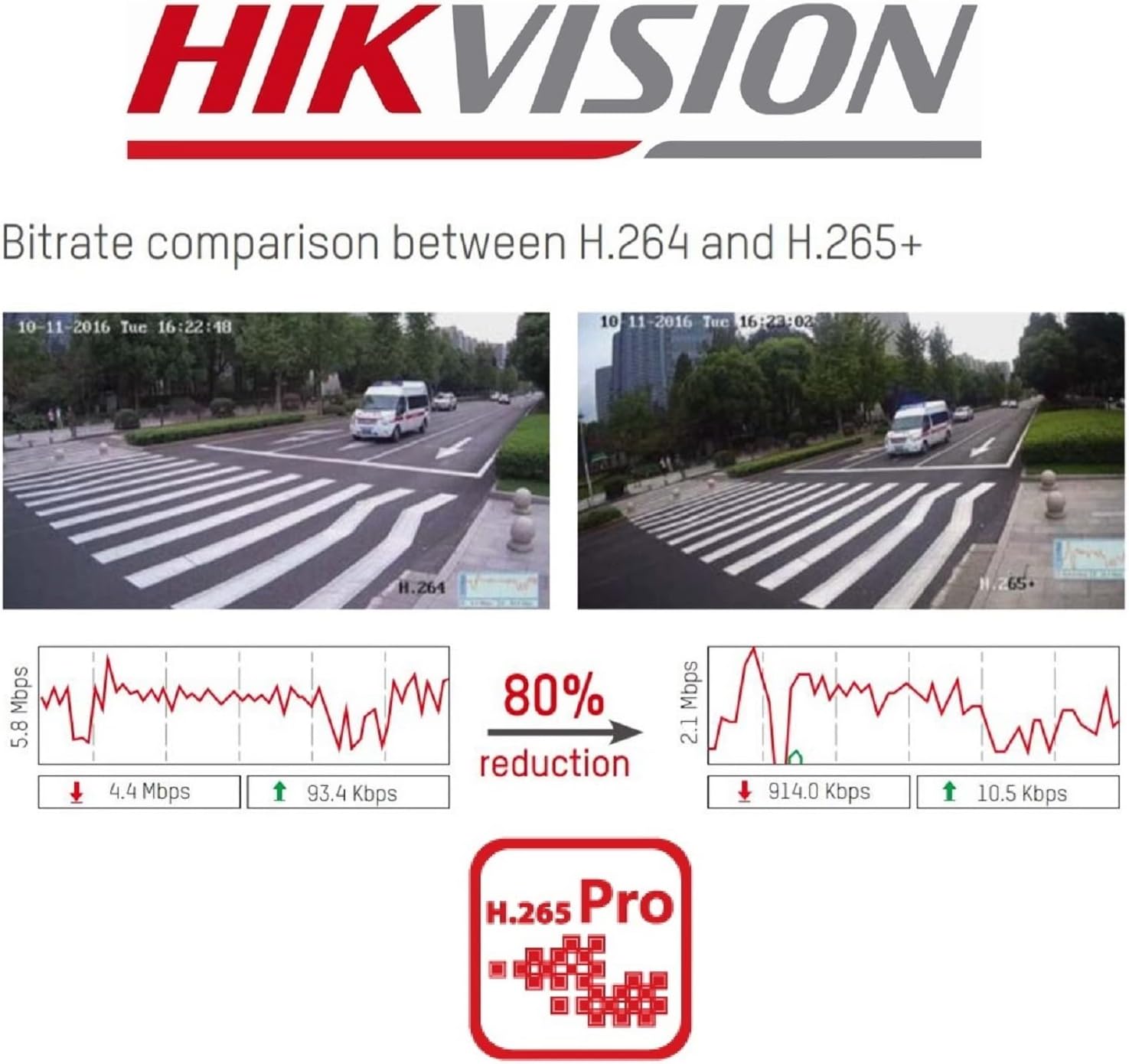
Рисунок 2.4: Визуальное сравнение использования битрейта между сжатиями H.264 и H.265+, демонстрирующее 80%-ное снижение битрейта при использовании H.265+ при сохранении аналогичного качества видео.ampле наблюдение фоtage.
3. Содержимое упаковки
Проверьте наличие всех предметов в посылке:
- Видеорегистратор Hikvision DS-7104HGHI-K1
- Адаптер питания
- USB-мышь
- Кабели SATA (для подключения жесткого диска)
- Краткое руководство пользователя
- Примечание: Жесткий диск не входит в комплект и приобретается отдельно.
4. Информация по технике безопасности
- Убедитесь, что блок питания соответствует требованиям видеорегистратора.
- Не допускайте попадания воды или влаги на видеорегистратор.
- Не размещайте видеорегистратор под прямыми солнечными лучами или вблизи источников тепла.
- Обеспечьте надлежащую вентиляцию, чтобы предотвратить перегрев.
- Используйте только те принадлежности, которые указаны производителем.
5. Настройка
5.1 Установка оборудования
- Установка жесткого диска (жесткий диск в комплект не входит):
- Открутите и снимите верхнюю крышку видеорегистратора.
- Подключите кабели питания и передачи данных SATA от видеорегистратора к жесткому диску.
- Закрепите жесткий диск внутри видеорегистратора с помощью прилагаемых винтов.
- Установите на место верхнюю крышку и закрепите ее винтами.
- Подключить камеры: Подключите аналоговые камеры к видеовходам BNC на задней панели видеорегистратора.
- Подключить монитор: Подключите монитор к выходному порту HDMI или VGA.
- Подключить сеть: Подключите кабель Ethernet от порта LAN видеорегистратора к маршрутизатору или сетевому коммутатору.
- Подключите USB-мышь: Подключите USB-мышь к USB-порту цифрового видеорегистратора.
- Включение питания: Подключите адаптер питания к видеорегистратору, а затем к розетке. Видеорегистратор включится автоматически.
5.2 Начальная конфигурация
- Стартап, создающий свой первый проект: При первом включении видеорегистратор проведет вас через мастер настройки.
- Установка пароля: Создайте надежный пароль для администратора. Это крайне важно для безопасности.
- Настройки сети: Настройте параметры сети (для большинства домашних сетей обычно достаточно DHCP).
- Инициализация жесткого диска: Видеорегистратор предложит вам инициализировать только что установленный жесткий диск. Этот шаг необходим для начала записи.
- Дата и время: Установите правильную дату и время.
6. Операция
6.1 Прямой эфир View
После первоначальной настройки DVR будет отображать изображение в реальном времени. view с подключенных камер на мониторе. Вы можете переключаться между режимами одной камеры. view и многокамерная сетка view используя экранные элементы управления или мышь.
6.2 Запись
Как правило, видеорегистратор по умолчанию настроен на непрерывную запись после инициализации жесткого диска. Вы можете настроить расписание записи, запись по обнаружению движения и запись по тревоге через меню видеорегистратора:
- Перейти к Меню > Запись > Расписание для корректировки времени записи.
- Перейти к Меню > Сигнализация > Обнаружение движения для настройки записи по срабатыванию датчика движения.
6.3 Воспроизведение
К view записано фуtage:
- Перейти к Меню > Воспроизведение.
- Выберите камеру(ы) и диапазон дат/времени, которые вы хотите восстановить.view.
- Используйте элементы управления воспроизведением (воспроизведение, пауза, перемотка вперед, перемотка назад) для навигации по файлу.tage.
6.4 Удаленный доступ (Hik-Connect)
Приложение Hik-Connect позволяет вам view жить фуtagнапример, воспроизводите записи и получайте уведомления на свой смартфон или планшет из любой точки мира, где есть подключение к интернету.

Рисунок 6.1: Значок приложения Hik-Connect рядом со смартфоном, отображающим изображение с нескольких камер в режиме реального времени. view, иллюстрируя возможности удаленного мониторинга системы DVR.
- Загрузите приложение Hik-Connect из магазина приложений вашего устройства.
- Создайте учетную запись Hik-Connect.
- Добавьте свой видеорегистратор в приложение, отсканировав QR-код на видеорегистраторе или введя его серийный номер вручную.
- Убедитесь, что ваш видеорегистратор подключен к интернету и служба Hik-Connect включена в сетевых настройках видеорегистратора.
7. Техническое обслуживание
- Регулярная уборка: Следите за тем, чтобы видеорегистратор не пылился. Для чистки используйте мягкую сухую ткань.
- Обновления прошивки: Периодически проверяйте официальный сайт Hikvision. webсайт для обновления прошивки с целью обеспечения оптимальной производительности и безопасности.
- Резервное копирование данных: Регулярно создавайте резервные копии важных записей на внешнем накопителе.
- Безопасность пароля: Для повышения безопасности периодически меняйте пароль видеорегистратора.
8. Поиск Неисправностей
- Нет видеовыхода:
- Проверьте подключение кабеля HDMI/VGA.
- Убедитесь, что монитор включен и настроен на правильный вход.
- Нет записи:
- Убедитесь, что жесткий диск установлен и инициализирован.
- Проверьте расписание записи и убедитесь, что оно активно.
- Убедитесь, что камеры правильно подключены и исправно работают.
- Невозможно получить удаленный доступ:
- Убедитесь, что DVR подключен к Интернету.
- Проверьте сетевые настройки и состояние Hik-Connect на видеорегистраторе.
- Проверьте свою учетную запись Hik-Connect и привязку устройства в приложении.
- Видеорегистратор не отвечает:
- Для перезагрузки видеорегистратора отключите и снова подключите питание.
- Если проблемы сохраняются, рассмотрите возможность сброса настроек до заводских (обратите внимание: это приведет к удалению всех настроек).
9. Технические характеристики
| Особенность | Деталь |
|---|---|
| Номер модели | DS-7104HGHI-K1 |
| Видеовход | 4-канальный BNC (HDTVI/AHD/CVI/CVBS) + до 5 IP-каналов (до 2 МП) |
| Сжатие видео | H.265 Pro+/H.265+/H.265/H.264+/H.264 |
| Разрешение кодирования | 1080p Lite @ 25/30 кадров в секунду |
| Видеовыход | 1 HDMI, 1 VGA (одновременный вывод) |
| Аудиовход | 1-канальный RCA |
| Аудиовыход | 1-канальный RCA |
| Поддержка жесткого диска | 1 интерфейс SATA, емкость до 4 ТБ |
| Сетевой интерфейс | 1 самоадаптивный интерфейс Ethernet RJ45 10M/100M |
| USB-интерфейс | 2 интерфейса USB 2.0 |
| Размеры (Д x Ш x В) | 20 х 20 х 4.5 см |
| Масса | 1.01 кг (без жесткого диска) |
10. Гарантия и поддержка
За информацией о гарантии и технической поддержкой обращайтесь на официальный сайт Hikvision. webПосетите сайт или свяжитесь с авторизованным дилером Hikvision. Сохраните чек о покупке в качестве подтверждения приобретения.


