1. Введение
Данное руководство содержит подробные инструкции по использованию портативной игровой консоли ANBERNIC RG351MP. Пожалуйста, внимательно прочтите это руководство перед использованием устройства, чтобы обеспечить его правильную работу и получить максимальное удовольствие от игры. Сохраните это руководство для дальнейшего использования.
2. Информация по технике безопасности
- Не подвергайте устройство воздействию экстремальных температур, прямых солнечных лучей или высокой влажности.
- Не роняйте устройство и не подвергайте его сильным ударам.
- Держите устройство вдали от воды и других жидкостей.
- Не пытайтесь разбирать или ремонтировать устройство самостоятельно. Обратитесь за помощью к авторизованным специалистам сервисного центра.
- Используйте только прилагаемый зарядный кабель и адаптер.
- Обеспечьте надлежащую вентиляцию во время использования и зарядки.
- В данном изделии используется литий-полимерный аккумулятор. Утилизируйте батареи надлежащим образом в соответствии с местными правилами.
3. Содержимое упаковки
Проверьте наличие всех предметов в упаковке:
- 1 x Игровая консоль RG351MP
- 1 модуль Wi-Fi
- 1 карта памяти SD 64 ГБ
- 1 х USB-кабель для зарядки
- 1 х Руководство пользователя
- 1 х защитная пленка для экрана
- 1 х салфетка
4. Продукт закончилсяview
Ознакомьтесь с различными компонентами и элементами управления вашей консоли ANBERNIC RG351MP.
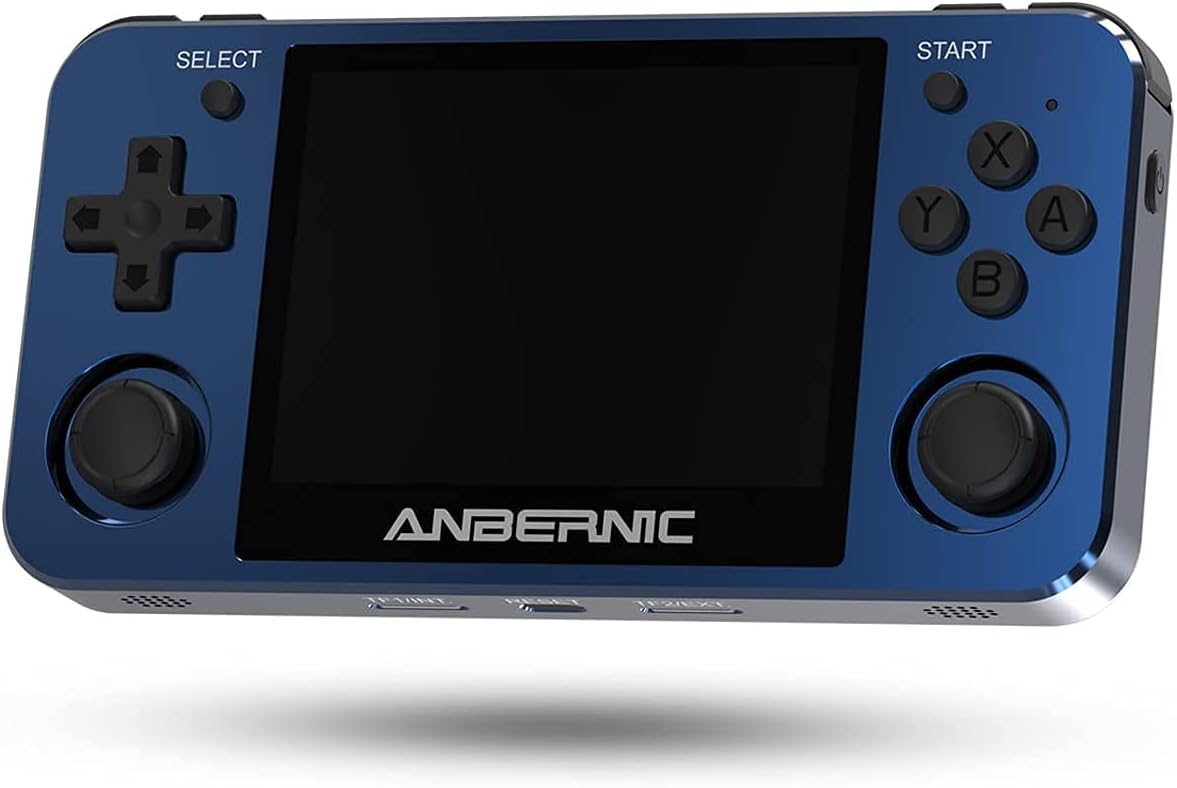
Рисунок 4.1: Передняя часть View. На этом изображении показана передняя панель консоли ANBERNIC RG351MP, оснащенная 3.5-дюймовым IPS-экраном, D-pad, кнопками действий (X, Y, A, B), кнопками SELECT и START, а также двумя аналоговыми джойстиками.

Рисунок 4.2: Схема расположения элементов на консоли. На этом изображении показаны различные ракурсы консоли, на которых выделены кнопки L1/L2/R1/R2, порты OTG и DC сверху, регуляторы громкости сбоку, а также слоты TF/EXT, Reset и TF2/EXT снизу.

Рисунок 4.3: Назад View. На изображении показана задняя панель консоли с логотипом ANBERNIC, номером модели RG351MP и нормативными обозначениями. view также указывает местоположение внутренней литий-полимерной батареи.

Рисунок 4.4: Отображение на экране. На этом изображении акцент сделан на 3.5-дюймовом IPS-экране консоли с полным OCA-ламинированием и разрешением 640x480, обеспечивающем четкое изображение.
5. Настройка
5.1 Зарядка устройства
Перед первым использованием полностью зарядите консоль. Подключите прилагаемый USB-кабель для зарядки к порту постоянного тока на верхней панели консоли, а другой конец — к совместимому USB-адаптеру питания (максимальная нагрузка 2 А). Полная зарядка обычно занимает около 4 часов.
5.2 Установка TF-карты
Консоль поддерживает два слота для карт памяти TF. Основной слот TF1/EXT предназначен для операционной системы и предустановленных игр. Слот TF2/EXT можно использовать для расширения памяти до 256 ГБ для дополнительных игр.
- Найдите слот TF1/EXT в нижней части консоли.
- Аккуратно вставьте предустановленную карту памяти TF объемом 64 ГБ в слот до щелчка.
- Если вы используете дополнительную карту TF для игр, вставьте её в слот TF2/EXT.

Рисунок 5.1: Вставка TF-карты. На этом изображении показан процесс установки карты памяти TF в слот расширения консоли, демонстрирующий, как правильно установить карту.
5.3 Включение/выключение питания
- Для включения: Нажмите и удерживайте кнопку питания (расположенную сбоку) в течение нескольких секунд, пока не загорится экран.
- Чтобы выключить: Нажмите и удерживайте кнопку питания, пока не появится меню выключения, затем выберите «Выключение» или «Выключить». В качестве альтернативы, быстрое нажатие кнопки питания может перевести устройство в спящий режим, в зависимости от настроек системы.
5.4 Подключение модуля Wi-Fi
Консоль поддерживает подключение к сети с помощью внешнего модуля Wi-Fi. Вставьте прилагаемый модуль Wi-Fi в один из портов OTG USB (расположенных в верхней части консоли). После подключения вы можете настроить параметры сети в системном меню.
6. Инструкция по эксплуатации
6.1 Базовая навигация
- D-pad / Аналоговые джойстики: Используйте их для навигации по меню и управления персонажами в игре.
- Кнопка: Подтвердите выбор или выполните основное действие.
- Кнопка B: Вернуться назад или выполнить второстепенное действие.
- Кнопки X/Y: Выполняйте определенные внутриигровые действия, заданные игрой.
- Кнопка Пуск: Приостановите игру, откройте внутриигровое меню или подтвердите свой выбор.
- Кнопка ВЫБОР: Получите доступ к системным меню или выполните определенные внутриигровые функции.
- Кнопки L1/L2/R1/R2: Кнопки на плечах для различных элементов управления в игре.
6.2 Выбор и запуск игры
В главном меню перейдите к нужной игровой системе (например, PS1, GBA, NES). Выберите игру из списка с помощью крестовины или аналогового джойстика и нажмите кнопку A, чтобы запустить её.
6.3 Сохранение и загрузка состояний игры
Большинство эмуляторов поддерживают «сохранения состояний», которые позволяют сохранять прогресс в любой момент игры независимо от встроенной системы сохранения игры. Для сохранения и загрузки состояний обратитесь к сочетаниям клавиш конкретного эмулятора (часто это комбинация SELECT + L1/R1 или аналогичная).
6.4 Системные настройки
Для настройки параметров системы перейдите в меню параметров системы (обычно это делается с помощью кнопки SELECT или специального пункта меню):
- Язык: Изменить системный язык.
- Отображать: Настройте яркость экрана, соотношение сторон и видеофильтры.
- Звук: Регулировка уровня громкости и вывода звука.
- Сеть: Настройка параметров Wi-Fi (требуется внешний модуль Wi-Fi).
- Настройки контроллера: Настройте кнопки или откалибруйте джойстики.
6.5 Добавление новых игр
Для добавления новых игр вам потребуется перенести ROM-файлы игр на карту TF2/EXT. Убедитесь, что ROM-файлы находятся в формате, поддерживаемом эмуляторами консоли. Подключите карту TF2/EXT к компьютеру с помощью кардридера и скопируйте игру. fileПерейдите в соответствующие системные папки на карте. После повторной установки карты в консоль обновите список игр в системном меню.
7. Техническое обслуживание
7.1 Очистка устройства
Для очистки внешней поверхности консоли используйте мягкую, сухую, безворсовую ткань. Для очистки экрана используйте специальное чистящее средство для экранов и салфетку из микрофибры. Не используйте абразивные чистящие средства или растворители.
7.2 Уход за аккумулятором
- Избегайте частой полной разрядки аккумулятора.
- Если устройство не используется в течение длительного времени, храните его в прохладном, сухом месте.
- Если устройство не будет использоваться в течение длительного времени, перед хранением зарядите его примерно до 50%.
7.3 Обновления программного обеспечения
Периодически проверяйте официальный сайт ANBERNIC. webДля обновления прошивки обратитесь к сайту или форуму сообщества. Обновления могут улучшить производительность, добавить новые функции или исправить ошибки. При выполнении любых обновлений программного обеспечения внимательно следуйте предоставленным инструкциям.
8. Поиск Неисправностей
| Проблема | Возможная причина | Решение |
|---|---|---|
| Устройство не включается. | Разряд батареи; карта памяти TF неправильно вставлена; сбой системы. | Заряжайте устройство не менее 30 минут. Убедитесь, что карта TF1/EXT правильно вставлена. Нажмите кнопку Reset (расположенную в нижней части консоли) тонким предметом. |
| Игры не загружаются и не вылетают. | Коррумпированная игра fileНеправильные настройки эмулятора; проблема с TF-картой. | Проверить игру file Проверка целостности. Проверьте настройки эмулятора (например, ядро, видеодрайвер). Вставьте карту памяти TF обратно или попробуйте другую. |
| Экран пустой или мерцает. | Проблема с программным обеспечением; неисправность оборудования. | Перезагрузите устройство. Если проблема не исчезнет, обратитесь в службу поддержки клиентов. |
| Ни звука. | Слишком низкая громкость; Отключено звук; Проблема с разъемом для наушников. | Увеличьте громкость с помощью боковых кнопок. Проверьте настройки звука системы. Убедитесь, что наушники не вставлены частично. |
9. Технические характеристики
| Особенность | Деталь |
|---|---|
| Модель | RG351MP |
| Материал | Корпус из алюминиевого сплава, обработка на станке с ЧПУ. |
| Экран | 3.5-дюймовый IPS-экран, полное ламинирование OCA, разрешение 640*480. |
| Процессор | Четырехъядерный процессор RK3326 1.5 ГГц |
| ГПУ | Мали-G31 MP2 |
| БАРАН | DDR3L 1 ГБ |
| Внутренняя память | 16 ГБ (для системы) |
| Система | Система Linux с открытым исходным кодом |
| Поддержка игр | Вибромотор, поддержка более 20 игровых форматов. Пользователи могут загружать игры соответствующих форматов. |
| Спикер | Высококачественный стереодинамик с двумя рупорами |
| Аккумулятор | Литий-полимерный аккумулятор 3500 мАч, обеспечивает примерно 6 часов работы. |
| Зарядка | Зарядка током 1.3 А, максимальная нагрузка 2 А, USB-кабель для зарядки, полная зарядка за 4 часа. |
| Поддержка TF-карт | Поддерживает карты памяти TF объемом до 256 ГБ (два слота для карт TF). |
| Другие функции | Поддержка внешней сетевой карты Wi-Fi, двойной OTG, двойной 3D-джойстик, поддержка стереонаушников 3.5 мм. |
| Размеры | 6.6 x 3.8 x 1.9 дюйма (размеры упаковки) |
| Вес товара | 15.2 унции |
10. Гарантия и поддержка
10.1 Информация о гарантии
На продукцию ANBERNIC распространяется ограниченная гарантия. Пожалуйста, ознакомьтесь с гарантийным талоном, входящим в комплект поставки, или посетите официальный сайт ANBERNIC. webПодробные условия гарантии можно найти на сайте. Сохраните чек о покупке для предъявления претензий по гарантии.
10.2 Поддержка клиентов
Если у вас возникнут какие-либо проблемы или вопросы, не освещенные в данном руководстве, обратитесь в службу поддержки клиентов ANBERNIC. Контактную информацию обычно можно найти на официальном сайте ANBERNIC. webсайт или через розничного продавца, у которого вы приобрели товар.


