1. Введение
This manual provides essential information for the safe and efficient operation of your Sharp 65-inch 4K Ultra HD LED Smart Android TV, Model 4T-C65DL6EX. Please read these instructions thoroughly before using your television and retain them for future reference. Your new television features a 65-inch 4K Ultra HD display, runs on Android 10.0, and includes a built-in receiver and remote control.
2. Важные инструкции по технике безопасности
Соблюдайте следующие меры предосторожности, чтобы предотвратить возгорание, поражение электрическим током или травмы:
- Не подвергайте данное устройство воздействию дождя или влаги.
- Не закрывайте вентиляционные отверстия. Устанавливайте в соответствии с инструкциями производителя.
- Не устанавливайте вблизи источников тепла, таких как радиаторы, обогреватели, печи или другие приборы (включая amp(жирообразующие вещества), которые вырабатывают тепло.
- Не допускайте, чтобы на шнур питания наступали или защемляли его, особенно в местах расположения вилок, розеток и в местах выхода из устройства.
- Используйте только те насадки/аксессуары, которые указаны производителем.
- Отключайте устройство от сети во время грозы или если оно не используется в течение длительного времени.
- По всем вопросам обслуживания обращайтесь к квалифицированному персоналу.
3. Что включено
Upon unpacking your Sharp 65-inch Smart Android TV, please ensure all the following items are present:
- Sharp 65-inch 4K Ultra HD LED Smart Android TV
- Дистанционное управление
- Силовой кабель
- Подставка под телевизор (2 шт.) и винты
- Руководство пользователя (этот документ)
4. Настройка
4.1 Крепление подставки под телевизор
Чтобы прикрепить подставку к телевизору:
- Осторожно положите телевизор экраном вниз на мягкую ровную поверхность, чтобы не повредить экран.
- Совместите каждую часть подставки с соответствующими пазами в нижней части телевизора.
- Закрепите каждую деталь подставки с помощью прилагаемых винтов. Убедитесь, что они надежно затянуты.
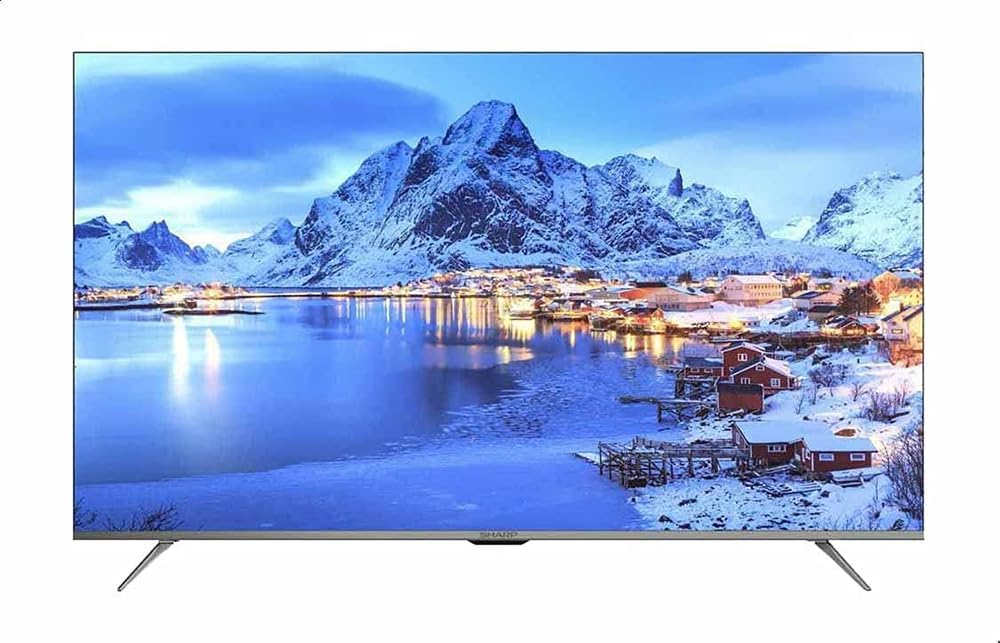
Рисунок 4.1: Передняя часть view of the Sharp 65-inch Smart Android TV with its stand attached, displaying a vibrant landscape image.

Рисунок 4.2: Наклонный фасад view of the Sharp 65-inch Smart Android TV, showcasing the slim bezel and stand design.
4.2 Подключение внешних устройств
Your TV offers various ports for connecting external devices. Refer to the diagram below for port locations.

Рисунок 4.3: Боковая проекцияfile of the Sharp 65-inch Smart Android TV, highlighting the various input ports available for connectivity.
- Порты HDMI: Подключайте Blu-ray плееры, игровые приставки, кабельные/спутниковые ресиверы и т. д.
- USB-порты: Подключите USB-накопители для воспроизведения мультимедиа.
- Вход антенны/кабеля: Connect your antenna or cable for broadcast TV.
- Порт Ethernet: Для проводного подключения к Интернету.
4.3 Первое включение
После подключения всех необходимых кабелей:
- Подключите кабель питания к телевизору, а затем к розетке.
- Нажмите кнопку питания на пульте дистанционного управления или на самом телевизоре.
- Follow the on-screen instructions to complete the initial setup, including language selection, network connection (Wi-Fi or Ethernet), and Google account sign-in for Android TV features.

Рисунок 4.4: Крупный план view of the power and control buttons located on the television unit.
5. Управление телевизором
5.1 Дистанционное управлениеview
The included remote control allows you to navigate your TV's features. Familiarize yourself with its buttons:
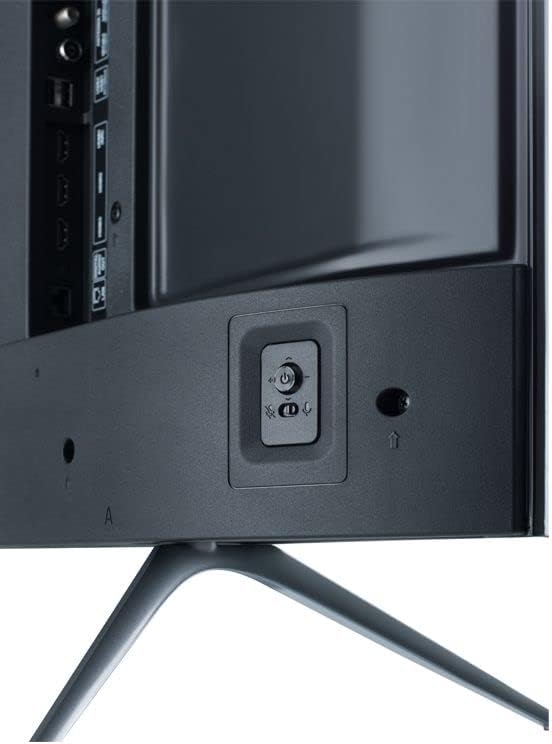
Figure 5.1: The Sharp Smart TV remote control, featuring dedicated buttons for popular streaming services and voice control.
- Власть: Включает и выключает телевизор.
- Кнопки с цифрами: Выбирайте каналы напрямую.
- Навигационная панель (вверх/вниз/влево/вправо/OK): Перемещайтесь по меню и выбирайте нужные параметры.
- Назад: Возврат к предыдущему экрану.
- Дом: Доступ к главному экрану Android TV.
- Объем +/-: Регулирует уровень громкости.
- Канал +/-: Переключает каналы ТВ.
- Источник: Выбор источников входного сигнала (HDMI, AV, TV).
- Кнопки Netflix/YouTube/Prime Video: Прямой доступ к этим приложениям.
- Кнопка Google Ассистента: Активирует голосовое управление.
5.2 Интерфейс Android TV
Your TV runs on Android 10.0, providing access to a wide range of apps and services. The home screen displays your favorite apps, recommended content, and settings.

Figure 5.2: The Android TV home screen, showing various applications and content recommendations.
- Приложения: Access installed applications from the 'Apps' row.
- Магазин Google Play: Download new apps, games, and content.
- Настройки: Customize TV settings, network connections, and user preferences.
- Google Ассистент: Используйте голосовые команды для поиска контента, управления устройствами умного дома и получения информации.
5.3 Переключение источников входного сигнала
To switch between connected devices (e.g., a game console on HDMI 1, a Blu-ray player on HDMI 2, or the built-in receiver):
- Нажмите Источник кнопку на пульте дистанционного управления.
- Используйте кнопки навигации, чтобы выделить нужный источник входного сигнала.
- Нажимать OK чтобы выбрать его.
6. Техническое обслуживание
6.1 Очистка экрана телевизора
Чтобы очистить экран, аккуратно протрите его мягкой тканью без ворса. Для удаления стойких загрязнений слегка потрите.ampСмочите ткань водой или специальным средством для чистки экранов. Никогда не распыляйте чистящее средство непосредственно на экран.
6.2 Чистка телевизора Casing
Протрите телевизор casing with a soft, dry cloth. Avoid using abrasive cleaners or solvents, as they may damage the finish.
7. Поиск Неисправностей
Если у вас возникли проблемы с телевизором, ознакомьтесь со следующими распространенными проблемами и решениями:
| Проблема | Возможное решение |
|---|---|
| Нет электричества | Убедитесь, что кабель питания надежно подключен как к телевизору, так и к розетке. Проверьте, работает ли розетка. |
| Нет изображения, но есть звук | Проверьте выбор источника входного сигнала. Убедитесь, что внешние устройства включены и правильно подключены. |
| Нет звука, но есть изображение | Проверьте уровень громкости и убедитесь, что звук телевизора не отключен. Проверьте аудиокабели внешних устройств. |
| Пульт дистанционного управления не работает | Замените батарейки в пульте дистанционного управления. Убедитесь, что между пультом дистанционного управления и ИК-датчиком телевизора нет препятствий. |
| Функции Smart TV работают медленно или не реагируют | Check your internet connection. Restart the TV by unplugging it for a few minutes and plugging it back in. Clear app caches if necessary. |
8. Технические характеристики
Key technical specifications for the Sharp 65-inch 4K Ultra HD LED Smart Android TV (Model 4T-C65DL6EX):
- Размер экрана: 65 дюйма
- Технология отображения: ВЕЛ
- Разрешение: 4K Ультра HD
- Частота обновления: 60 Гц
- Операционная система: Андроид 10.0
- Технологии подключения: Wi-Fi
- Соотношение сторон: 16:9
- Номер модели товара: 4T-C65DL6EX
- Производитель: Острый
- Размеры товара (Д x Ш x В): 29Г x 144.8Ш x 89.9В см
- Размеры упаковки: 50 x 50 x 18 см; 21 кг

Figure 8.1: Dimensional diagram of the Sharp 65-inch Smart Android TV, indicating height, width, and depth.
9. Гарантия и поддержка
For warranty information and technical support, please refer to the documentation provided with your purchase or contact your local Sharp authorized service center. In some regions, support may be provided by Al-Araby Group.


