1. Продукт закончилсяview
Чехол-клавиатура Ewin с тачпадом разработан для улучшения работы с планшетом, предоставляя физическую клавиатуру и мультисенсорный тачпад, превращая ваш планшет в универсальный инструмент для повышения производительности. Он имеет прочный защитный чехол и интеллектуальные функции для эффективного использования.

Изображение 1.1: Чехол-клавиатура Ewin с тачпадом, демонстрирующийasing встроенная клавиатура и тачпад при использовании планшета в режиме подставки.
2. Совместимость
Этот чехол-клавиатура совместим с различными моделями iPad. Пожалуйста, проверьте номер модели вашего iPad, чтобы убедиться в правильной совместимости и функциональности.
- iPad Air 4 10.9 дюйма 2020 года: Номера моделей: A2072, A2316, A2324, A2325
- iPad Pro 11 дюймов 3-го поколения 2021 года: Номера моделей: A2301, A2459, A2460
- iPad Pro 11 дюймов 2-го поколения 2020 года: Номера моделей: A2228, A2068, A2230, A2231
- iPad Pro 11 дюймов 1-го поколения 2018 года: Номера моделей: A1980, A2013, A1934

Изображение 2.1: Визуальное руководство по совместимости моделей iPad, включая iPad Pro 11 дюймов (2019), iPad Air 4 10.9 дюймов (2020) и iPad Pro 11 дюймов (2020).
3. Содержимое упаковки
При открытии упаковки убедитесь в наличии всех следующих предметов:
- 1 чехол для клавиатуры Ewin
- 1 x зарядный кабель Type-C
- 1 х Руководство пользователя
Примечание: iPad в комплект не входит.

Изображение 3.1: Содержимое упаковки чехла-клавиатуры Ewin, включая чехол, зарядный кабель и инструкцию.
4. Настройка
4.1 Зарядка клавиатуры
Перед первым использованием полностью зарядите клавиатуру. Подключите прилагаемый зарядный кабель Type-C к зарядному порту клавиатуры и источнику питания USB. Индикатор зарядки покажет состояние зарядки.
- Время зарядки: приблизительно 2 часа
- Время использования: более 100 часов
- Время работы в режиме ожидания: более 130 дней
4.2 Сопряжение по Bluetooth
- Убедитесь, что клавиатура заряжена.
- Включите клавиатуру, переведя переключатель питания. Индикатор Bluetooth начнет мигать, указывая на то, что она находится в режиме сопряжения.
- На вашем iPad перейдите в Настройки > Bluetooth.
- Включите Bluetooth. Ваш iPad начнет поиск доступных устройств.
- Выберите "Magnetic Keyboard 5.1 V81" (или аналогичное название) из списка "ДРУГИЕ УСТРОЙСТВА".
- После подключения индикатор Bluetooth на клавиатуре перестанет мигать. В дальнейшем клавиатура будет автоматически повторно подключаться к вашему iPad после первоначального сопряжения.
4.3 Вставка iPad
Аккуратно выровняйте iPad относительно чехла и осторожно прижмите его. Убедитесь, что все края надежно зафиксированы внутри защитной рамки чехла.

Изображение 4.1: Подробно view На фотографии представлен чехол-клавиатура для iPad, демонстрирующий его ключевые особенности, включая сенсорную панель с управлением жестами, подключение по Bluetooth, эргономичный дизайн, порт Type-C и встроенный держатель для стилуса.
5. Инструкция по эксплуатации
5.1 Функции и сочетания клавиш клавиатуры
Клавиатура обеспечивает комфортный набор текста благодаря передовому дизайну и 22 сочетаниям клавиш для повышения производительности.
Ознакомьтесь со стандартными сочетаниями клавиш для iPadOS. К наиболее распространенным сочетаниям относятся:
- Command + H: Перейти на главный экран
- Команда + Пробел: Открыть поиск
- Command + Tab: Переключение между открытыми приложениями
- Command + C / Command + V: Копировать / Вставить
- Fn + Пробел: Включение/выключение сенсорной панели
5.2 Интеллектуальные жесты сенсорной панели
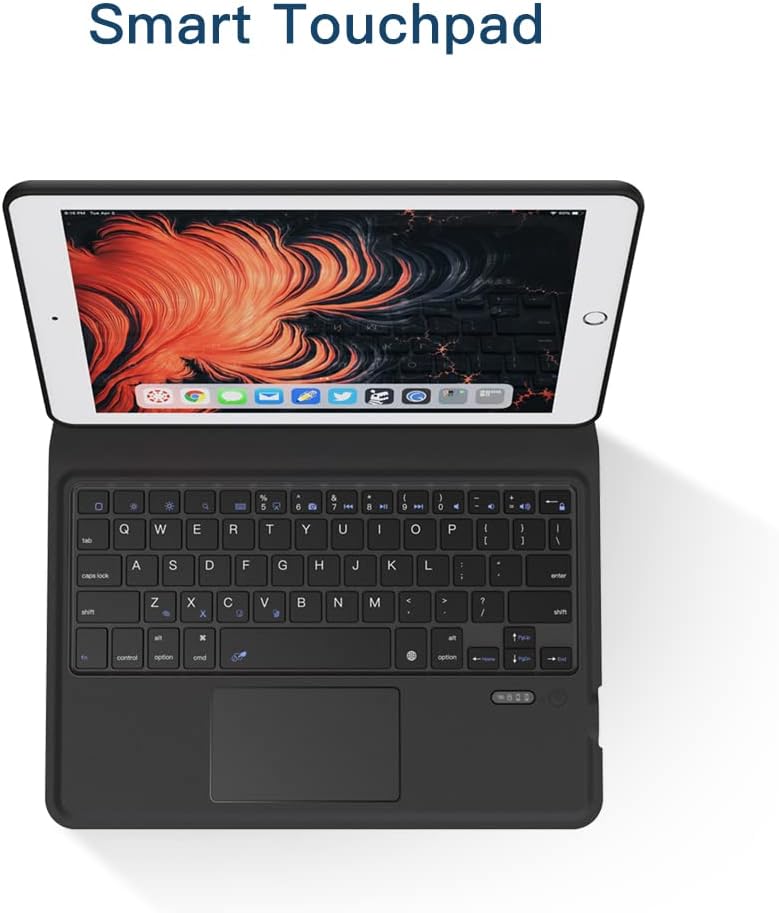
Встроенная интеллектуальная сенсорная панель поддерживает 9 видов удобных жестов ноутбука, обеспечивая точную навигацию и управление. Убедитесь, что функция "AssistiveTouch" включена в настройках вашего iPad, если вы хотите использовать расширенные функции сенсорного управления.

Изображение 5.1: Крупный план сенсорной панели Smart Touchpad, демонстрирующий ее функциональность для точного управления.
5.3 Функция автоматического перехода в спящий режим/пробуждения
Чехол оснащен функцией автоматического перехода в спящий режим и пробуждения для экономии заряда батареи. Закрытие чехла переводит iPad в спящий режим, а открытие — выводит его из него.
Изображение 5.2: Иллюстрация функции автоматического перехода в спящий режим, которая снижает потребление заряда батареи при закрытом чехле.
5.4 Функция подставки
Конструкция чехла предусматривает автоматическое превращение в устойчивую подставку для комфортного использования. viewдля работы и набора текста. Загните пряжку по линии сгиба и позвольте магнитам зафиксировать подставку в нужном положении.

Изображение 5.3: Демонстрация функции подставки чехла-клавиатуры для iPad, показывающая, как он складывается и фиксируется магнитами. viewпозиция.
6. Техническое обслуживание
6.1 Очистка
Для очистки корпуса клавиатуры аккуратно протрите его внешнюю поверхность мягкой тряпкой.amp Используйте ткань. Избегайте использования агрессивных химикатов или абразивных материалов. Для очистки клавиш клавиатуры используйте мягкую щетку или сжатый воздух для удаления пыли и мусора.
6.2 Уход за аккумулятором
Чтобы продлить срок службы батареи, избегайте частой полной разрядки клавиатуры. Регулярно заряжайте ее, даже если она не используется постоянно. Храните устройство в прохладном, сухом месте, когда оно не используется в течение длительного времени.
7. Поиск Неисправностей
| Проблема | Возможная причина | Решение |
|---|---|---|
| Клавиатура не подключается через Bluetooth. | Низкий заряд батареи; Bluetooth отключен на iPad; клавиатура не находится в режиме сопряжения; помехи. | Зарядите клавиатуру. Убедитесь, что Bluetooth включен в настройках iPad. Выключите и снова включите клавиатуру, чтобы войти в режим сопряжения. Подойдите ближе к iPad. |
| Тачпад не отвечает. | Сенсорная панель не работает; программный сбой; загрязненная поверхность. | Нажимать Fn + Пробел Чтобы включить/отключить трекпад, перезагрузите iPad и клавиатуру. Очистите поверхность трекпада. |
| Клавиши не реагируют. | Разряжена батарея; проблемы с подключением. | Зарядите клавиатуру. Повторно выполните сопряжение Bluetooth. |
| iPad не переходит в спящий режим/не включается автоматически. | Настройки iPad; чехол закрыт неплотно. | Убедитесь, что функция «Блокировка/Разблокировка» включена в настройках iPad (Настройки > Дисплей и яркость > Блокировка/Разблокировка). Убедитесь, что чехол полностью закрыт. |
8. Технические характеристики
| Особенность | Деталь |
|---|---|
| Бренд | Эвин |
| Номер модели | Клавиатура EWIN |
| Совместимые устройства | iPad Air 4 10.9 дюйма (2020), iPad Pro 11 дюймов (2018/2020/2021) |
| Связность | Беспроводной Bluetooth |
| Специальная характеристика | Встроенный тачпад, держатель для стилуса, автоматический переход в спящий режим/пробуждение, функция подставки. |
| Тип оболочки | Трудный случай |
| Максимальный размер совместимого устройства | 10.9 дюйма |
| Вес товара | 1.48 фунта (приблизительно 0.67 кг) |
| Размеры упаковки | 11.34 x 7.99 x 1.3 дюйма (прибл. 28.8 x 20.3 x 3.3 см) |

Изображение 8.1: Иллюстрация механизма клавиш с ножничным механизмом, демонстрирующая отзывчивость и комфорт при наборе текста.

Изображение 8.2: Деталь конструкции корпуса в виде сот, обеспечивающей отвод тепла от планшета.

Изображение 8.3: Визуальное представление ударопрочной конструкции чехла, обеспечивающей повышенную защиту от падений.
9. Гарантия и поддержка
Продукция Ewin производится в соответствии с высокими стандартами качества. Для получения информации о гарантии или технической поддержке, пожалуйста, обратитесь к контактным данным, указанным на упаковке продукта, или на официальный сайт Ewin. webсайт. Сохраните чек о покупке на случай гарантийных претензий.


