1. Введение
Данное руководство содержит необходимую информацию для настройки, эксплуатации и технического обслуживания вашего устройства. ViewSonic VX2776-SH 27-inch Full HD IPS monitor. Please read these instructions carefully before using the product.
The ViewSonic VX2776-SH monitor features a 27-inch (68.58 cm) Full HD (1920x1080) IPS display, offering vibrant colors and wide viewing angles. It includes SuperClear IPS Technology, a sleek frameless design, and a 75Hz refresh rate for smooth visuals. Eye-care technologies such as Flicker-Free and a Blue Light Filter are integrated to reduce eye strain. Connectivity options include HDMI and VGA inputs.

Рисунок 1: ViewSonic VX2776-SH Monitor Overview с ключевыми функциями
2. Содержимое упаковки
Проверьте наличие всех предметов в упаковке:
- ViewSonic VX2776-SH Monitor x1
- 3-pin Power Plug (IEC C13 / CEE22) x1
- Кабель HDMI (v1.4; штекер-штекер) x1
3. Инструкции по настройке
3.1. Сборка подставки
Чтобы собрать подставку для монитора:
- Осторожно положите монитор экраном вниз на мягкую чистую поверхность, чтобы не поцарапать его.
- Align the triangular base with the stand neck.
- Прикрепите основание к грифу с помощью прилагаемого винта.
- Прикрепите собранную подставку к задней панели монитора, совместив точки крепления и надежно закрепив ее.
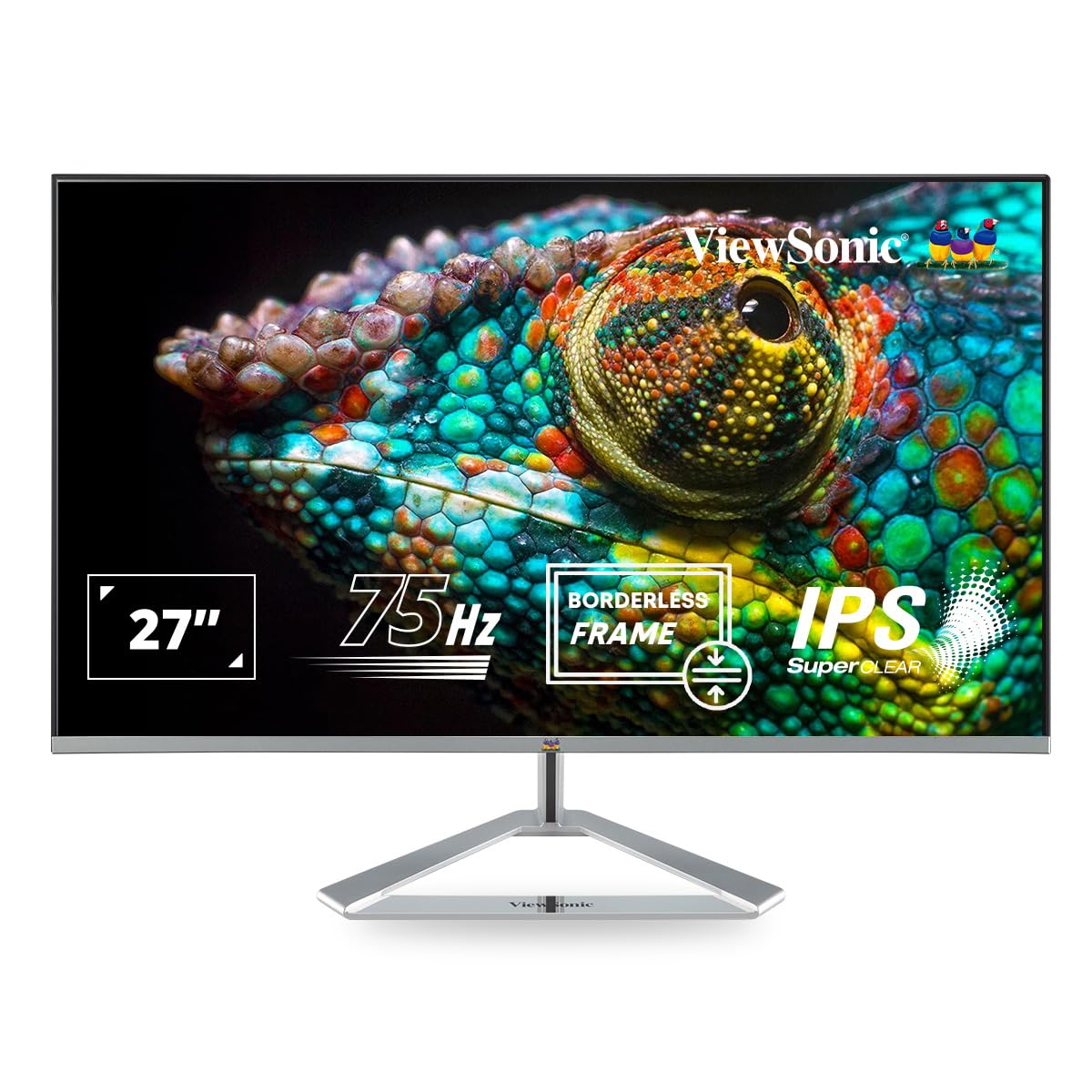
Figure 2: Monitor with Assembled Triangular Stand
3.2. Подключение монитора
Перед подключением убедитесь, что монитор и компьютер выключены.
- Подключение питания: Подключите кабель питания к разъему питания монитора, а затем к розетке.
- Видео соединение: Connect one end of the HDMI cable (or VGA cable) to the corresponding port on your computer's graphics card and the other end to an HDMI or VGA input port on the monitor. The monitor supports dual HDMI inputs.
- Аудиовыход (опционально): If you are using external speakers or headphones, connect them to the monitor's audio out port.

Figure 3: Monitor Connectivity Ports (HDMI, VGA)
3.3. VESA Wall Mount (Optional)
The monitor is VESA mount compatible (100x100mm). To mount the monitor on a wall or monitor arm, remove the stand and attach the VESA-compatible bracket (not included) to the mounting holes on the back of the monitor.

Figure 4: VESA Mounting Area on Monitor Back
4. Инструкция по эксплуатации
4.1. Включение/выключение питания
Чтобы включить или выключить монитор, нажмите кнопку питания, расположенную в правом нижнем углу. Индикатор питания загорается, когда монитор включен.
4.2. Экранное меню (OSD)
The OSD menu allows you to adjust various display settings. Use the buttons located on the bottom right of the monitor to navigate the menu:
- Нажмите кнопку, чтобы активировать экранное меню (OSD).
- Для перемещения по опциям используйте кнопки навигации.
- Нажмите кнопку выбора, чтобы подтвердить выбор.
- Нажмите кнопку выхода, чтобы закрыть экранное меню.
4.3. ViewНастройки режима
ViewMode provides optimized presets for different screen applications. These presets adjust gamma curve, color temperature, contrast, and brightness to enhance your viewопыт.
- Игра: Optimized for gaming visuals.
- Фильм: Enhanced for video playback.
- Web: Подходит для общего использования web просмотр.
- Текст: Ideal for reading documents, reducing eye strain.
- Мононуклеоз: Отображает контент в оттенках серого.

Рисунок 5: ViewMode Optimized Settings
4.4. Технологии для ухода за глазами
The monitor incorporates eye-care features to promote comfortable viewing during extended use:
- Без мерцания: Устраняет мерцание экрана, которое может вызывать напряжение и усталость глаз.
- Фильтр синего света: Reduces harmful blue light emissions, helping to protect your eyes.

Figure 6: Flicker-Free Technology

Figure 7: Blue Light Filter
4.5. Эко-режим
Eco Mode helps reduce power consumption and prolong the monitor's lifespan. You can enable or disable this feature through the OSD menu.

Figure 8: Eco Mode Functionality
5. Техническое обслуживание
To ensure optimal performance and longevity of your monitor:
- Очистка экрана: Аккуратно протрите экран мягкой тканью без ворса. Для удаления стойких загрязнений используйтеampСмочите ткань мягким неабразивным чистящим средством для экранов. Не распыляйте чистящее средство непосредственно на экран.
- Очистка Casing: Для чистки монитора используйте мягкую сухую ткань.asinг. Избегайте использования сильных моющих средств или абразивных чистящих средств.
- Вентиляция: Во избежание перегрева убедитесь, что вентиляционные отверстия на мониторе не заблокированы.
- Выключение: Всегда выключайте монитор, если он не используется в течение длительного времени.
6. Поиск Неисправностей
Если у вас возникли проблемы с монитором, воспользуйтесь следующими распространенными решениями:
| Проблема | Возможное решение |
|---|---|
| Нет изображения на экране |
|
| Изображение размыто или искажено |
|
| Нет звука из внешних динамиков/наушников. |
|
| Monitor power LED is off |
|
7. Технические характеристики
| Особенность | Деталь |
|---|---|
| Номер модели | VX2776-SH |
| Размер экрана | 27 дюйма (68.58 см) |
| Тип панели | ИПС |
| Собственное разрешение | 1920 x 1080 (Full HD) |
| Частота обновления | 75 Гц |
| Соотношение сторон | 16:9 |
| Связность | 2x HDMI (v1.4), 1x VGA |
| Особенности ухода за глазами | Фильтр синего света без мерцания |
| Совместимость с креплением VESA | 100x100мм |
| Размеры продукта (ДxШxВ) | 61.4 х 18.4 х 44.3 см |
| Вес товара | 4 кг |
8. Гарантия и поддержка
For warranty information and technical support, please refer to the warranty card included with your product or visit the official ViewСоник webсайт. Вы также можете связаться ViewSonic customer service for assistance with product registration, troubleshooting, and service inquiries.


