1. Введение
EPOMAKER Theory TH68 Pro — это универсальная 65%-ная механическая игровая клавиатура, разработанная для оптимальной производительности и персонализации. Она имеет компактную 67-клавишную раскладку со встроенным поворотным регулятором, RGB-подсветку и три режима подключения: Bluetooth 5.0, беспроводное соединение 2.4 ГГц и проводное соединение USB-C. Данное руководство содержит подробные инструкции по настройке, эксплуатации и обслуживанию вашей клавиатуры.
2. Содержимое упаковки
Пожалуйста, проверьте наличие всех предметов в вашей посылке:
- 1 x Механическая клавиатура EPOMAKER TH68
- 1 кабель Type-C
- 1 приемник 2.4 ГГц
- 1 x Съемник клавиш

Рисунок 2.1: Демонстрация клавиатуры EPOMAKER Theory TH68 Pro.asing компактная компоновка (65%) с RGB-подсветкой и поворотным регулятором.
3. Настройка и подключение
3.1 Первоначальная зарядка
Перед первым использованием рекомендуется полностью зарядить клавиатуру. Подключите прилагаемый кабель USB-C к порту USB-C клавиатуры, а другой конец — к работающему от сети USB-порту вашего компьютера или к сетевому адаптеру USB. Клавиатура имеет аккумулятор емкостью 2400 мАч.
3.2 Проводное подключение USB-C
Для использования клавиатуры в проводном режиме просто подключите прилагаемый кабель USB-C от клавиатуры к компьютеру. Клавиатура автоматически распознает проводное соединение и будет работать без дополнительной настройки.
3.3 Беспроводное соединение 2.4 ГГц
- Убедитесь, что переключатель режимов клавиатуры (расположенный сзади или сбоку) установлен в беспроводной режим 2.4 ГГц (обычно это обозначается положением слева).
- Вставьте 2.4-ГГц приемник в свободный USB-порт вашего компьютера.
- Нажмите и удерживайте ФН + Р Нажмите и удерживайте в течение 3 секунд, чтобы инициировать сопряжение 2.4 ГГц. Светодиодный индикатор на клавиатуре начнет быстро мигать.
- После успешного сопряжения светодиод будет гореть примерно 10 секунд, после чего погаснет. Если сопряжение не удастся в течение 30 секунд, светодиод погаснет, и клавиатура перейдет в спящий режим. При необходимости повторите эти шаги.

Рисунок 3.1: Угловой view клавиатура, с акцентом на ее компактный дизайн и расположение клавиш, что важно для понимания режимов подключения.
3.4 Сопряжение по Bluetooth
Клавиатура поддерживает до трех устройств Bluetooth.
- Убедитесь, что переключатель режимов клавиатуры установлен в режим сопряжения Bluetooth (обычно это обозначается положением «вправо»).
- Нажмите и удерживайте ФН + Q, ФН + В, или ФН + Э Нажмите и удерживайте в течение 3 секунд, чтобы инициировать сопряжение с устройствами Bluetooth 1, 2 или 3 соответственно. Светодиодный индикатор будет быстро мигать.
- На вашем устройстве (компьютере, планшете, смартфоне) найдите устройства Bluetooth и выберите «EPOMAKER TH68 Pro» (или аналогичное) для подключения.
- После успешного сопряжения светодиод будет гореть примерно 10 секунд. Если соединение не удастся установить в течение 30 секунд, светодиод погаснет, и клавиатура перейдет в спящий режим.
- Для переключения между сопряженными устройствами Bluetooth нажмите и удерживайте кнопку. ФН + Q, ФН + В, или ФН + Э.
4. Операция
4.1 Основные функции и компоновка
Клавиатура TH68 Pro имеет 65%-ную раскладку, 67 клавиш и поворотный регулятор. Компактный дизайн оптимизирует пространство на рабочем столе, сохраняя при этом основные функциональные возможности.

Рисунок 4.1: Надview Схема расположения клавиш и поворотный регулятор на клавиатуре EPOMAKER Theory TH68 Pro.
4.2 Управление с помощью поворотной ручки
Поворотный регулятор обеспечивает удобное управление мультимедийными функциями:
- Вращаться по часовой стрелке: Увеличьте громкость.
- Повернуть против часовой стрелки: Уменьшите громкость.
- Нажимать: Воспроизведение/пауза мультимедиа.

Рисунок 4.2: Крупный план view На изображении показана поворотная ручка и кнопки с правой стороны, иллюстрирующие их положение и функцию.
4.3 RGB-подсветка
Клавиатура оснащена настраиваемой RGB-подсветкой, включая уникальную нижнюю сетчатую структуру и боковые RGB-элементы. Различные световые эффекты можно переключать с помощью определенных комбинаций клавиш (подробные команды см. в кратком руководстве пользователя или программном обеспечении клавиатуры).
Примечание: Светодиод под регулятором показывает состояние подключения и не входит в настраиваемые RGB-эффекты. Он погаснет через несколько секунд после успешного подключения.
4.4 Программируемые функции
TH68 Pro использует обновленное программное обеспечение EPOMAKER для расширенной настройки, включая программируемые макросы и слои Fn. Программа может автоматически определять режимы работы Windows/Mac.
- Проверить состояние батареи: Нажимать ФН + Б.
- Проверить режим клавиатуры: Обратитесь к программному обеспечению или конкретным показателям.
- Программируемые функциональные слои: Нажимать FN + НАЗАД для доступа к программируемым слоям Fn.
5. Техническое обслуживание
5.1 Чистка клавиатуры
Для поддержания оптимальной производительности и внешнего вида регулярно чистите клавиатуру:
- Отключите клавиатуру от компьютера.
- Удалите пыль и мусор из пространства между клавишами с помощью мягкой щетки или сжатого воздуха.
- Для удаления стойких загрязнений аккуратно протрите колпачки клавиш и корпус слегка влажной тряпкой.amp, ткань без ворса. Избегайте чрезмерной влажности.
5.2 Коммутаторы с возможностью горячей замены
TH68 Pro оснащен платой с возможностью «горячей» замены переключателей, что позволяет менять переключатели без пайки. Он совместим с большинством 3-контактных и 5-контактных механических переключателей (например, Cherry, Gateron, Outemu, Kailh и их клонами).
- С помощью прилагаемого инструмента для снятия колпачков клавиш аккуратно снимите нужный колпачок.
- Используйте инструмент для извлечения переключателей (не входит в комплект, но часто поставляется вместе с запасными переключателями), чтобы аккуратно извлечь переключатель из печатной платы.
- Совместите штифты нового переключателя с отверстиями на печатной плате и плотно прижмите его до щелчка. Убедитесь, что штифты не погнуты.
- Установите на место колпачок клавиши.
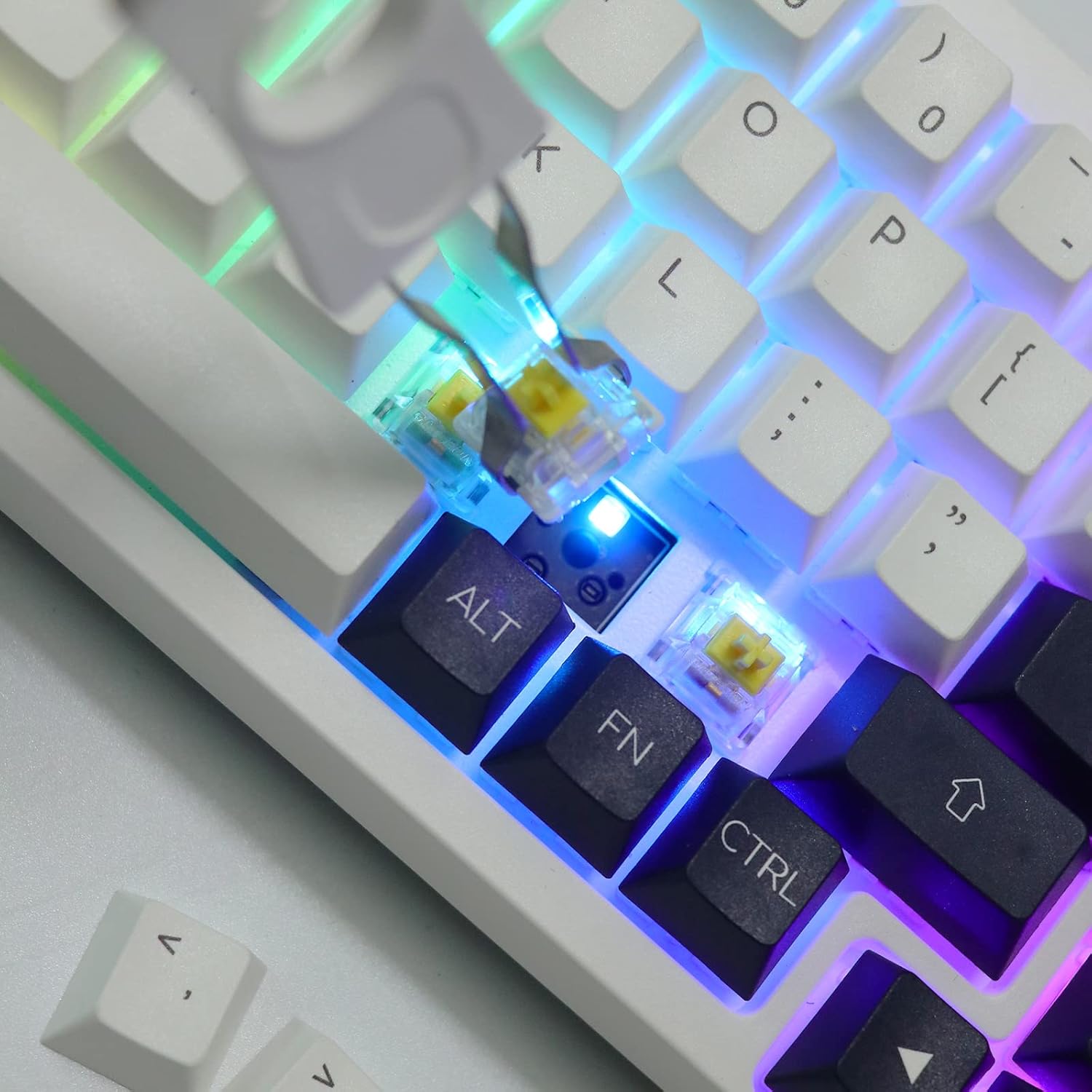
Рисунок 5.1: Изображение крупным планом, демонстрирующее функцию замены переключателей без отключения питания, с демонстрацией процесса извлечения или установки переключателя.
6. Поиск Неисправностей
6.1 Клавиатура не отвечает
- Проводной режим: Убедитесь, что кабель USB-C надёжно подключён к клавиатуре и компьютеру. Попробуйте использовать другой USB-порт или кабель.
- Беспроводная связь 2.4 ГГц: Убедитесь, что приемник 2.4 ГГц правильно вставлен и клавиатура находится в режиме 2.4 ГГц. При необходимости выполните повторное сопряжение клавиатуры (нажмите FN+R и удерживайте 3 секунды).
- Режим Bluetooth: Убедитесь, что клавиатура находится в режиме Bluetooth и правильно сопряжена (для сопряжения нажмите FN+Q/W/E на 3 секунды, для переключения — короткое нажатие). Проверьте настройки Bluetooth вашего устройства.
- Аккумулятор: Убедитесь, что клавиатура достаточно заряжена. Подключите её к зарядному устройству через USB-C.
6.2 Клавиши не регистрируются или нажимаются дважды
- Иногда это может быть вызвано неисправным переключателем. Воспользуйтесь функцией «горячей» замены, чтобы заменить неисправный переключатель.
- Убедитесь, что колпачки клавиш правильно установлены на переключателях.
- В беспроводном режиме убедитесь, что между клавиатурой и приемником/устройством нет значительных помех или значительного расстояния.
6.3 Проблемы с RGB-подсветкой
- Проверьте, выключена ли RGB-подсветка или установлена ли она на очень тусклый режим. Для регулировки используйте функциональные клавиши клавиатуры или программное обеспечение.
- Убедитесь, что прошивка клавиатуры обновлена.
7. Технические характеристики
| Бренд | ЭПОМЕЙКЕР |
| Модель | Theory TH68 Pro (Номер модели: 3084B) |
| Количество ключей | 67 клавиш + 1 ручка |
| Подсветка | РГБ |
| Программируемый | Да |
| Связность | Тройной режим работы: Bluetooth 5.0 / беспроводное соединение 2.4 ГГц / проводное соединение USB-C |
| Емкость аккумулятора | 2400мАч |
| Длина кабеля | Прибл. 1.5m |
| Размеры продукта | 33 см x 12 см x 3.5 см (длина 12.99 дюйма x ширина 4.72 дюйма x высота 1.38 дюйма) |
| Вес продукта | Примерно 980 г (2.49 фунта) |
| Совместимые устройства | Ноутбук, системы Mac/Windows/Android |
| Материал | Пластик |
8. Гарантия и поддержка
Продукция EPOMAKER разработана для обеспечения надежности и высокой производительности. Подробную информацию о гарантии см. в гарантийном талоне, прилагаемом к изделию, или на официальном сайте EPOMAKER. webЕсли у вас возникнут какие-либо проблемы или потребуется техническая помощь, пожалуйста, свяжитесь со службой поддержки клиентов EPOMAKER через их официальные каналы.
Для получения дополнительной помощи посетите, пожалуйста, Магазин EPOMAKER на Amazon.


