1. Введение
Данное руководство содержит подробные инструкции по установке, эксплуатации и техническому обслуживанию вашей системы видеонаблюдения SMONET 5MP 8CH PoE для дома. Эта система предназначена для обеспечения надежного видеонаблюдения с записью видео высокой четкости и возможностью удаленного мониторинга.
Система включает в себя 8-канальный сетевой видеорегистратор (NVR) с предустановленным жестким диском (HDD) объемом 3 ТБ и восемь 5-мегапиксельных IP-камер с питанием по Ethernet (PoE). Технология PoE упрощает установку, передавая питание и данные по одному кабелю Ethernet.

Изображение: Оверview На фотографии показана система видеонаблюдения SMONET 5MP 8CH PoE для дома, видеорегистратор, восемь 5-мегапиксельных камер и смартфон, отображающий изображение в реальном времени. view.
2. Содержимое упаковки
Пожалуйста, проверьте наличие всех компонентов в упаковке:
- 1 x 8-канальный сетевой видеорегистратор (NVR) с предустановленным жестким диском на 3 ТБ.
- 8 IP-камер PoE по 5 Мп
- 8 кабеля Ethernet длиной 60 футов
- 1 х адаптер питания для NVR
- 1 x USB-мышь
- 1 х HDMI-кабель
- 1 x Руководство пользователя (этот документ)
- Крепежные винты и дюбели для камер
3. Настройка системы
3.1 Подключение сетевого видеорегистратора
- Подключите питание: Подключите адаптер питания видеорегистратора к порту 48 В постоянного тока видеорегистратора, а затем к розетке.
- Подключить монитор: Подключите монитор (телевизор или монитор компьютера) к сетевому видеорегистратору с помощью прилагаемого кабеля HDMI или кабеля VGA (не входит в комплект).
- Подключить мышь: Подключите USB-мышь к одному из USB-портов NVR.
- Сетевое подключение (необязательно для удаленного доступа) View): Для удаленного viewДля этого подключите порт LAN NVR к маршрутизатору с помощью кабеля Ethernet.
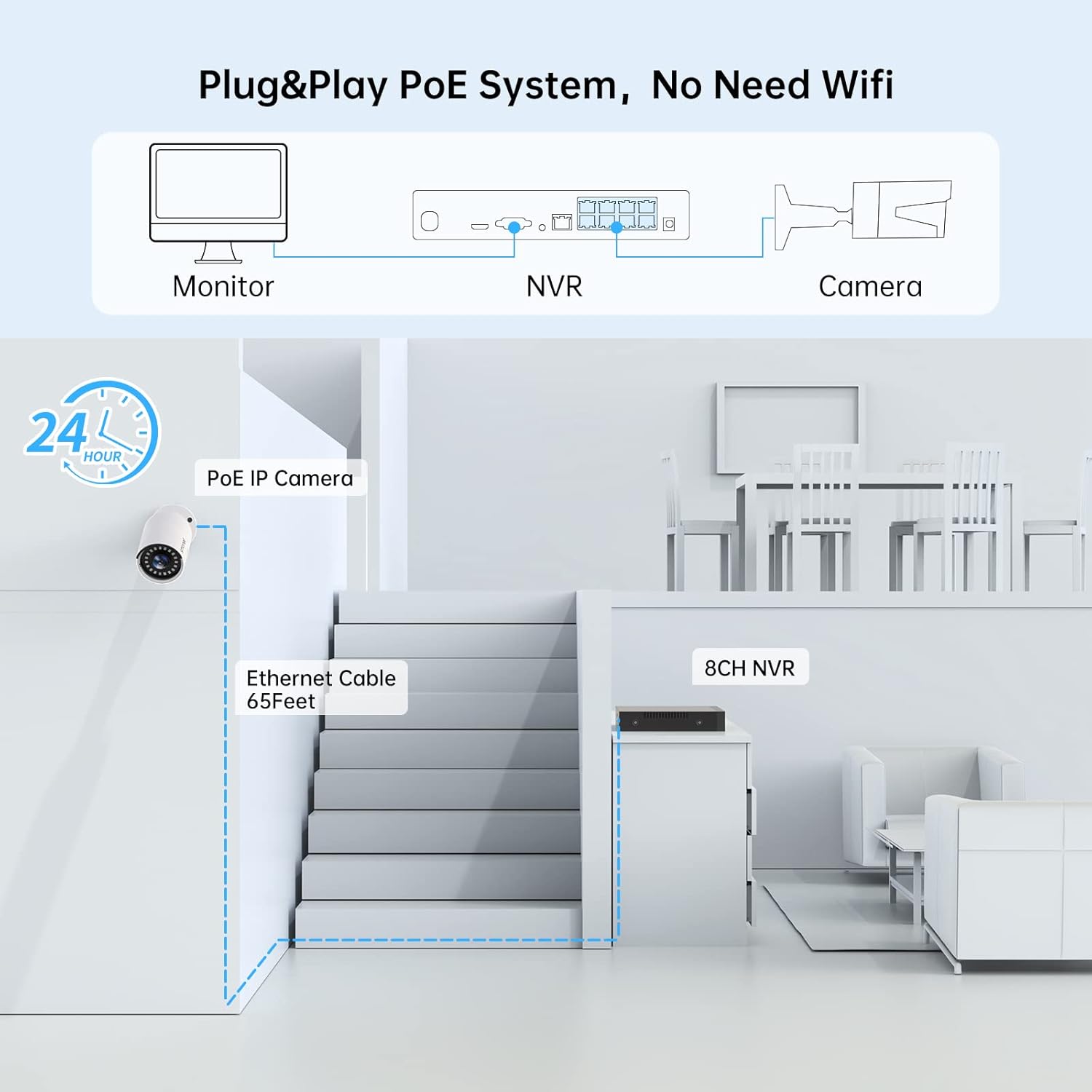
Изображение: Схема, иллюстрирующая базовую настройку системы PoE по принципу «подключи и работай», показывающая сетевой видеорегистратор, подключенный к монитору и камере через Ethernet.
3.2 Установка камеры
- Выберите местоположение: Выберите подходящие места для установки камер, учитывая зону покрытия и близость к видеорегистратору. Камеры имеют степень защиты IP66 от атмосферных воздействий и подходят как для использования внутри, так и вне помещений.
- Крепление камер: Используйте прилагаемые винты и дюбели для надежного крепления каждой камеры. Убедитесь, что камера расположена таким образом, чтобы снимать желаемый кадр. view.
- Подключить камеры: Подключите каждую IP-камеру с поддержкой PoE к свободному порту PoE на сетевом видеорегистраторе (NVR) с помощью прилагаемых кабелей Ethernet. NVR автоматически включит камеры и установит видеосоединение.
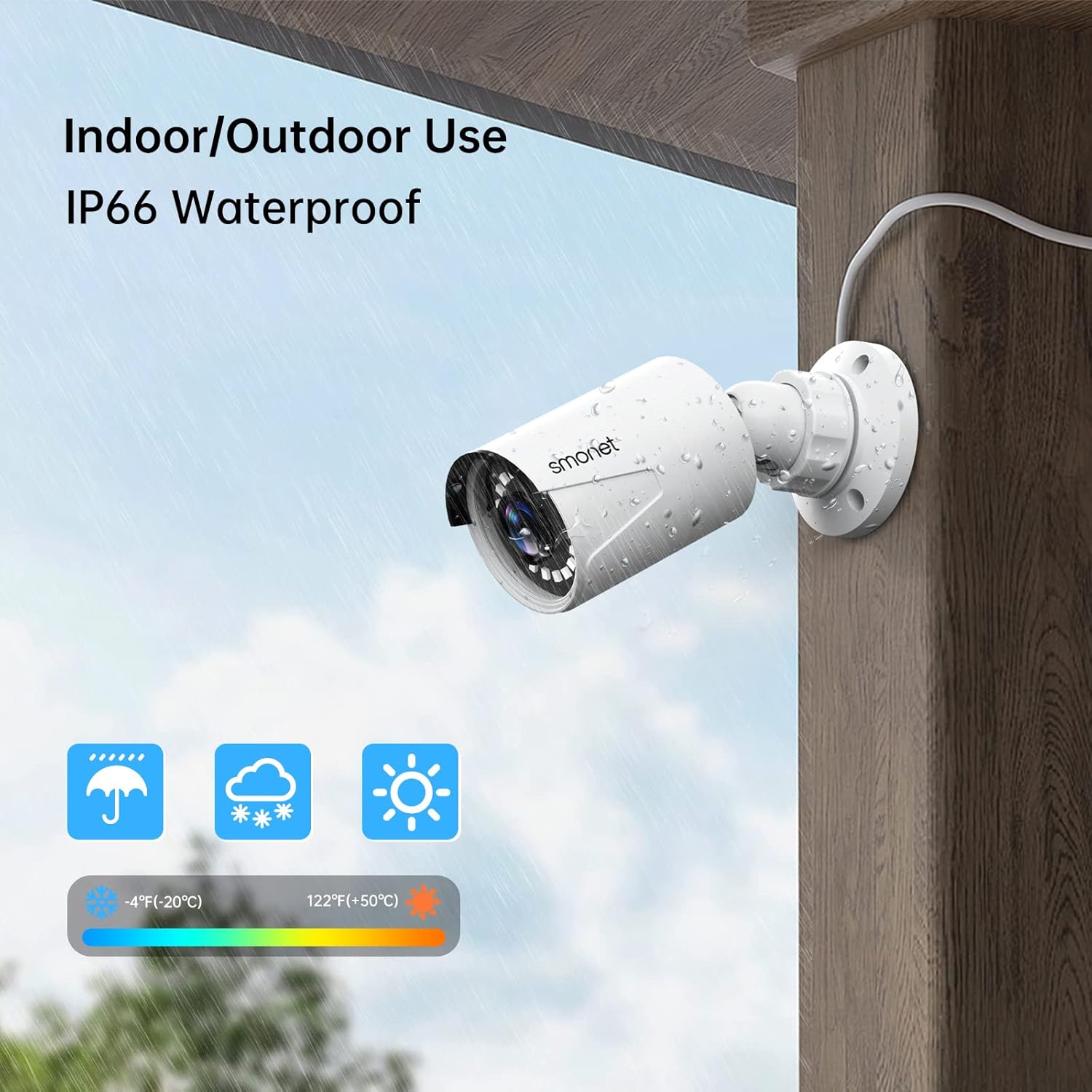
Изображение: Камера SMONET, установленная на наружной стене, демонстрирующая ее влагозащищенность по стандарту IP66 и пригодность для различных условий окружающей среды.

Изображение: подробное view На задней панели видеорегистратора показаны порты PoE, LAN, аудиовыход, VGA, HDMI и USB, а также схема расположения камер.
4. Работа системы
4.1 Прямой эфир View и запись
После подключения сетевой видеорегистратор будет отображать видеопоток со всех подключенных камер в режиме реального времени на мониторе. Система настроена на круглосуточную непрерывную запись на предустановленный жесткий диск объемом 3 ТБ.
- Видео Super HD 5 Мп: Камеры обеспечивают разрешение 2560x1920 для получения четких изображений.
- Ночное видение: Встроенные инфракрасные светодиоды обеспечивают четкое ночное видение на расстоянии до 100 метров.
- Аудиозапись: Встроенные микрофоны позволяют записывать звук одновременно с видео.

Изображение: Сравнение цветного дневного видео и четкого ночного видения, демонстрирующее встроенный микрофон для записи звука.
4.2 Удаленный мониторинг
Получите удаленный доступ к своей системе безопасности с помощью бесплатного мобильного приложения или программного обеспечения для ПК.
- Скачать приложение: Искать Найдите и установите приложение "Eseecloud" в App Store (iOS) или Google Play Store (Android).
- Подключите сетевой видеорегистратор к интернету: Убедитесь, что ваш сетевой видеорегистратор подключен к домашнему маршрутизатору с помощью кабеля Ethernet.
- Добавить устройство: Откройте приложение, зарегистрируйте учетную запись и добавьте свой видеорегистратор, отсканировав QR-код или введя идентификатор устройства вручную.
- Программное обеспечение для ПК: Для получения информации о загрузке и установке клиентского программного обеспечения для ПК обратитесь в службу поддержки SMONET.
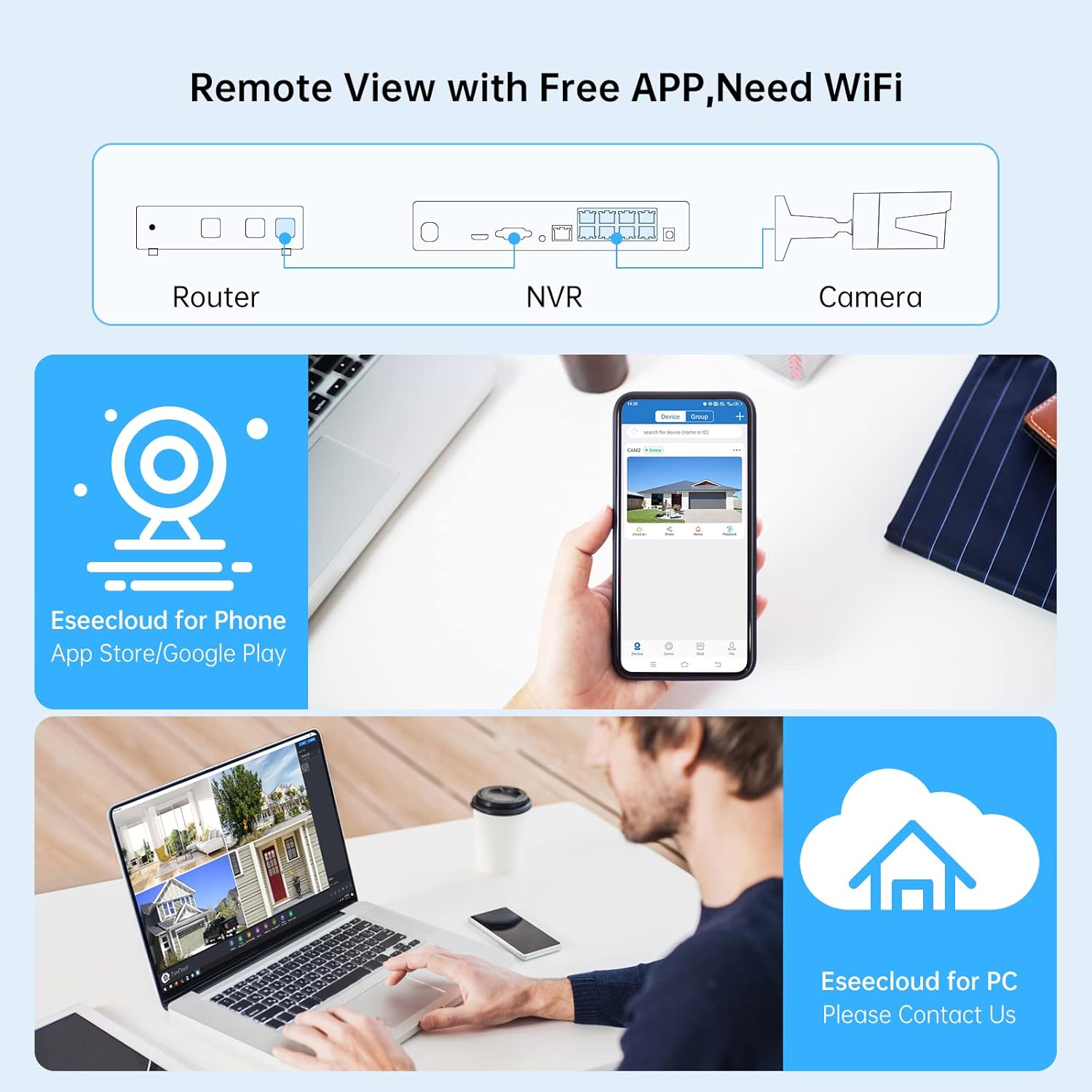
Изображение: Схема, показывающая пульт дистанционного управления viewВозможности подключения через приложение Eseecloud на смартфоне и программное обеспечение Eseecloud для ПК на ноутбуке, для работы видеорегистратора требуется подключение к Wi-Fi.
4.3 Обнаружение движения и оповещения
Система поддерживает обнаружение людей с помощью искусственного интеллекта для минимизации ложных срабатываний и может отправлять различные оповещения.
- Запись движения: Настройте систему так, чтобы запись велась только при обнаружении движения, что позволит сэкономить место для хранения данных.
- Уведомление по электронной почте: Получайте уведомления по электронной почте при обнаружении движения.
- Push-уведомление: Получайте мгновенные оповещения на свое мобильное устройство через приложение Eseecloud.
- зуммер: Видеорегистратор может издавать звуковой сигнал при обнаружении.

Изображение: Иллюстрация системы распознавания людей с помощью ИИ, выделяющая человека, входящего в дверной проем, с иконками для оповещения по электронной почте, push-уведомления и звукового сигнала.
5. Техническое обслуживание
- Чистые камеры: Периодически очищайте линзы камеры мягкой тряпкой.amp Для обеспечения чёткого изображения используйте ткань. Избегайте использования абразивных чистящих средств.
- Проверьте кабели: Осмотрите кабели Ethernet на наличие признаков износа или повреждений, особенно если они установлены на открытом воздухе.
- Обновления прошивки: Проверьте SMONET webОбратитесь в службу поддержки или посетите их сайт, чтобы узнать о доступных обновлениях прошивки для вашего видеорегистратора и камер и обеспечить оптимальную производительность и безопасность.
- Управление жестким диском: Жесткий диск емкостью 3 ТБ обеспечивает ampхранилище. Система обычно перезаписывает самые старые файлы.tagКогда накопится, вы сможете создать резервную копию важных записей на USB-накопитель.
6. Поиск Неисправностей
| Проблема | Возможная причина | Решение |
|---|---|---|
| На мониторе нет изображения. | Видеорегистратор не включен, монитор не подключен или на мониторе выбран неправильный вход. | Убедитесь, что видеорегистратор включен. Проверьте подключение кабеля HDMI/VGA. Выберите правильный источник входного сигнала на мониторе. |
| Изображение с камеры отсутствует. | Камера не включена, кабель Ethernet ослаблен/поврежден, или камера не распознается видеорегистратором. | Убедитесь, что кабель Ethernet надежно подключен к порту PoE как камеры, так и видеорегистратора. Попробуйте другой порт PoE или кабель. Перезагрузите видеорегистратор. |
| Удаленный viewне работает. | Видеорегистратор не подключен к интернету, приложение настроено неправильно или возникли проблемы с сетью. | Убедитесь, что порт LAN видеорегистратора подключен к маршрутизатору. Проверьте подключение маршрутизатора к интернету. Проверьте настройки приложения и идентификатор устройства. |
| Датчик движения слишком чувствительный/не обнаруживает движение. | Неправильные настройки чувствительности, факторы окружающей среды. | Отрегулируйте чувствительность обнаружения движения в настройках видеорегистратора. Убедитесь, что камера view свободно от препятствий или чрезмерного движения (например, ветвей деревьев). |
7. Технические характеристики
- Модель: SMCA-PNK8853T-JA
- Разрешение видео: 5 МП (2560x1920)
- Каналы NVR: 8-канальный PoE
- Жесткий диск: Предустановлен жесткий диск на 3 ТБ (поддерживает до 4 ТБ).
- Сжатие видео: H.264 +
- Ночное видение: Дальность действия до 100 метров благодаря 18 ИК-светодиодам.
- Погодный рейтинг: IP66 (камеры)
- Связь: Проводной (PoE)
- Операционная система (NVR): Цзюань
- Источник питания: Проводной электрический
- Размеры (NVR): Приблизительно 31.75 х 30.48 х 30.48 см
- Вес (система): Примерно 8.48 кг

Изображение: Сравнительная таблица, описывающая характеристики систем безопасности PoE, DVR и беспроводных систем, с выделением их преимуществ.tages системы PoE.
8. Гарантия и поддержка
Компания SMONET предоставляет техническую поддержку для своей продукции. Для получения технической помощи, оформления гарантийных претензий или получения дополнительной информации, пожалуйста, обратитесь к контактным данным, указанным на упаковке вашего продукта, или посетите официальный сайт SMONET. webсайт.
Производитель: СМОНЕТ
Место ведения бизнеса: Шэньчжэнь, Гуандун 518000, Китай
Для получения самых последних ресурсов поддержки посетите, пожалуйста, Магазин SMONET на Amazon.


