1. Введение
This manual provides detailed instructions for setting up, operating, maintaining, and troubleshooting your HUAWEI 4G Wireless Router B311As-853. Please read this manual thoroughly before using the device to ensure proper and safe operation.
2. Содержимое упаковки
Убедитесь, что ваш пакет содержит следующие предметы:
- HUAWEI 4G Wireless Router B311As-853
- Адаптер питания
- Краткое руководство пользователя (этот документ)
- Кабель Ethernet (может различаться в зависимости от региона)
Note: Actual contents may vary. Please check the packaging for a complete list.
3. Продукт закончилсяview
Familiarize yourself with the main components and indicators of your router.
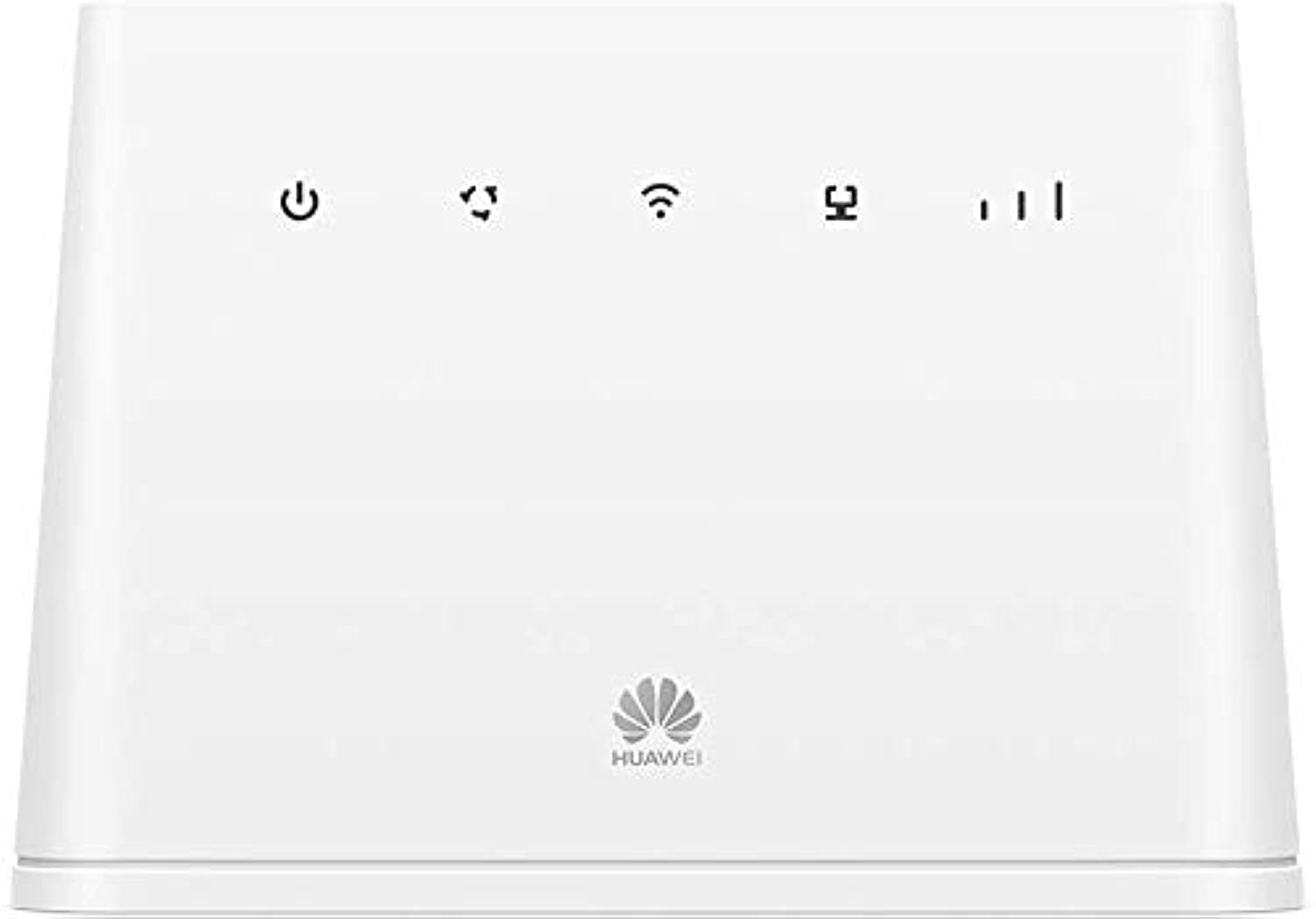
Рисунок 1: Передний view of the HUAWEI 4G Wireless Router B311As-853, showing power and WPS buttons, and indicator lights for power, network status, Wi-Fi, and signal strength.
Индикаторные лампы:
- Индикатор питания: Указывает состояние питания.
- Индикатор состояния сети: Shows connection to the 4G network.
- Индикатор Wi-Fi: Shows Wi-Fi status.
- Индикатор уровня сигнала: Отображает уровень сигнала 4G.
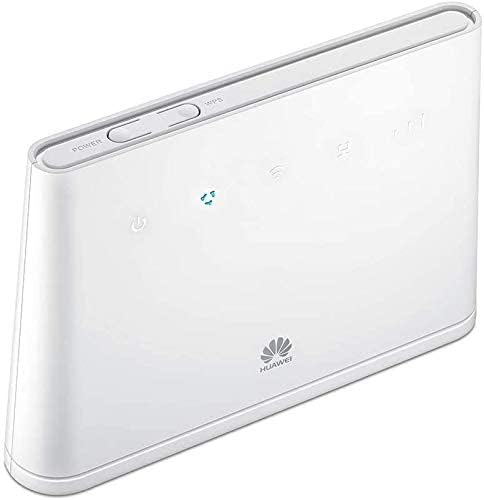
Рисунок 2: Сторона view of the HUAWEI 4G Wireless Router B311As-853, showing ports and SIM card slot.
Порты и кнопки:
- Порт питания: Подключается к адаптеру питания.
- Порт LAN/WAN: Connects to a computer or other network devices.
- Слот для SIM-карты: Вставьте сюда вашу SIM-карту 4G.
- Кнопка сброса: Используется для восстановления заводских настроек.
- Кнопка WPS: Для быстрой настройки Wi-Fi Protected.
4. Руководство по установке
4.1. Установка SIM-карты
- Убедитесь, что маршрутизатор выключен.
- Найдите слот для SIM-карты, обычно расположенный сбоку или снизу устройства.
- Insert a standard 4G SIM card into the slot with the gold contacts facing down and the notched corner oriented correctly. Push until it clicks into place.
4.2. Подключение питания
- Подключите адаптер питания к разъему питания маршрутизатора.
- Вставьте другой конец адаптера питания в настенную розетку.
- Press the Power button to turn on the router. The Power indicator should light up.
4.3. Первоначальная настройка
Подключиться к роутеру можно через Wi-Fi или кабель Ethernet.
Подключение через Wi-Fi:
- На компьютере или смартфоне выполните поиск доступных сетей Wi-Fi.
- Выберите имя сети Wi-Fi (SSID), указанное на этикетке в нижней части вашего маршрутизатора.
- Введите пароль Wi-Fi (ключ), который также указан на этикетке роутера.
Connecting via Ethernet:
- Подключите один конец кабеля Ethernet к порту LAN/WAN на маршрутизаторе.
- Подключите другой конец кабеля Ethernet к порту Ethernet вашего компьютера.
Доступ к Web Страница управления:
- Откройте web браузер (например, Chrome, Firefox, Edge).
- В адресной строке введите IP-адрес по умолчанию (обычно
192.168.8.1or192.168.1.1) или web address printed on the router's label, then press Enter. - Введите имя пользователя и пароль по умолчанию (обычно
adminдля обоих вариантов или в соответствии с инструкцией на корпусе маршрутизатора). - Следуйте инструкциям на экране, чтобы завершить первоначальную настройку, включая изменение имени и пароля Wi-Fi по умолчанию для обеспечения безопасности.
5. Инструкция по эксплуатации
5.1. Подключение устройств
Once the router is set up and connected to the internet, you can connect multiple devices:
- Устройства Wi-Fi: Connect smartphones, tablets, laptops, and other Wi-Fi enabled devices using the Wi-Fi name (SSID) and password you configured.
- Проводные устройства: Use Ethernet cables to connect devices like desktop computers, smart TVs, or gaming consoles to the LAN ports.
5.2. Понимание работы индикаторных лампочек
The indicator lights provide important information about the router's status:
- Власть: Зеленый цвет, сплошной свет, означает включение питания.
- Статус сети: Solid blue/green indicates connected to 4G network; blinking indicates searching for network; red indicates no network or error.
- Wi-Fi: Solid green indicates Wi-Fi is active; blinking indicates data transmission.
- Уровень сигнала: Multiple bars indicate strong signal; fewer bars indicate weaker signal.
5.3. Управление настройками
Доступ к web management page (as described in Section 4.3) to manage advanced settings such as:
- Изменение имени и пароля Wi-Fi.
- Configuring network settings (APN, data limits).
- Managing connected devices.
- Обновление прошивки.
6. Техническое обслуживание
6.1. Уборка
Regularly clean the router to prevent dust buildup:
- Power off the device and unplug it from the power outlet.
- Для протирки внешней поверхности используйте мягкую сухую ткань.
- Не используйте жидкие чистящие средства или аэрозоли.
6.2. Обновления прошивки
Периодически проверяйте наличие обновлений прошивки и устанавливайте их через... web Страница управления. Обновления прошивки могут улучшить производительность, добавить новые функции и повысить безопасность.
6.3. Сброс к заводским настройкам
If you encounter persistent issues or forget your login credentials, you can reset the router to its factory default settings:
- With the router powered on, use a pointed object (like a paperclip) to press and hold the Reset button for approximately 5-10 seconds.
- Release the button when the indicators flash. The router will restart with factory settings.
- После сброса настроек до заводских вам потребуется перенастроить маршрутизатор.
7. Поиск Неисправностей
В этом разделе рассматриваются распространенные проблемы, с которыми вы можете столкнуться.
7.1. Нет подключения к Интернету
- Проверить SIM-карту: Убедитесь, что SIM-карта правильно вставлена и активна.
- Сетевой сигнал: Check the Network Status and Signal Strength indicators. If the signal is weak or red, try moving the router to a location with better reception.
- Настройки APN: Verify that the Access Point Name (APN) settings in the web management page are correct for your mobile operator.
- Перезагрузите маршрутизатор: Power off the router, wait a few seconds, then power it back on.
7.2. Низкая скорость Wi-Fi
- Уровень сигнала: Ensure your connected device is within a good Wi-Fi signal range.
- Вмешательство: Move the router away from other electronic devices that might cause interference (e.g., cordless phones, microwaves).
- Слишком много устройств: Disconnect some devices if too many are simultaneously using the network.
- Прошивка: Убедитесь, что прошивка маршрутизатора обновлена.
7.3. Невозможно получить доступ Web Страница управления
- IP-адрес: Дважды проверьте IP-адрес, введенный в браузер.
- Связь: Убедитесь, что ваше устройство правильно подключено к маршрутизатору через Wi-Fi или Ethernet.
- Кэш браузера: Очистите кэш и файлы cookie браузера или попробуйте другой браузер.
- Сброс: If all else fails, perform a factory reset (see Section 6.3).
8. Технические характеристики
Key technical specifications for the HUAWEI 4G Wireless Router B311As-853:
| Особенность | Описание |
|---|---|
| Бренд | ХУАВЭЙ |
| Название модели | B311As-853 |
| Технология связи | Беспроводной |
| Стандарт беспроводной связи | 802.11ac |
| Класс диапазона частот | Двухдиапазонный |
| Совместимые устройства | Смартфон |
| Рекомендуемое использование | Дом |
| Включенные компоненты | Маршрутизатор |
| Операционная система | RouterOS |
| Габариты для транспортировки | 22.8 x 18.6 x 6.2 см; 670 грамм |
| Ссылка производителя | 545542 |
9. Информация по технике безопасности
Пожалуйста, соблюдайте следующие меры безопасности:
- Не подвергайте устройство воздействию экстремальных температур, прямых солнечных лучей или влажной среды.
- Используйте только оригинальный адаптер питания, входящий в комплект поставки устройства.
- Держите устройство вдали от воды и других жидкостей.
- Не пытайтесь открыть или отремонтировать устройство самостоятельно. Обратитесь к квалифицированному специалисту.
- Обеспечьте надлежащую вентиляцию вокруг устройства во избежание перегрева.
10. Гарантия и поддержка
For warranty information and technical support, please refer to the warranty card included in your package or visit the official HUAWEI website. You can also contact HUAWEI customer service for assistance.
Официальный представитель HUAWEI Webсайт: потребитель.huawei.com


