1. Введение
Данное руководство пользователя содержит подробные инструкции по использованию комплекта дисплея Waveshare Raspberry Pi 4 Model B. В нем описаны сборка, настройка, эксплуатация и техническое обслуживание вашего 7-дюймового емкостного сенсорного ЖК-дисплея, разработанного для Raspberry Pi 4. Пожалуйста, внимательно прочтите это руководство перед использованием, чтобы обеспечить правильную работу и максимально эффективно использовать продукт.
2. Содержимое упаковки
Убедитесь, что все перечисленные ниже элементы входят в комплект поставки. Если какие-либо компоненты отсутствуют или повреждены, обратитесь в службу поддержки клиентов.

Изображение: Все компоненты, входящие в комплект Waveshare Raspberry Pi 4 Display Kit.
- 7-дюймовый емкостный сенсорный ЖК-дисплей
- Акриловый чехол (черно-белый)
- HDMI-кабель
- Кабель USB-A — Micro-USB (для сенсорного экрана и питания)
- Адаптер питания
- Карта памяти Micro SD (16 ГБ)
- Устройство чтения карт памяти Micro SD
- Винты и стойки для сборки
3. Продукт закончилсяview
Комплект Waveshare Raspberry Pi 4 Model B Display Kit сочетает в себе 7-дюймовый емкостный сенсорный экран высокого разрешения и необходимые аксессуары, позволяя создать компактное универсальное компьютерное решение на базе Raspberry Pi 4.
3.1 Характеристики Raspberry Pi 4 Model B (плата Raspberry Pi продается отдельно)
Изображение: Схема расположения компонентов на плате Raspberry Pi 4 Model B с указанием основных элементов.
- Процессор: Broadcom BCM2711, четырехъядерный процессор Cortex-A72 (ARM v8), 64-разрядная система на кристалле с частотой 1.5 ГГц
- Память: Оперативная память LPDDR4-2400 SDRAM (доступна в вариантах 1 ГБ, 2 ГБ, 4 ГБ или 8 ГБ)
- Связь: Беспроводная связь IEEE 802.11ac 2.4 ГГц и 5.0 ГГц, Bluetooth 5.0, гигабитный Ethernet.
- USB-порты: 2 порта USB 3.0, 2 порта USB 2.0
- Видео и звук: 2 порта micro-HDMI (поддержка до 4Kp60), 2-полосный порт MIPI DSI DisplayPort, 2-полосный порт MIPI CSI для камер, 4-контактный стереофонический аудио- и композитный видеопорт.
- GPIO: 40-контактный разъем GPIO
- Власть: Питание 5 В постоянного тока через разъем USB-C (рекомендуемый минимальный ток 3 А)
4. Руководство по установке
Выполните следующие шаги, чтобы собрать и настроить комплект Waveshare Raspberry Pi 4 Display Kit.
4.1 Сборка оборудования

Изображение: Полностью собранный комплект дисплея Waveshare Raspberry Pi 4.
- Подготовьте Raspberry Pi: Убедитесь, что ваша плата Raspberry Pi 4 Model B готова к работе.
- Установите Raspberry Pi: Прикрепите плату Raspberry Pi 4 к соответствующим точкам крепления на задней панели акрилового корпуса с помощью прилагаемых винтов и стоек.
- Подключите дисплей: Подключите 7-дюймовый ЖК-дисплей к Raspberry Pi 4. Обычно это включает в себя подключение кабеля HDMI от дисплея к одному из портов micro-HDMI на Raspberry Pi, а также кабеля USB-A — Micro-USB для сенсорного управления и питания.
- Соберите дело: Закрепите переднюю панель акрилового корпуса вокруг дисплея, а затем прикрепите ее к задней панели, закрыв Raspberry Pi и дисплей. Убедитесь, что все кабели правильно проложены и не зажаты.
- Прикрепить подставку: Соберите и прикрепите прилагаемую подставку к нижней части корпуса для обеспечения устойчивости. Подставка часто позволяет регулировать положение. viewуглы поворота (например, 45° или 60°).
4.2 Конфигурация программного обеспечения
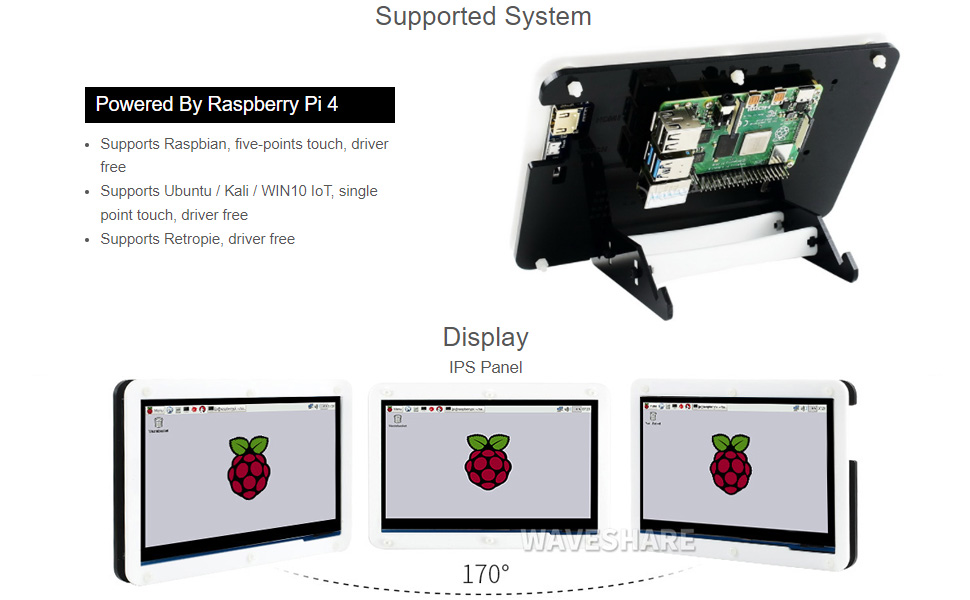
7-дюймовый емкостный сенсорный ЖК-дисплей Waveshare разработан для работы без установки драйверов с несколькими популярными операционными системами.
- Установка операционной системы: Установите предпочитаемую операционную систему (например, Raspbian, Ubuntu, Kali, WIN10 IoT, Retropie) на прилагаемую карту Micro SD объемом 16 ГБ, используя подходящую программу для создания образов (например, Raspberry Pi Imager).
- Вставьте SD-карту: Вставьте подготовленную карту Micro SD в слот для карт Micro SD на Raspberry Pi.
- Включение питания: Подключите адаптер питания к комплекту дисплея. Raspberry Pi и дисплей должны включиться автоматически.
- Работа без драйверов: Для большинства поддерживаемых систем функции отображения и сенсорного экрана будут работать автоматически без дополнительной установки драйверов.
5. Инструкция по эксплуатации
5.1 Сенсорная функциональность

Изображение: Пользователь взаимодействует с емкостным сенсорным экраном.
- 7-дюймовый дисплей оснащен емкостной сенсорной панелью, поддерживающей ввод данных с пяти точек касания.
- Для корректной работы сенсорного ввода убедитесь, что USB-кабель для сенсорного управления надежно подключен между дисплеем и Raspberry Pi.
- Поддержка сенсорных жестов и мультитач-функций зависит от операционной системы и приложений, работающих на вашем Raspberry Pi.
5.2 Поддерживаемые операционные системы
Комплект дисплея обеспечивает широкую совместимость с различными операционными системами Raspberry Pi:
- Малиновый: Поддерживает пятиточечное касание, не требует установки драйверов.
- Ubuntu / Kali / WIN10 IoT: Поддерживает сенсорное управление одной точкой, не требует установки драйверов.
- Ретропи: Поддерживает работу без установки драйверов.
6. Технические характеристики
| Особенность | Спецификация |
|---|---|
| Размер дисплея | 7 дюймов |
| Тип сенсорного экрана | Емкостной, до 5 точек |
| Интерфейс | HDMI для дисплея, USB для сенсорного экрана. |
| Совместимость | Raspberry Pi 4 Модель B |
| Поддержка операционной системы | Raspbian, Ubuntu, Кали, WIN10 IoT, Retropie |
| Объем памяти (SD-карта) | 16 ГБ |
| Вес товара | 1.28 фунта |
| Номер модели | PI4B Display Access |
| Производитель | Waveshare |
7. Техническое обслуживание
- Уборка: Аккуратно протрите экран мягкой безворсовой тканью. Для удаления стойких пятен слегка потрите.ampСмочите ткань водой или безопасным для экранов чистящим средством. Избегайте использования агрессивных химикатов и абразивных материалов.
- Хранилище: В нерабочее время храните комплект в прохладном, сухом месте, вдали от прямых солнечных лучей и экстремальных температур.
- Умение обращаться: Обращайтесь с дисплеем и платой Raspberry Pi осторожно, чтобы избежать механических повреждений. Избегайте чрезмерного давления на экран.
8. Поиск Неисправностей
8.1 Нет вывода на дисплей
- Проверьте мощность: Убедитесь, что адаптер питания надежно подключен к комплекту дисплея и вставлен в исправную розетку.
- HDMI-соединение: Убедитесь, что кабель HDMI надежно подключен между дисплеем и портом micro-HDMI на Raspberry Pi. Если есть возможность, попробуйте использовать другой порт micro-HDMI.
- SD-карта: Убедитесь, что карта Micro SD с правильно установленной операционной системой корректно вставлена в Raspberry Pi.
- Источник питания: Убедитесь, что ваш Raspberry Pi получает достаточное питание (для Raspberry Pi 4 рекомендуется использовать блок питания USB-C 5 В/3 А).
8.2 Сенсорный экран не работает
- USB-подключение: Убедитесь, что кабель USB-A — Micro-USB надежно подключен от дисплея к USB-порту на Raspberry Pi.
- Поддержка операционной системы: Убедитесь, что ваша операционная система поддерживает сенсорное управление этим дисплеем. Хотя в большинстве случаев для этого не требуются драйверы, для некоторых конфигураций могут потребоваться специальные настройки.
- Перезагрузить: Попробуйте перезагрузить Raspberry Pi.
8.3 Мерцание или нестабильность экрана
- Источник питания: Убедитесь, что для дисплея и Raspberry Pi используется стабильный и достаточный источник питания.
- Целостность кабеля: Проверьте кабели HDMI и USB на наличие повреждений или ослабленных соединений.
9. Гарантия и поддержка
Для получения информации о гарантии, технической поддержке или дополнительной помощи, пожалуйста, обратитесь к официальному сайту Waveshare. webна сайте или обратитесь к продавцу. Сохраните чек о покупке в качестве подтверждения покупки для предъявления гарантийных претензий.


