1. Введение
Благодарим вас за выбор домашней IP-камеры видеонаблюдения BESDER. Эта беспроводная интеллектуальная Wi-Fi камера предназначена для надежного видеонаблюдения, аудиозаписи и наблюдения за ребенком с помощью видео высокого разрешения. Данное руководство поможет вам настроить, эксплуатировать и обслуживать ваше новое устройство, чтобы обеспечить оптимальную производительность и безопасность.
2. Информация по технике безопасности
- Убедитесь, что камера питается от правильного источника напряжения.tage (DC 5V) в соответствии с указанными параметрами.
- Не допускайте попадания воды или влаги на камеру. Она предназначена только для использования в помещении.
- Не размещайте камеру под прямыми солнечными лучами или вблизи источников тепла.
- Не пытайтесь разбирать или ремонтировать камеру самостоятельно. Обратитесь к квалифицированному специалисту для обслуживания.
- Храните камеру и ее аксессуары в недоступном для детей месте.
- Во избежание повреждений используйте только прилагаемый адаптер питания и кабель.
3. Содержимое упаковки
Пожалуйста, проверьте комплектацию, чтобы убедиться в наличии и хорошем состоянии всех предметов:
- IP-камера домашней безопасности BESDER
- Кабель питания USB
- Адаптер питания (5 В постоянного тока)
- Монтажные винты и дюбели
- Руководство пользователя (этот документ)

Изображение, демонстрирующее IP-камеру BESDER вместе с принадлежностями: USB-кабелем питания, адаптером питания и комплектом крепежных винтов.
4. Продукт закончилсяview
Ознакомьтесь с основными компонентами вашей IP-камеры BESDER:
- Объектив камеры: Захватывает видео фуtage.
- Инфракрасные светодиоды: Для приборов ночного видения.
- Микрофон: Для аудиовхода.
- Спикер: Для двусторонней аудиосвязи.
- Слот для SD-карты: Для локального хранения видео (поддерживает до 64 ГБ).
- Интерфейс питания (5 В постоянного тока): Подключается к адаптеру питания.
- Кнопка сброса: Используется для восстановления заводских настроек.

Схема, иллюстрирующая сторону view На изображении IP-камеры BESDER выделены слот для SD-карты, интерфейс питания (5 В постоянного тока) и кнопка сброса.
5. Настройка
5.1. Включение
- Подключите USB-кабель питания к разъему питания камеры.
- Подключите адаптер питания к стандартной электрической розетке.
- Камера включится, и индикатор начнёт мигать, указывая на готовность к настройке.
5.2. Установка приложения (iCSee)
IP-камера BESDER использует приложение iCSee для удаленного мониторинга и управления.
- Загрузите приложение iCSee из магазина приложений вашего мобильного устройства (App Store для iOS или Google Play Store для Android).
Загрузить для iOS | Скачать для Android - Зарегистрируйте новую учетную запись или войдите в систему, если она у вас уже есть.
5.3. Wi-Fi соединение
Выполните следующие действия, чтобы подключить камеру к домашней сети Wi-Fi:
- Откройте приложение iCSee и нажмите значок "+", чтобы добавить новое устройство.
- Выберите «Добавить мое устройство» или «Добавить камеру».
- Выберите опцию "Wi-Fi камера".
- Следуйте инструкциям на экране, чтобы ввести имя вашей сети Wi-Fi (SSID) и пароль. Убедитесь, что ваш телефон подключен к сети Wi-Fi 2.4 ГГц, так как камера может не поддерживать 5 ГГц.
- Приложение сгенерирует QR-код. Расположите экран телефона перед объективом камеры (примерно в 15-20 см) и дождитесь подтверждающего звука от камеры.
- После подключения индикатор камеры загорится синим цветом. Теперь вы можете дать камере имя и начать наблюдение.
5.4 Монтаж
Камеру можно разместить на ровной поверхности или закрепить на стене или потолке.
- Выберите подходящее место с хорошим обзором. view и в пределах зоны действия Wi-Fi.
- При установке используйте прилагаемые крепежные винты и дюбели для фиксации основания камеры.
- После установки отрегулируйте угол наклона камеры в приложении по мере необходимости.
6. Операционная
6.1. Жить View
Получайте доступ к видеопотоку в реальном времени с вашей камеры через приложение iCSee.
- Откройте приложение iCSee и выберите свою камеру из списка устройств.
- Отобразится прямая видеотрансляция. Вы можете дистанционно поворачивать и наклонять камеру с помощью элементов управления в приложении.

Скриншот интерфейса многокамерного видеонаблюдения, предположительно из приложения iCSee, отображающий видеопоток с нескольких камер и элементы управления записью.
6.2. Запись и хранение
Камера поддерживает локальное хранение данных через карту MicroSD.
- Вставьте карту MicroSD (рекомендуется класс 10, объемом до 64 ГБ) в слот для SD-карт.
- В настройках приложения iCSee перейдите в раздел «Настройки хранилища», чтобы отформатировать SD-карту и настроить режимы записи (например, непрерывная запись, запись по движению).
- Записаноtagе может быть viewотредактировано и загружено непосредственно из приложения.
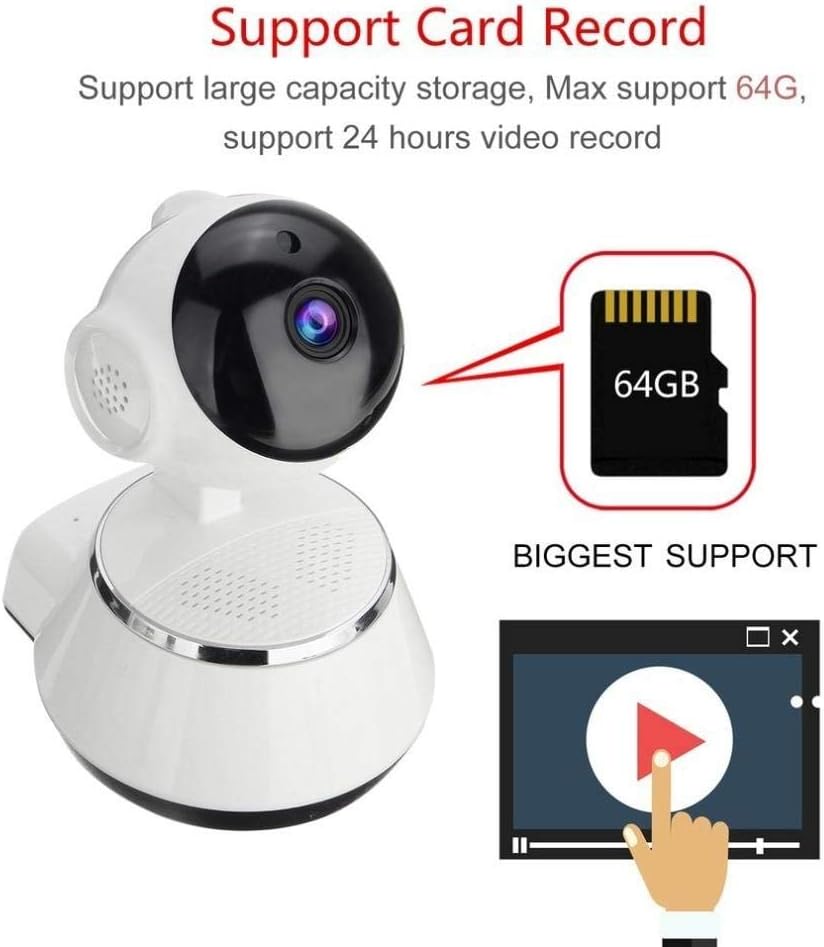
Изображение демонстрирует поддержку камерой карт памяти большой емкости, в частности, карту MicroSD на 64 ГБ, что указывает на поддержку 24-часовой видеозаписи.
6.3 Обнаружение движения
Получайте оповещения при обнаружении движения в поле зрения камеры. view.
- Включите функцию "Обнаружение движения" в настройках камеры в приложении iCSee.
- Настройте уровни чувствительности и параметры уведомлений (например, push-уведомления, оповещения по электронной почте).
6.4. Ночное видение
В условиях недостаточной освещенности камера автоматически переключается в режим ночного видения.
- Инфракрасные светодиоды обеспечивают четкое черно-белое видео на расстоянии до 10 метров в полной темноте.
- Для активации прибора ночного видения не требуется никакого ручного вмешательства.

На экране смартфона отображается сравнительное изображение, демонстрирующее разницу между дневным и ночным наблюдением. viewс, подчеркивая возможности инфракрасного ночного видения.
6.5. Двусторонняя аудиосвязь
Общайтесь через камеру, используя встроенный микрофон и динамик.
- В прямом эфире viewНажмите на значок микрофона в приложении iCSee, чтобы говорить через камеру.
- Нажмите на значок динамика, чтобы прослушать звук из окружения камеры.
6.6. Удаленный доступ
Следите за своей собственностью из любой точки мира, где есть подключение к интернету.
- Если ваша камера подключена к Wi-Fi, а ваш телефон имеет доступ в интернет, вы можете это сделать. view Отображение прямых трансляций и удаленное управление настройками через приложение iCSee.
7. Техническое обслуживание
- Уборка: Для очистки объектива и корпуса камеры используйте мягкую сухую ткань. Не используйте жидкие чистящие средства или аэрозоли.
- Обновления прошивки: Регулярно проверяйте наличие обновлений прошивки через приложение iCSee, чтобы убедиться, что ваша камера имеет самые последние функции и исправления безопасности.
- Управление SD-картой: Для обеспечения оптимальной производительности периодически создавайте резервные копии важных записей и форматируйте SD-карту.
- Хранилище: При длительном неиспользовании храните камеру в прохладном, сухом месте, вдали от прямых солнечных лучей.
8. Поиск Неисправностей
| Проблема | Возможная причина/решение |
|---|---|
| Камера не включается | Убедитесь, что адаптер питания надежно подключен как к камере, так и к розетке. Попробуйте другую розетку. |
| Невозможно подключиться к Wi-Fi | Проверьте, работает ли ваша сеть Wi-Fi на частоте 2.4 ГГц. Убедитесь, что пароль от Wi-Fi указан правильно. Переместите камеру ближе к роутеру. Перезагрузите камеру и попробуйте снова. |
| Жить view размытое или темное изображение | Очистите объектив камеры. Проверьте условия освещения. Убедитесь, что функция ночного видения корректно работает при слабом освещении. |
| SD-карта не записывает | Убедитесь, что SD-карта вставлена правильно и отформатирована в приложении. Проверьте, не заполнена ли карта или не повреждена ли она. Попробуйте другую SD-карту. |
| Отсутствие звука или плохое качество звука | Проверьте настройки микрофона и динамика в приложении. Убедитесь, что ничто не блокирует микрофон или динамик. |
| Камера часто отключается | Слабый сигнал Wi-Fi. Переместите камеру ближе к роутеру или рассмотрите возможность использования усилителя сигнала Wi-Fi. Уменьшите загрузку сети. |
9. Технические характеристики
| Особенность | Деталь |
|---|---|
| Номер модели | BES-MH03 |
| Технология связи | Беспроводная связь (Wi-Fi) |
| Рекомендуемое использование | Система видеонаблюдения за ребенком, система домашней безопасности. |
| Особые возможности | Датчик движения, ночное видение (инфракрасное излучение на расстоянии 10 м) |
| Форм-фактор | Купол |
| Ватtage | 3 Вт |
| Поддержка хранения | Карта MicroSD (макс. 64 ГБ) |
| Аудио | Двусторонняя аудиосвязь (запись звука) |
10. Гарантия и поддержка
Продукция BESDER производится в соответствии с высокими стандартами качества. Информацию о гарантии см. в условиях, предоставленных при покупке, или обратитесь к продавцу. Для получения технической поддержки или дополнительной помощи обратитесь в раздел поддержки в приложении iCSee или посетите официальный сайт BESDER. webсайт (при наличии).


