Введение
Oculus Quest — это универсальная игровая система виртуальной реальности, разработанная для полного погружения в игровой процесс без необходимости использования ПК или внешних датчиков. Данное руководство содержит необходимую информацию по настройке, эксплуатации, обслуживанию и устранению неполадок вашей гарнитуры и контроллеров Oculus Quest.
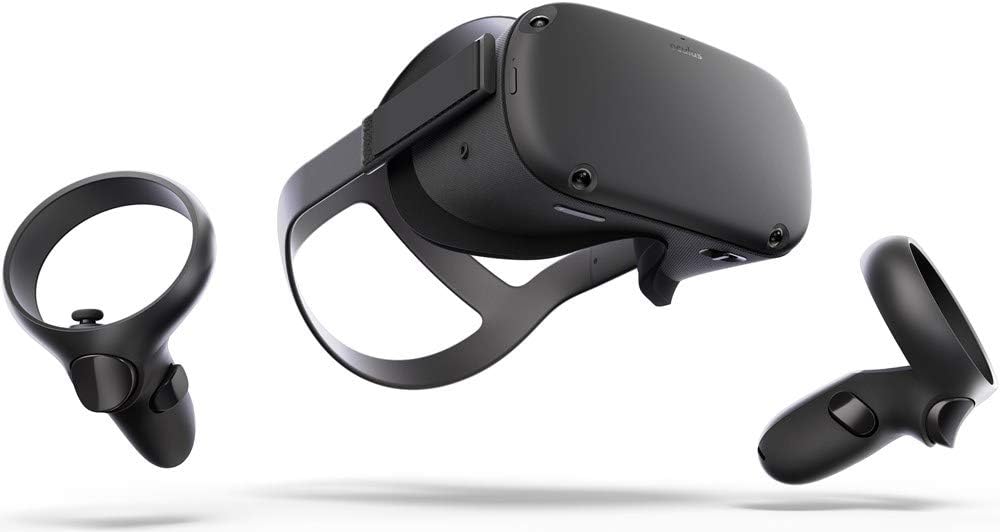
Изображение: Гарнитура Oculus Quest и два прилагаемых к ней контроллера Touch.asing их элегантный дизайн.
Что в коробке?
В комплект поставки Oculus Quest входят следующие компоненты:
- Гарнитура Oculus Quest (128 ГБ)
- Контроллеры Oculus Touch (2)
- Зарядный кабель USB-C
- Адаптер питания
- Батарейки типа АА (2 шт., для контроллеров)
- Прокладка для очков
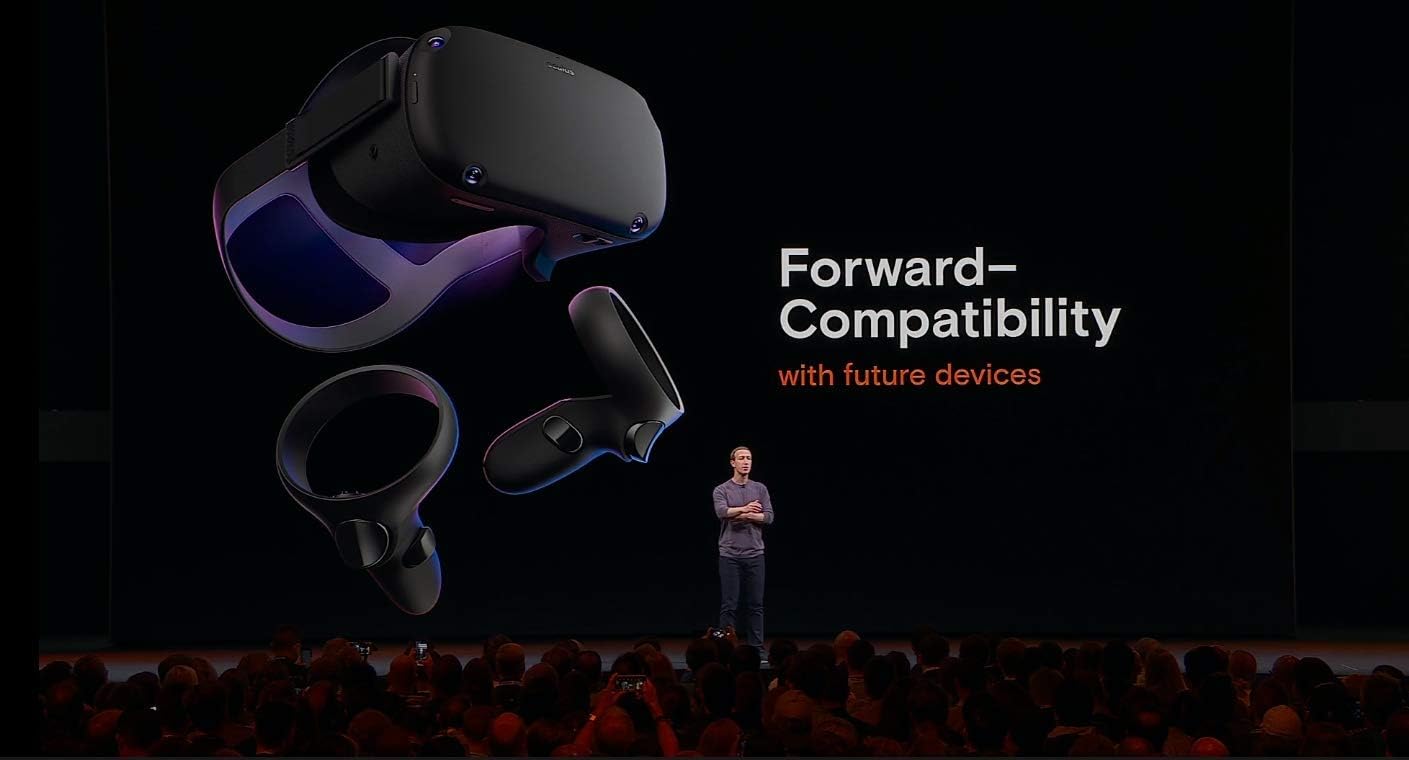
Изображение: Все компоненты системы Oculus Quest аккуратно разложены для осмотра.
Настраивать
- Зарядка гарнитуры: Подключите зарядный кабель USB-C к гарнитуре и адаптеру питания, затем вставьте его в розетку. Светодиодный индикатор на гарнитуре покажет состояние зарядки.
- Вставьте батарейки в контроллеры: Откройте батарейный отсек на каждом контроллере Oculus Touch и вставьте прилагаемые батарейки типа АА, соблюдая полярность.
- Первоначальная настройка через мобильное приложение: Загрузите мобильное приложение Oculus на свой смартфон. Следуйте инструкциям на экране, чтобы выполнить сопряжение гарнитуры, подключиться к Wi-Fi и создать учетную запись Facebook или войти в систему с ее помощью.
- Отрегулируйте посадку гарнитуры: Наденьте гарнитуру на голову. Отрегулируйте верхний и боковые ремни для плотной, но удобной посадки. Убедитесь, что изображение на экране четкое и отцентрировано. Если вы носите очки, вставьте прилагаемую прокладку для очков перед тем, как надеть гарнитуру.
- Настройка системы Guardian: Система Guardian помогает вам определить игровое пространство и избегать препятствий. Следуйте подсказкам в VR, чтобы обозначить границы. Вы можете выбрать между стационарным режимом (сидение/стояние на одном месте) и режимом перемещения по большей площади (перемещение по большей территории).
Инструкция по эксплуатации
Использование гарнитуры
- Включение/выключение питания: Чтобы включить или выключить гарнитуру, нажмите и удерживайте кнопку питания на боковой стороне гарнитуры в течение нескольких секунд.
- Как обустроиться дома: После включения вы попадете в среду Oculus Home. Используйте контроллеры Touch для взаимодействия с меню, запуска приложений и просмотра контента.
- Коррекция межзрачкового расстояния: Ползунок межзрачкового расстояния (IPD) в нижней части гарнитуры позволяет регулировать расстояние между линзами в соответствии с расстоянием между глазами для достижения оптимальной четкости изображения.
Использование сенсорных контроллеров
Контроллеры Oculus Touch обеспечивают интуитивно понятное взаимодействие в виртуальной реальности. Каждый контроллер обладает следующими характеристиками:
- Аналоговый джойстик: Для передвижения и навигации.
- Кнопки на лицевой панели (A/B/X/Y): Для внутриигровых действий и выбора пунктов меню.
- Триггерная кнопка: Обычно используется для захвата или стрельбы.
- Кнопка захвата: Для захвата предметов.
- Кнопка Oculus: Нажмите, чтобы открыть универсальное меню или центрировать экран. view.
- Кнопка меню: Используется для меню внутри приложений.
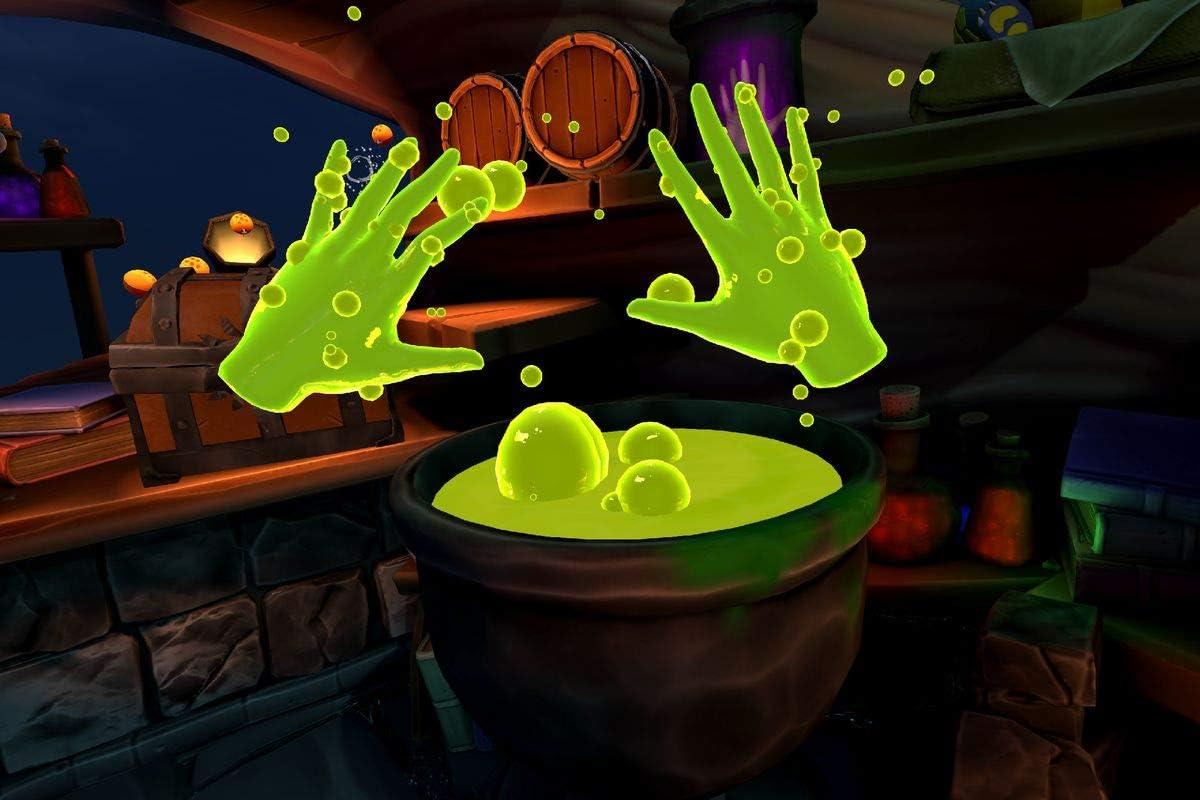
Изображение: Пользователь демонстрирует правильный способ надевания гарнитуры Oculus Quest и удержания контроллеров Touch во время игры.
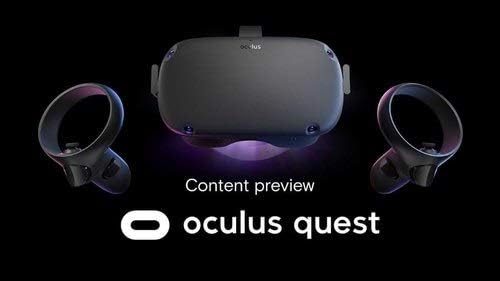
Изображение: БывшийampВидеоролик, демонстрирующий взаимодействие в игре, показывает виртуальные руки со светящимися эффектами над котлом, что создает эффект полного погружения.
Обслуживание
- Чистка линз: Используйте сухую салфетку из микрофибры, специально предназначенную для линз. Аккуратно протирайте круговыми движениями от центра к краям. Не используйте жидкие чистящие средства, спирт или абразивные салфетки.
- Чистка гарнитуры и контроллеров: Используйте сухую или слегка damp Неабразивная ткань. Избегайте попадания влаги в отверстия.
- Хранилище: Храните Oculus Quest в прохладном, сухом месте, вдали от прямых солнечных лучей. Длительное воздействие солнечных лучей может повредить линзы и дисплей.
- Уход батареи: Для оптимального времени автономной работы избегайте частой полной разрядки гарнитуры. Регулярно заряжайте её.
Поиск неисправностей
| Проблема | Возможное решение |
|---|---|
| Гарнитура не включается | Убедитесь, что гарнитура полностью заряжена. Для выполнения принудительной перезагрузки нажмите и удерживайте кнопку питания не менее 10 секунд. |
| Контроллеры не сопрягаются/не отслеживаются. | Проверьте батарейки в контроллерах. Повторно подключите контроллеры через мобильное приложение Oculus. Убедитесь, что в вашем игровом пространстве достаточно освещения. |
| Размытое изображение/дисплей | Отрегулируйте посадку гарнитуры и положение межзрачкового расстояния (IPD). Протрите линзы салфеткой из микрофибры. |
| Проблемы с системой Guardian | Перерисуйте границы вашей игровой зоны. Убедитесь, что игровое пространство хорошо освещено и не имеет отражающих поверхностей. |
| Проблемы со звуком | Проверьте настройки громкости в VR. Убедитесь, что наушники (если используются) правильно подключены. |
Технические характеристики
- Название модели: 301-00171-01
- Хранилище: 128 ГБ
- Размеры: 14.7 x 9.1 x 5 дюйма
- Вес товара: 1.1 фунта
- Связь: Bluetooth, Wi-Fi
- Операционная система: Android на основе
- Включенные компоненты: Гарнитура, 2 сенсорных контроллера, кабель USB-C, адаптер питания, 2 батарейки типа АА, прокладка для очков.
- Производитель: Oculus (Бренд: Meta)
- Первая доступная версия: 10 января 2019 г.
Гарантия и поддержка
Подробную информацию о гарантии и поддержке клиентов можно найти на официальном сайте Meta (Oculus). webили обратитесь в службу поддержки напрямую. Сохраните чек о покупке для предъявления гарантийных претензий.
В интернете доступны ресурсы и раздел часто задаваемых вопросов, которые помогут ответить на распространенные вопросы и дадут полезные советы по использованию.