1. Введение
Данное руководство содержит исчерпывающие инструкции по установке, эксплуатации и техническому обслуживанию сотового маршрутизатора DIGI WR11-M400-DE1-XB. Это устройство предназначено для обеспечения надежного сотового соединения 4G LTE и работы в сети Ethernet для различных приложений. Перед использованием устройства внимательно ознакомьтесь с данным руководством, чтобы обеспечить правильную настройку и функциональность.
2. Информация по технике безопасности
Для предотвращения повреждения устройства или травм персонала необходимо соблюдать следующие меры предосторожности:
- Убедитесь, что источник питания vol.tage соответствует требованиям устройства.
- Не подвергайте устройство воздействию воды или чрезмерной влажности.
- Не размещайте устройство рядом с источниками тепла или под прямыми солнечными лучами.
- Не открывайте устройство casinг; поручайте все работы по обслуживанию квалифицированному персоналу.
- Используйте с маршрутизатором только одобренные аксессуары и антенны.
3. Содержимое упаковки
Проверьте наличие всех предметов в упаковке:
- Сотовый маршрутизатор DIGI WR11-M400-DE1-XB
- Адаптер питания (может различаться в зависимости от региона)
- Краткое руководство пользователя
- Монтажное оборудование (если применимо)
Примечание: Антенны в комплект данной модели не входят и приобретаются отдельно.
4. Продукт закончилсяview
DIGI WR11-M400-DE1-XB — это компактный и надежный сотовый маршрутизатор, разработанный для обеспечения стабильного подключения. Ниже представлено изображение устройства с выделенными ключевыми характеристиками.
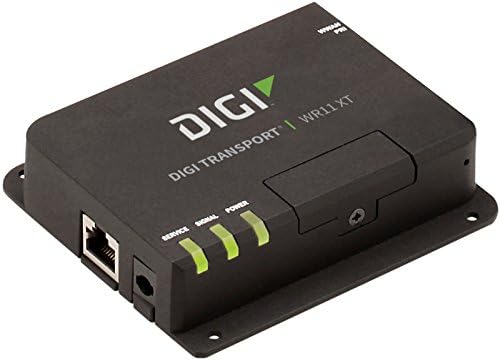
Изображение: Спереди view На фотографии показан сотовый маршрутизатор DIGI WR11-M400-DE1-XB, а именно: порт Ethernet, вход питания и три светодиодных индикатора: «Сервис», «Сигнал» и «Питание». Устройство черного цвета с логотипом «DIGI TRANSPORT WR11 XT».
Индикаторы на передней панели
- Служебный светодиод: Индикатор состояния сотовой связи. (Например, постоянно горит зеленым: подключено, мигает: попытка подключения, выключено: нет связи)
- Сигнальный светодиод: Указывает на силу сигнала сотовой связи. (например, зеленый: сильный, янтарный: средний, красный: слабый)
- Светодиод питания: Индикатор состояния питания. (например, постоянно горит зеленым: питание включено, выключено: питание выключено)
Порты и разъемы
- Порт Ethernet (LAN): Один порт RJ45 для проводного подключения к сети.
- Потребляемая мощность: Разъем для адаптера постоянного тока.
- Антенные разъемы: (На изображении это не видно, но обычно такая антенна присутствует на сотовых маршрутизаторах, хотя в описании этой модели указано «Антенна отсутствует», что подразумевает необходимость её внутренней установки или отдельной покупки). Примечание: Данная модель не включает антенны. Для подключения к сотовой сети необходимо подключить внешние антенны к соответствующим портам (если таковые имеются).
5. Настройка
Начальная настройка
- Позиционирование: Разместите роутер в центральном месте, вдали от препятствий и других электронных устройств, которые могут создавать помехи. Обеспечьте хороший прием сотового сигнала.
- Установка SIM-карты: При необходимости вставьте активированную SIM-карту 4G LTE в соответствующий слот. Убедитесь, что она вставлена правильно в соответствии со схемой на устройстве или в кратком руководстве пользователя.
- Антенное соединение: При использовании внешних антенн (рекомендуется для оптимальной работы и необходимо для данной модели, поскольку она поставляется без антенн) надежно подключите их к антенным разъемам.
- Подключение питания: Подключите адаптер питания к входному разъему питания маршрутизатора, затем вставьте адаптер в розетку. Должен загореться индикатор питания.
Сетевое подключение
- Проводное подключение: Подключите кабель Ethernet от порта LAN маршрутизатора к компьютеру или сетевому коммутатору.
- Проверьте подключение: После включения маршрутизатор попытается установить сотовое соединение. Следите за светодиодами «Сервис» и «Сигнал». Светодиод «Сервис» должен загореться зеленым цветом, а светодиод «Сигнал» должен показывать хороший уровень сигнала.
6. Инструкция по эксплуатации
Основная операция
После включения маршрутизатора и установления сотового соединения (на что указывают светодиоды Service и Signal), устройства, подключенные к его порту Ethernet, смогут получить доступ к интернету через сеть 4G LTE.
Доступ к Web Интерфейс
Для расширенной настройки и мониторинга вы можете получить доступ к настройкам маршрутизатора. webинтерфейс управления на основе:
- Убедитесь, что ваш компьютер подключен к маршрутизатору через Ethernet-кабель.
- Откройте web браузер (например, Chrome, Firefox, Edge).
- В адресной строке введите IP-адрес маршрутизатора по умолчанию (обычно)
192.168.1.1or192.168.0.1(Для точного адреса обратитесь к краткому руководству или этикетке устройства) и нажмите Enter. - При появлении запроса введите имя пользователя и пароль по умолчанию (обычно)
adminдля обоих случаев или в соответствии с инструкциями в кратком руководстве пользователя). - Теперь вы можете настраивать параметры сети, безопасность и отслеживать состояние устройств.
7. Техническое обслуживание
Регулярное техническое обслуживание помогает обеспечить долговечность и оптимальную производительность вашего маршрутизатора:
- Уборка: Для очистки внешней поверхности маршрутизатора используйте мягкую сухую ткань. Не используйте жидкие чистящие средства или аэрозоли.
- Обновления прошивки: Периодически проверяйте информацию производителя. webСайт для обновления прошивки. Регулярное обновление прошивки может улучшить производительность, добавить новые функции и повысить безопасность.
- Вентиляция: Убедитесь, что роутер размещен в хорошо проветриваемом месте, чтобы предотвратить перегрев. Не закрывайте вентиляционные отверстия.
- Цикл питания: Если роутер работает с перебоями, попробуйте перезагрузить его, отсоединив адаптер питания на 10 секунд, а затем снова подключив.
8. Поиск Неисправностей
В этом разделе рассматриваются распространенные проблемы, с которыми вы можете столкнуться при использовании сотового маршрутизатора DIGI WR11-M400-DE1-XB.
| Проблема | Возможная причина | Решение |
|---|---|---|
| Нет питания (светодиод питания выключен) | Адаптер питания не подключен или неисправна розетка. | Проверьте силовые соединения. Попробуйте подключиться к другой розетке. Убедитесь, что адаптер питания исправен. |
| Отсутствие сотовой связи (индикатор состояния выключен/мигает) | Нет SIM-карты, неактивная SIM-карта, плохой сигнал или проблемы с сетью. | Убедитесь, что SIM-карта правильно вставлена и активирована. Переместите роутер для лучшего сигнала. Свяжитесь со своим оператором сотовой связи. |
| Слабый сигнал (светодиод сигнала горит красным/янтарным цветом) | Причинами могут быть местоположение маршрутизатора, внешние помехи или проблемы с антенной. | Переместите роутер в место с лучшим приемом сотовой связи. Убедитесь, что внешние антенны (если используются) правильно подключены и расположены. |
| Нет доступа в Интернет через Ethernet. | Отсутствие сотовой связи, неправильные сетевые настройки или неисправный кабель Ethernet. | Проверьте состояние сотовой связи (индикатор «Сервис»). Проверьте подключение по кабелю Ethernet. Доступ web интерфейс для проверки сетевых настроек. |
| Невозможно получить доступ Web Интерфейс | Неверный IP-адрес, проблема с конфигурацией сети или маршрутизатор не отвечает. | Проверьте IP-адрес маршрутизатора. Убедитесь, что ваш компьютер настроен на автоматическое получение IP-адреса (DHCP). Попробуйте перезагрузить маршрутизатор. |
9. Технические характеристики
Основные технические характеристики сотового маршрутизатора DIGI WR11-M400-DE1-XB:
| Особенность | Деталь |
|---|---|
| Модель | WR11-M400-DE1-XB |
| Бренд | Digi |
| Технология связи | Сотовая связь (4G LTE Sprint), Ethernet |
| Количество портов | 1 (Ethernet) |
| Совместимые устройства | Персональный компьютер |
| Метод контроля | Удаленный |
| Тип контроллера | Выключатель |
| Специальная характеристика | ВПС |
| СКП | 665752885062 |
| Первая доступная дата | 23 июля 2018 г. |
10. Гарантия и поддержка
Для получения информации о гарантии на продукцию, технической поддержке или сервисном обслуживании, пожалуйста, обратитесь к гарантийному талону, прилагаемому к вашему продукту, или посетите официальный сайт Digi International. webСайт. Ресурсы поддержки, включая часто задаваемые вопросы, документацию и контактную информацию, обычно доступны в режиме онлайн.
Пожалуйста, сохраните документ, подтверждающий покупку, для претензий по гарантии.


