Руководство пользователя беспроводной оптической мыши BYTECH
Модель: Беспроводная оптическая мышь BYTECH
Введение
Данное руководство содержит подробные инструкции по настройке, эксплуатации, техническому обслуживанию и устранению неполадок вашей беспроводной оптической мыши BYTECH. Пожалуйста, внимательно прочтите это руководство перед использованием устройства, чтобы обеспечить его оптимальную работу и долгий срок службы.
Продукт болееview
Беспроводная оптическая мышь BYTECH разработана для комфортной и эффективной работы. Она оснащена точным оптическим сенсором, колесиком прокрутки и кнопкой регулировки DPI для настройки чувствительности. Эргономичный дизайн и беспроводное подключение обеспечивают порядок на рабочем месте.

Рисунок 1: Сверху вниз view Беспроводная оптическая мышь BYTECH. Мышь черного цвета с серебристой полосой по бокам. На верхней поверхности видны колесико прокрутки и кнопка DPI.
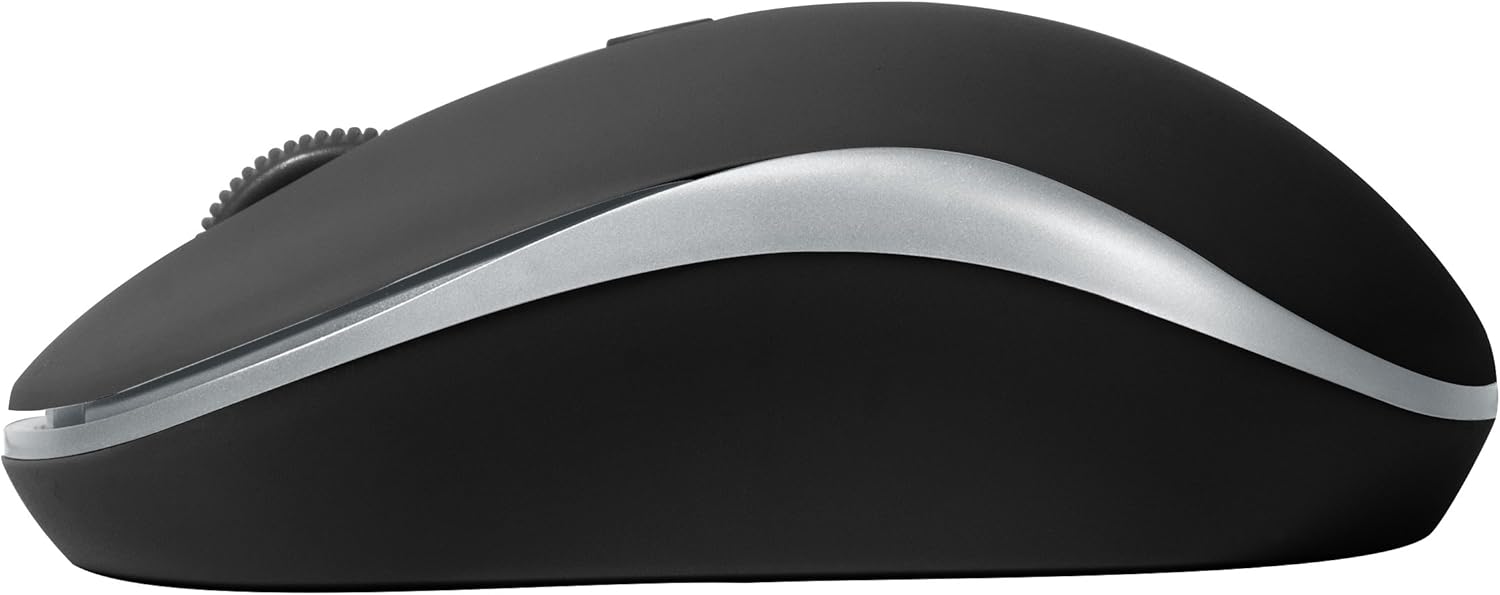
Рисунок 2: Сторона view На этом ракурсе хорошо видна эргономичная форма беспроводной оптической мыши BYTECH и серебристая акцентная линия, проходящая вдоль боковой стороны мыши.
Настраивать
1. Установка аккумулятора
- Найдите батарейный отсек на нижней стороне мыши.
- Откройте крышку батарейного отсека.
- Вставьте одну батарейку типа АА (не входит в комплект) в отсек, соблюдая правильную полярность (+/-), указанную внутри.
- Плотно закройте крышку батарейного отсека.
2. Подключение USB-приемника
- Извлеките USB-приемник из разъема для хранения данных, который обычно расположен внутри батарейного отсека или рядом с ним.
- Подключите USB-приемник к свободному USB-порту вашего компьютера или ноутбука.
- Ваша операционная система автоматически определит и установит необходимые драйверы. Это может занять несколько минут.
3. Включение
- Найдите переключатель включения/выключения на нижней стороне мыши.
- Переведите переключатель в положение «Вкл.». Теперь мышь готова к использованию.
Инструкция по эксплуатации
Основные функции
- Щелчок левой кнопкой мыши: Нажмите левую кнопку, чтобы выбрать элементы, открыть ссылки или активировать функции.
- Щелкните правой кнопкой мыши: Нажмите правую кнопку, чтобы открыть контекстное меню или получить доступ к дополнительным параметрам.
- Колесо прокрутки: Прокрутите колесико вверх или вниз, чтобы просмотреть документы. web страницы. Нажмите на колесико мыши для использования функций средней кнопки мыши (например, для открытия ссылок в новых вкладках).
Регулировка DPI
Мышь оснащена кнопкой DPI (точек на дюйм), обычно расположенной за колесиком прокрутки. Нажатие этой кнопки позволяет переключаться между различными настройками чувствительности. Каждое нажатие изменяет скорость курсора, позволяя подобрать оптимальные настройки для вашей задачи.
- Нажмите Кнопка DPI Чтобы переключиться на следующий уровень чувствительности, сделайте это один раз.
- Повторяйте эти действия, пока не найдете желаемую скорость курсора.
Режим энергосбережения
Для экономии заряда батареи беспроводная оптическая мышь BYTECH автоматически переходит в спящий режим после периода бездействия. Чтобы вывести мышь из спящего режима, просто переместите ее или нажмите любую кнопку.
Обслуживание
Уборка
- Перед чисткой убедитесь, что мышь выключена.
- Используйте мягкую, безворсовую ткань, слегкаampводой или мягким чистящим раствором.
- Аккуратно протрите поверхность мыши. Избегайте чрезмерной влажности.
- Для очистки оптического датчика используйте сухую ватную палочку, чтобы аккуратно удалить пыль и мусор.
- Не используйте абразивные чистящие средства, спирт или растворители, так как они могут повредить поверхность.
Замена батареи
Если производительность мыши снижается или курсор начинает работать нестабильно, возможно, пришло время заменить батарейку. Следуйте инструкциям по установке батарейки, описанным в разделе «Настройка».
Хранилище
При длительном неиспользовании рекомендуется выключать мышь для экономии заряда батареи. USB-приемник можно хранить в специальном слоте на нижней стороне мыши, чтобы предотвратить его потерю.
Поиск неисправностей
- Мышь не отвечает:
- Убедитесь, что мышь включена.
- Проверьте уровень заряда батареи и при необходимости замените.
- Убедитесь, что USB-приёмник надёжно подключён к исправному USB-порту. Попробуйте использовать другой USB-порт.
- Перезагрузите компьютер.
- Курсор движется хаотично или скачкообразно:
- Очистите оптический датчик на нижней стороне мыши.
- Убедитесь, что вы используете мышь на подходящей поверхности (не отражающей свет, непрозрачной). Рекомендуется использовать коврик для мыши.
- Проверьте наличие сильных электромагнитных помех от других устройств.
- Проблемы с подключением:
- Уменьшите расстояние между мышью и USB-приемником.
- Уберите все крупные металлические предметы или электронные устройства, которые могут препятствовать распространению беспроводного сигнала.
- Если вы используете USB-концентратор, попробуйте подключить ресивер напрямую к компьютеру.
Технические характеристики
| Особенность | Деталь |
|---|---|
| Бренд | Байтек |
| Модель | Беспроводная оптическая мышь BYTECH |
| Технология связи | Беспроводная связь (USB-приемник) |
| Технология обнаружения движения | Оптический |
| Цвет | Черный |
| Источник питания | Работает от батареек (1 батарейки типа АА в комплект не входят). |
| Совместимость с операционными системами | macOS, Android (и, как правило, Windows) |
| Вес товара | 3.56 унции |
| Размеры продукта (ДxШxВ) | 1 x 1 x 1 дюймов (приблизительно) |
Примечание. Технические характеристики могут быть изменены без предварительного уведомления.
Гарантия и поддержка
Продукция Bytech производится в соответствии с высочайшими стандартами качества. Для получения информации о гарантийном обслуживании, технической поддержке или сервисном обслуживании, пожалуйста, обратитесь к гарантийному талону, прилагаемому к вашему изделию, или посетите официальный сайт Bytech. webСохраните чек о покупке в качестве подтверждения покупки для предъявления гарантийных претензий.
Для получения дополнительной помощи, пожалуйста, свяжитесь со службой поддержки клиентов Bytech через их официальные каналы.