1. Введение
This manual provides detailed instructions for the installation, operation, maintenance, and troubleshooting of the Hikvision DS-9632NI-I8 32-Channel 4K Network Video Recorder (NVR). Please read this manual thoroughly before using the product to ensure proper and safe operation. Keep this manual for future reference.
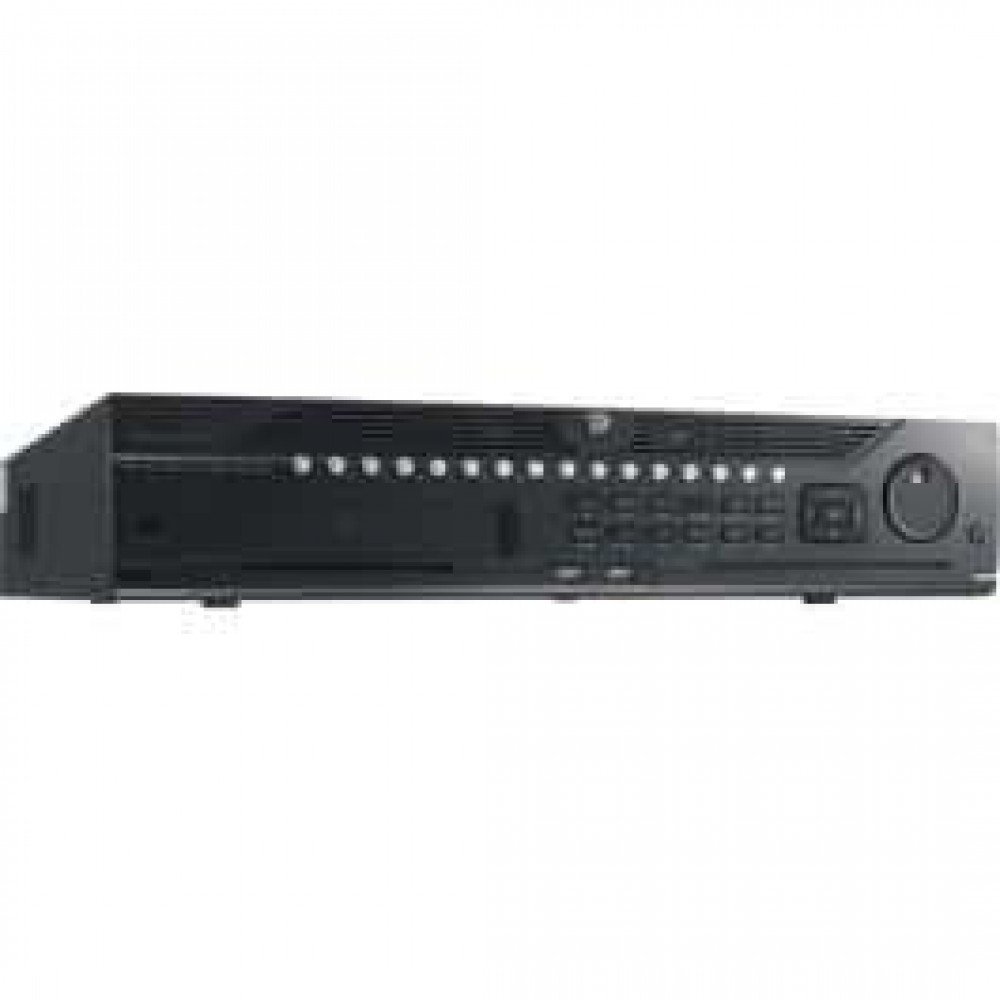
Рисунок 1: Передняя часть view of the Hikvision DS-9632NI-I8 NVR, showing its robust chassis and various interface ports.
2. Информация по технике безопасности
Always follow basic safety precautions to reduce the risk of fire, electric shock, and injury to persons. This includes, but is not limited to:
- Используйте только адаптер питания, указанный производителем.
- Обеспечьте надлежащую вентиляцию, чтобы предотвратить перегрев.
- Do not expose the NVR to water or moisture.
- Avoid placing the NVR near heat sources or in direct sunlight.
- По всем вопросам обслуживания обращайтесь к квалифицированному персоналу.
3. Содержимое упаковки
Verify that all items are present and in good condition. If any item is missing or damaged, contact your dealer immediately.
- Hikvision DS-9632NI-I8 NVR Unit
- Адаптер/кабель питания
- USB-мышь
- Винты для установки жесткого диска
- Краткое руководство пользователя
- CD-ROM (содержащий программное обеспечение и полное руководство пользователя)
4. Настройка
4.1 Установка оборудования
- Prepare Hard Disk Drives (HDDs): The DS-9632NI-I8 supports up to 8 SATA HDDs. Install HDDs into the NVR chassis using the provided screws. Ensure each HDD is securely mounted.
- Подключите периферийные устройства:
- Подключите монитор к выходному порту HDMI или VGA.
- Connect the included USB mouse to a USB port.
- Подключите NVR к сети с помощью кабеля Ethernet.
- Включение питания: Connect the power adapter to the NVR and then to a power outlet. Press the power button on the front panel.
4.2 Начальная конфигурация
Upon first boot, the NVR will guide you through an initial setup wizard.
- Установить пароль администратора: Create a strong password for the 'admin' user.
- Настройки сети: Configure network parameters (DHCP or Static IP). Ensure the NVR is accessible on your local network.
- Дата и время: Установите правильную дату, время и часовой пояс.
- Инициализация жесткого диска: The NVR will prompt you to initialize the installed HDDs. This process will format the drives for recording.
- Добавить IP-камеры: Use the wizard to search for and add compatible Hikvision IP cameras to the NVR.
5. Инструкция по эксплуатации
5.1 Прямой эфир View
После входа в систему NVR будет отображать изображение в реальном времени. view interface, showing feeds from connected cameras. You can switch between different camera views and layouts.
- Одиночная камера View: Дважды щелкните окно камеры, чтобы view на весь экран.
- Выбор макета: Use the layout icons at the bottom of the screen to choose different grid arrangements (e.g., 4-channel, 9-channel).
5.2 Управление записью
Видеорегистратор поддерживает непрерывную, запланированную и событийную запись.
- Configure Recording Schedule: Перейти к Конфигурация > Хранилище > Настройки расписания to define recording times for each camera.
- Ручная запись: Click the record icon on the live view интерфейс для запуска/остановки ручной записи.
5.3 Воспроизведение
Чтобы повторноview записано фуtage:
- Перейти к Воспроизведение меню.
- Выберите нужную камеру(ы) и диапазон даты/времени.
- Для навигации по записям используйте временную шкалу.
- Доступны элементы управления воспроизведением (воспроизведение, пауза, перемотка вперед, перемотка назад).
5.4 Удаленный доступ
Доступ к NVR можно осуществлять удаленно через web browser or Hik-Connect mobile app.
- Web Браузер: Введите IP-адрес NVR в web браузер.
- Hik-Connect: Загрузите приложение Hik-Connect, зарегистрируйте учетную запись и добавьте свой NVR, отсканировав его QR-код или введя его серийный номер.
6. Техническое обслуживание
6.1 обновлений прошивки
Regularly check for and install firmware updates to ensure optimal performance and security. Firmware can be downloaded from the official Hikvision webсайт.
- Перейти к Configuration > System > Maintenance > Upgrade.
- Follow the on-screen instructions to perform the upgrade. Do not power off the NVR during the update process.
6.2 Управление жестким диском
Monitor the health of your HDDs and manage storage space.
- Состояние жесткого диска: Check HDD status in Configuration > Storage > HDD Management.
- Режим перезаписи: Configure the NVR to overwrite old recordings when storage is full (default behavior).
6.3 Очистка
Keep the NVR clean to prevent dust buildup, which can affect performance and lifespan.
- Power off and unplug the NVR before cleaning.
- Для протирки внешней поверхности используйте мягкую сухую ткань.
- Для удаления пыли из вентиляционных отверстий используйте сжатый воздух.
7. Поиск Неисправностей
| Проблема | Возможная причина | Решение |
|---|---|---|
| Нет видеовыходного сигнала на мониторе. | Ненадежное соединение кабеля, неправильный источник входного сигнала на мониторе, сетевой видеорегистратор не включен. | Check HDMI/VGA cable connections. Ensure monitor is set to correct input. Verify NVR power. |
| Невозможно получить удаленный доступ к NVR. | Network configuration issues, firewall blocking, incorrect port forwarding. | Verify NVR network settings. Check router firewall and port forwarding rules. Ensure Hik-Connect is properly configured. |
| Cameras not recording. | Жесткий диск не инициализирован, расписание записи не установлено, жесткий диск заполнен. | Initialize HDDs. Configure recording schedule. Check HDD status and capacity. |
| Забыли пароль администратора. | Пароль утерян. | Refer to the full manual or Hikvision support for password reset procedures. This often involves a security code or a physical reset button. |
8. Технические характеристики
| Особенность | Деталь |
|---|---|
| Модель | ДС-9632НИ-И8 |
| Видеовход | 32-Channel IP Video Input |
| Видеовыход | HDMI (up to 4K), VGA |
| Формат декодирования | H.265 + / H.265 / H.264 + / H.264 |
| Аудиовход/выход | 1-ch, RCA (2.0 Vp-p, 1 kΩ) / 2-ch, RCA (Linear, 1 kΩ) |
| САТА | 8 интерфейса SATA для 8 жестких дисков |
| Емкость | Up to 10 TB for each HDD (example, actual capacity may vary) |
| Сетевой интерфейс | 2 RJ-45 10M/100M/1000M self-adaptive Ethernet interfaces |
| USB-интерфейс | Передняя панель: 2 × USB 2.0; Задняя панель: 1 × USB 3.0 |
| Размеры (Ш × Г × В) | 23 x 22 x 8 дюйма (приблизительно) |
| Источник питания | От 100 до 240 В переменного тока, от 50 до 60 Гц |
9. Гарантия и поддержка
9.1 Ограниченная гарантия
Hikvision products are covered by a limited warranty. The specific terms and duration of the warranty may vary by region and product type. Please refer to the official Hikvision webПодробную информацию о гарантии см. на сайте или в документации к покупке.
- Сохраните документ, подтверждающий покупку, на случай гарантийных претензий.
- Unauthorized repairs or modifications may void the warranty.
9.2 Техническая поддержка
For technical assistance, product inquiries, or service requests, please contact Hikvision support through the following channels:
- Официально Webсайт: Посещать www.hikvision.com Для получения информации о ресурсах поддержки, часто задаваемых вопросах и контактных данных.
- Обслуживание клиентов: Refer to the contact details provided on the Hikvision webсайт для вашего конкретного региона.
- Авторизованные дилеры: Your authorized Hikvision dealer can also provide support and service.


