1. Введение
Компактный мобильный компьютер CipherLab серии 8000 предназначен для эффективного сбора данных в различных областях применения, таких как выдача билетов, комплектация заказов, учет маршрутов и управление запасами. Это компактное устройство обеспечивает быстрое сканирование и пакетную загрузку данных, оптимизируя такие операции, как маркировка полок. Портативный дизайн позволяет удобно носить его с собой в течение дня, обеспечивая готовность к немедленному использованию.
Модель 8000 работает от сменных батареек типа AAA, а модель 8001 оснащена перезаряжаемой батареей. Данное руководство содержит инструкции по правильной настройке, эксплуатации и техническому обслуживанию вашего мобильного компьютера CipherLab серии 8000.
2. Продукт закончилсяview
Мобильный компьютер CipherLab серии 8000 — это портативное устройство, оснащенное линейным сканером изображений, 21-клавишной клавиатурой и легко читаемым ЖК-экраном с подсветкой. Он имеет порт IRDA для связи и требует отдельного зарядного/коммуникационного устройства для передачи данных и зарядки (для модели 8001).

Рисунок 1: Передний view На фотографии показан мобильный компьютер CipherLab серии 8000: экран, клавиатура и окно сканера.
Основные характеристики:
- Удобный интерфейс и легко читаемый ЖК-экран с подсветкой.
- Инфракрасная связь или подставка для пакетной загрузки данных.
- Легкая и экономичная конструкция.
- Модель 8000 работает от двух батареек типа ААА.
- Встроенный линейный сканер изображений для считывания штрихкодов.
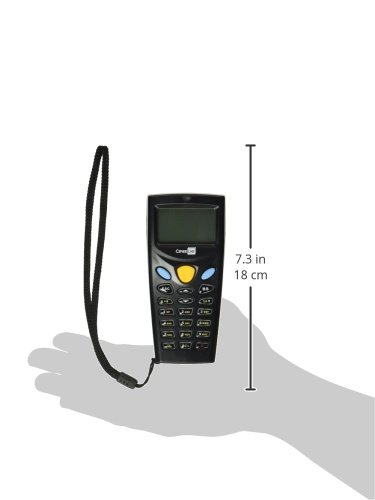
Рисунок 2: Мобильный компьютер CipherLab серии 8000 с приблизительными размерами, иллюстрирующими его карманный форм-фактор.
3. Настройка
3.1 Установка батареи (модель 8000)
- Найдите крышку батарейного отсека на задней панели устройства.
- Чтобы открыть крышку, сдвиньте ее или отсоедините.
- Вставьте две новые батарейки типа ААА, соблюдая полярность (+/-).
- Надежно закройте крышку батарейного отсека.
3.2 Зарядка (модель 8001)
В модели CipherLab 8001 используется перезаряжаемая батарея. Для зарядки устройства:
- Убедитесь, что зарядная/коммуникационная подставка (продается отдельно) подключена к источнику питания.
- Аккуратно поместите мобильный компьютер в подставку, убедившись в правильном положении зарядных контактов.
- Индикатор зарядки на устройстве или зарядной станции загорится, подтверждая начало зарядки.
3.3 Установка программного обеспечения и драйверов
Для обеспечения передачи данных и полной функциональности вашего компьютера может потребоваться специальное программное обеспечение и драйверы. Обратитесь к инструкции производителя. webСайт с новейшими драйверами и программным обеспечением для генерации приложений. Зарядная/коммуникационная подставка необходима для подключения устройства к компьютеру для синхронизации данных.
4. Инструкция по эксплуатации
4.1 Включение/выключение питания
- Для включения: нажмите и удерживайте кнопку питания (обычно это отдельная кнопка или комбинация клавиш).
- Чтобы выключить устройство: перейдите к пункту «Выключение» в меню или нажмите и удерживайте кнопку питания, пока устройство не выключится.
4.2 Сбор основных данных
Устройство обычно работает в пакетном режиме для сбора данных.
- Сканировать штрих-код: Наведите сканирующее окно на штрихкод и нажмите кнопку сканирования. При успешном сканировании устройство издаст звуковой сигнал.
- Введите количество: После сканирования используйте цифровую клавиатуру для ввода соответствующего количества отсканированного товара.
- Подтвердите ввод: Нажмите назначенную клавишу подтверждения (например, синюю кнопку или клавишу Enter), чтобы сохранить запись.
- Повторите то же самое для последующих элементов.
4.3 Загрузка данных
Собранные на мобильном компьютере данные необходимо загрузить в хост-систему.
- Через Cradle: Поместите мобильный компьютер в зарядное/коммуникационное устройство, подключенное к вашему компьютеру. Используйте соответствующее программное обеспечение (например, генератор приложений) для начала передачи данных.
- Источник: IRDA: Для устройств с портом IRDA совместите порт с совместимым приемником IRDA на вашем компьютере и используйте программное обеспечение для передачи данных.
4.4 Очистка данных
После успешной загрузки данных рекомендуется очистить память устройства от собранных данных, чтобы подготовиться к следующему сеансу сбора данных. Эта опция обычно находится в утилитах или настройках меню устройства.
5. Техническое обслуживание
5.1 Очистка
- Используйте мягкую, безворсовую ткань, слегкаampПротрите внешнюю поверхность устройства водой или слабым чистящим раствором.
- Не используйте абразивные чистящие средства, растворители или распыляемые жидкости непосредственно на устройство.
- Для оптимальной работы сканера необходимо содержать его смотровое окно в чистоте, без пыли и пятен.
5.2 Уход за аккумулятором
- Для модели 8000: Заменяйте батарейки AAA, когда загорается индикатор низкого заряда батареи. Используйте высококачественные щелочные или перезаряжаемые батарейки AAA.
- Для модели 8001: Полностью заряжайте устройство перед первым использованием и всякий раз, когда уровень заряда батареи низкий. Избегайте частой полной разрядки перезаряжаемой батареи, чтобы продлить срок ее службы.
5.3 Хранение
Храните устройство в прохладном, сухом месте, вдали от прямых солнечных лучей и экстремальных температур. При длительном хранении извлеките батарейки AAA из модели 8000 и убедитесь, что перезаряжаемая батарея модели 8001 частично заряжена (примерно на 50%) для поддержания её работоспособности.
6. Поиск Неисправностей
6.1 Устройство не включается
- Проверьте батареи: Убедитесь, что батарейки AAA (модель 8000) правильно вставлены и имеют достаточный заряд. Для модели 8001 убедитесь, что перезаряжаемая батарея заряжена.
- Отсек для батареи: Убедитесь, что крышка батарейного отсека надежно закрыта.
6.2 Проблемы со сканированием
- Очистка окна сканера: Убедитесь, что смотровое окно сканера чистое и не имеет препятствий.
- Качество штрих-кода: Убедитесь, что штрихкод не поврежден, не размазан и не напечатан некачественно.
- Расстояние/угол: Отрегулируйте расстояние и угол между сканером и штрих-кодом.
6.3 Проблемы передачи данных
- Связь с колыбелью: Убедитесь, что зарядное/коммуникационное устройство правильно подключено как к источнику питания, так и к главному компьютеру.
- Устройство в люльке: Убедитесь, что мобильный компьютер правильно установлен в подставке.
- Драйверы/Программное обеспечение: Убедитесь, что необходимые драйверы и прикладное программное обеспечение правильно установлены на вашем компьютере. Обратитесь в службу поддержки CipherLab. webСайт с обновленным программным обеспечением.
- Выравнивание IRDA: При использовании IRDA необходимо обеспечить правильное выравнивание устройства и приемника.
6.4 Короткое время работы от батареи
- Батарейки AAA (модель 8000): Используйте свежие, высококачественные щелочные батарейки. Для частого использования рассмотрите возможность приобретения перезаряжаемых батареек типа AAA.
- Аккумуляторная батарея (модель 8001): Убедитесь, что батарея полностью заряжена. Производительность батареи может со временем снижаться; если емкость значительно уменьшилась, рассмотрите возможность замены батареи.
- Настройки подсветки: Чтобы сэкономить энергию, уменьшите яркость подсветки или установите более короткое время отключения подсветки.
7. Технические характеристики
| Номер модели товара | A8001RSC00001 |
| Производитель | CipherLab |
| Размеры упаковки | 6.75 x 3.7 x 1.75 дюйма |
| Масса | 4.34 унции |
| Совместимые устройства | Настольный компьютер, ноутбук |
| Источник питания | Питание от батареек (AAA для модели 8000, Li-Ion для модели 8001) |
| Технология связи | Беспроводное подключение (через IRDA или док-станцию) |
8. Гарантия и поддержка
Для получения информации о гарантии, технической поддержке или по вопросам обслуживания обращайтесь в официальную службу CipherLab. webОбратитесь на сайт или к авторизованному дилеру CipherLab. При обращении в службу поддержки сохраните чек и серийный номер продукта.


