1. Заview
The MoKo Bluetooth Wireless Keyboard is designed to enhance your Microsoft Surface Pro experience, offering a comfortable typing solution with advanced features. This keyboard provides a seamless wireless connection, a practical trackpad, and customizable 7-color backlighting, making it suitable for various environments and tasks.

Image: MoKo Bluetooth Wireless Keyboard attached to a Microsoft Surface Pro tablet, showcasing его элегантный дизайн и интеграция.
2. Содержимое упаковки
Проверьте комплектацию на наличие следующих предметов:
- MoKo Bluetooth Wireless Keyboard
- USB-кабель для зарядки
- Руководство пользователя (этот документ)

Image: A USB Type-C charging cable, included for recharging the keyboard's internal battery.
3. Совместимость
This keyboard is designed for specific Microsoft Surface Pro models. Please verify your device model before use.
- Microsoft Surface Pro 7 Plus (2021)
- Microsoft Surface Pro 7 (2019)
- Microsoft Surface Pro 6
- Microsoft Surface Pro 5 (Pro 2017)
- Microsoft Surface Pro 4
- Microsoft Surface Pro 3
Note: This keyboard is NOT compatible with Surface Go (2018) or Surface Go 2.
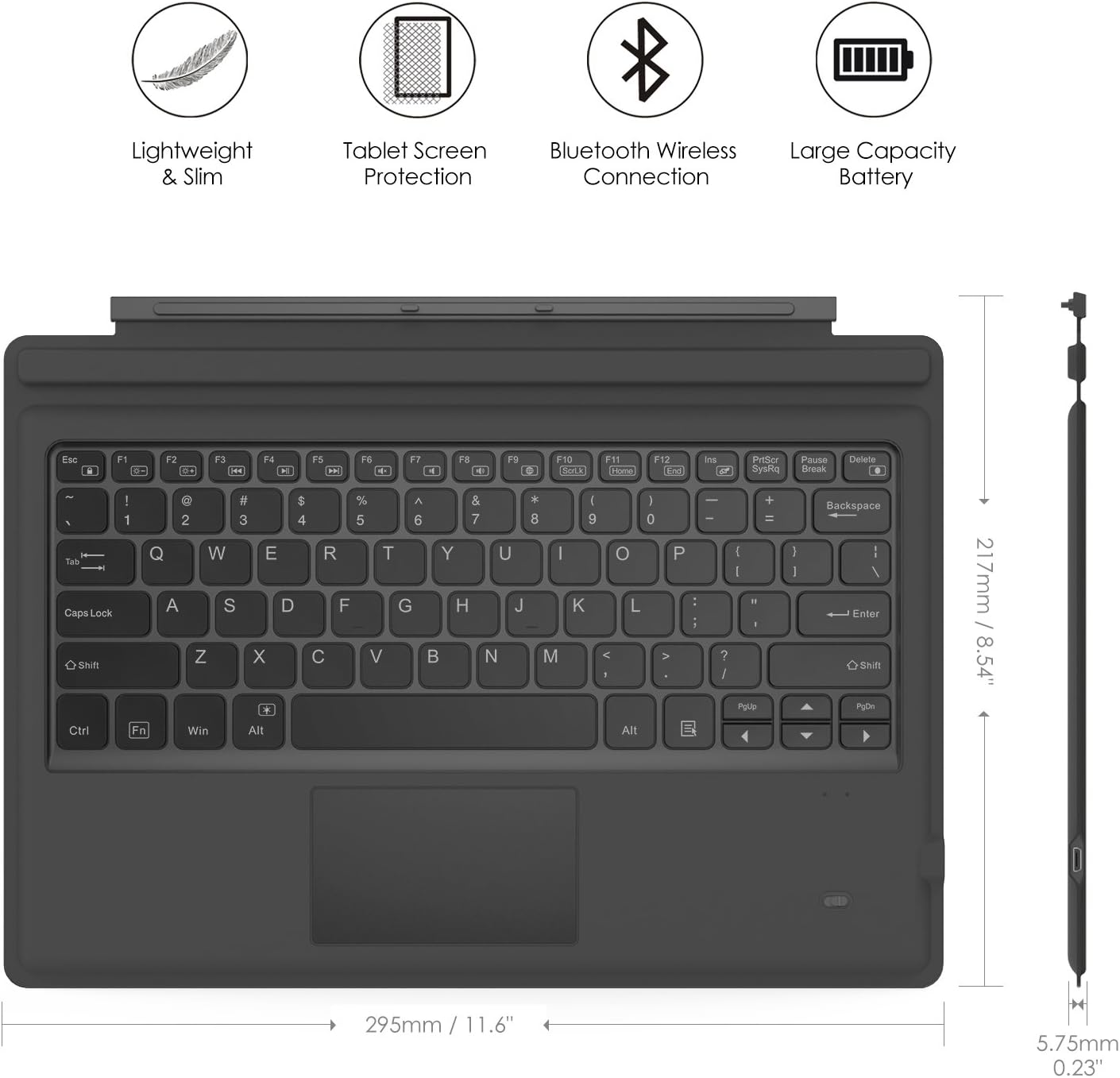
Image: A visual guide indicating compatible Microsoft Surface Pro models (Pro 7 Plus, Pro 7, Pro 6, Pro 5, Pro 4, Pro 3, Pro LTE) and incompatible models (Surface Go, Surface Go 2).
4. Настройка
4.1. Зарядка клавиатуры
Before initial use, fully charge the keyboard. Connect the provided USB charging cable to the keyboard's charging port and a USB power source. The charging indicator light will show the charging status.
- Battery Capacity: 750mAh (rechargeable lithium battery)
- Время зарядки: примерно 2-3 часов
- Working Time (backlight off): Up to 180 hours
- Working Time (backlight on): Up to 5 hours
- Время работы в режиме ожидания: до 180 дней

Image: An illustration depicting the keyboard's battery and charging specifications, including charge time and standby duration.
4.2. Сопряжение по Bluetooth
Follow these steps to pair your keyboard with your Microsoft Surface Pro:
- Включите клавиатуру, переведя переключатель питания в положение «ВКЛ». Индикатор начнет мигать.
- Нажмите Фн + С keys simultaneously to activate Bluetooth pairing mode. The Bluetooth indicator light will start blinking rapidly.
- На вашем Microsoft Surface Pro перейдите в Настройки > Устройства > Bluetooth и другие устройства.
- Ensure Bluetooth is enabled and select Добавьте Bluetooth или другое устройство.
- Выбирать Bluetooth из вариантов.
- Select the keyboard (usually named "Bluetooth Keyboard" or similar) from the list of available devices.
- Следуйте инструкциям на экране, чтобы завершить процесс сопряжения. После сопряжения индикатор Bluetooth на клавиатуре перестанет мигать.

Image: A diagram illustrating the Bluetooth wireless connection process, showing the keyboard both attached and detached from the tablet, with a note on connection distance.
5. Инструкция по эксплуатации
5.1. Управление подсветкой
The keyboard features a 7-color LED backlight with adjustable brightness levels.
- To turn the backlight ON/OFF: Press the Лампочка ключ.
- Чтобы изменить цвет подсветки: Нажмите Alt + Light Bulb key. Cycle through 7 different colors.
- Для регулировки яркости подсветки: Нажмите Fn + Alt keys. This will cycle through different brightness modes.

Image: Instructions on how to change the backlight color by pressing Alt + Light Bulb key.

Image: Instructions on how to adjust backlight brightness by pressing Fn + Alt keys.
5.2. Использование тачпада
The integrated trackpad provides precise cursor control, similar to a mouse. It supports multi-touch gestures for enhanced navigation.
- To activate/deactivate the trackpad: Press Fn + Trackpad icon ключ.
- Left Click: Press the left side of the trackpad or tap once.
- Right Click: Press the right side of the trackpad or tap with two fingers.
- Scrolling: Use two fingers to scroll up or down.

Image: An illustration highlighting the responsive trackpad with left and right click areas, and the scissor switch mechanism of the keys for comfortable typing.
5.3. Dual-Angle Adjustment
The keyboard features a magnetic attachment stripe that allows for two different typing angles, providing ergonomic comfort for various uses.
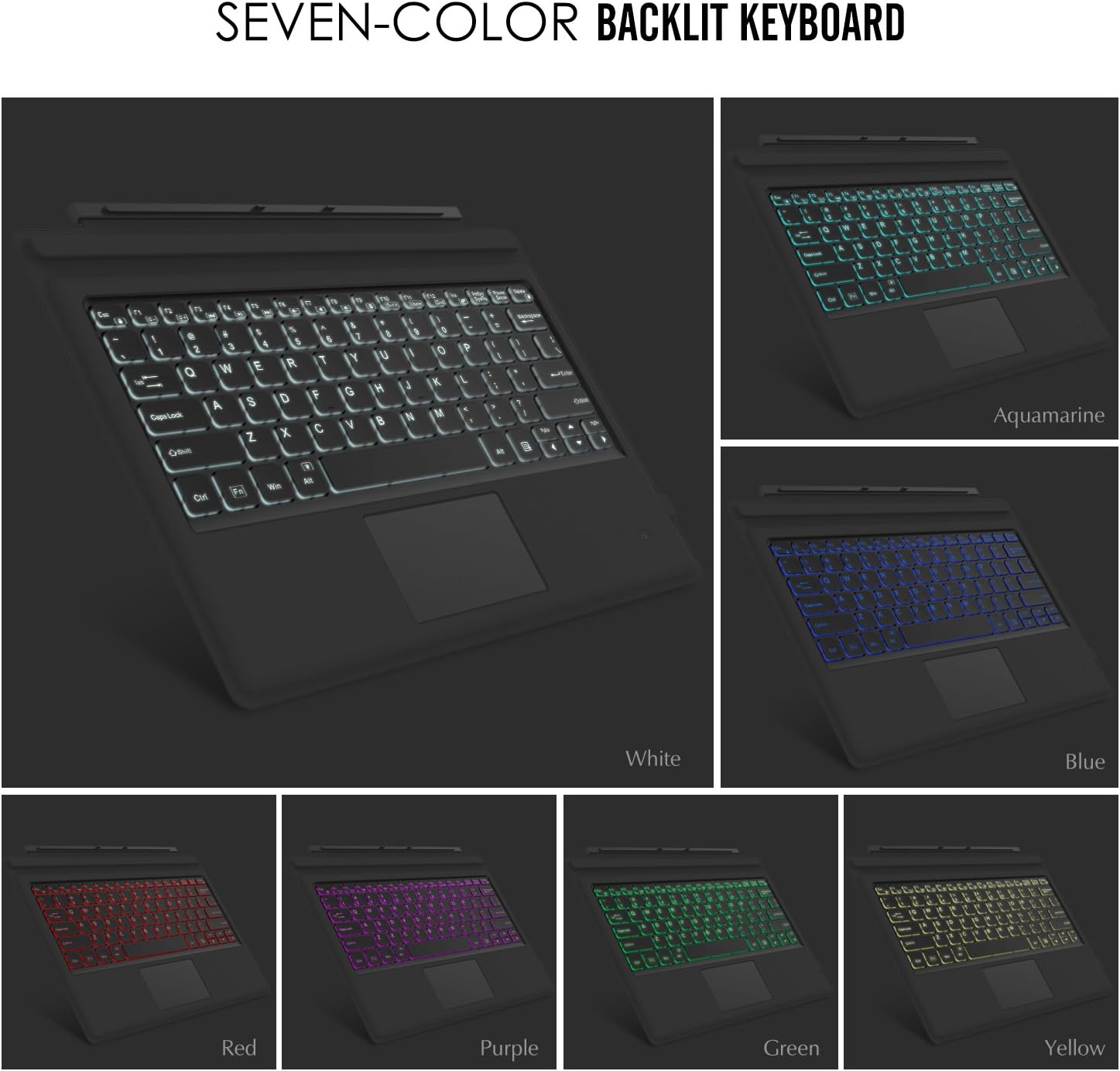
Image: A visual representation of the keyboard's dual-angle adjustment, showing two distinct positions for typing comfort.
6. Техническое обслуживание
- Держите клавиатуру подальше от жидкостей и экстремальных температур.
- Clean the keyboard with a soft, damp ткань. Избегайте агрессивных химикатов.
- Не пытайтесь разбирать клавиатуру, так как это может привести к аннулированию гарантии.
- Если изделие не используется в течение длительного времени, храните его в сухом месте.
7. Поиск Неисправностей
7.1. Клавиатура не подключается через Bluetooth.
- Убедитесь, что клавиатура полностью заряжена.
- Убедитесь, что выключатель питания клавиатуры находится в положении «ВКЛ».
- Verify that Bluetooth is enabled on your Surface Pro.
- Re-enter pairing mode on the keyboard (Fn + C) and attempt to pair again from your Surface Pro's Bluetooth settings.
- If previously paired, try 'forgetting' the device on your Surface Pro and then re-pairing.
7.2. Подсветка не работает
- Убедитесь, что клавиатура достаточно заряжена.
- Press the Light Bulb key to toggle the backlight.
- Adjust brightness using Fn + Alt keys.
7.3. Trackpad Not Responding
- Ensure the trackpad is activated by pressing Fn + Trackpad icon key.
- Очистите поверхность тачпада от грязи и мусора.
- Перезагрузите клавиатуру и ваш Surface Pro.
8. Технические характеристики
| Особенность | Деталь |
|---|---|
| Бренд | МоКо |
| Номер модели | LYSB01AJOX7LU-ELECTRNCS |
| Цвет | Серый |
| Технология связи | Bluetooth |
| Описание клавиатуры | Ergonomic, QWERTY US International |
| Особые возможности | Wireless, Magnetic, Backlit (7 Colors), Trackpad |
| Источник питания | Аккумулятор (литиевый, перезаряжаемый) |
| Емкость аккумулятора | 750мАч |
| Батарея Voltage | 3 Вольт |
| Размеры продукта | 29.49 x 21.69 x 0.58 см (11.6 x 8.54 x 0.23 дюймов) |
| Вес продукта | 500 г |
| Совместимые устройства | Microsoft Surface Pro 7 Plus (2021) / Pro 7 (2019) / Pro 6 / Surface Pro 5 (Pro 2017) / Pro 4 / Pro 3 |
| Операционная система | Окна |

Image: A diagram illustrating the precise dimensions of the MoKo Bluetooth Wireless Keyboard.
9. Гарантия и поддержка
For warranty information and technical support, please refer to the product packaging or contact MoKo customer service directly. Keep your purchase receipt for warranty claims.


