Введение
Данное руководство содержит необходимую информацию для настройки, эксплуатации, обслуживания и устранения неполадок вашего Microsoft Surface Pro 3. Surface Pro 3 — это универсальное устройство, предназначенное для работы как в режиме планшета, так и в режиме ноутбука, работающее под управлением операционной системы Windows 10.
Он оснащен 12-дюймовым экраном высокого разрешения. ampВстроенная память, две HD-камеры и широкие возможности подключения, включая полноразмерный порт USB 3.0. Встроенная подставка обеспечивает комфортное использование. viewБлагодаря возможности регулировки положения в различных условиях, магниевая рама обеспечивает легкую и прочную конструкцию.
Информация по безопасности
- Не подвергайте устройство воздействию экстремальных температур, прямых солнечных лучей или высокой влажности.
- Не допускайте падений устройства и не подвергайте его сильным ударам.
- Используйте только одобренные Microsoft адаптеры питания и аксессуары.
- Держите устройство подальше от жидкостей. В случае попадания жидкости немедленно выключите устройство и обратитесь за профессиональной помощью.
- Не пытайтесь разбирать или ремонтировать устройство самостоятельно. Это может привести к аннулированию гарантии и повреждению устройства.
- Обеспечьте достаточную вентиляцию при использовании устройства, чтобы предотвратить перегрев.
Настраивать
1. Распаковка и первоначальный осмотр
Аккуратно извлеките Surface Pro 3 и все аксессуары из упаковки. Осмотрите устройство на наличие видимых повреждений. Сохраните упаковку для дальнейшей транспортировки или обслуживания.
2. Включение и начальная настройка
- Подключите блок питания к Surface Pro 3 и к розетке.
- Нажмите кнопку питания, расположенную на верхнем торце устройства.
- Следуйте инструкциям на экране для завершения первоначальной настройки Windows 10, включая выбор языка, подключение к сети и создание учетной записи пользователя.
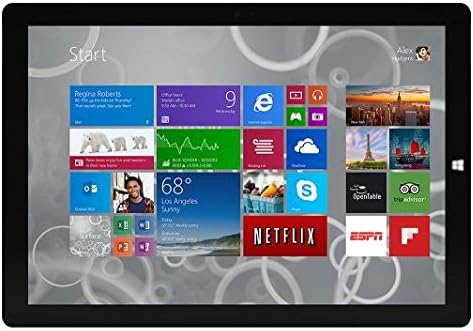
Рисунок 1: Начальный экран Windows 10 во время первоначальной настройки.
На этом изображении показан экран Microsoft Surface Pro 3 с меню «Пуск» Windows 10, представляющим собой сетку из «живых» плиток, отображающих различные приложения и службы. Обычно это отображается во время первоначальной настройки или при навигации по операционной системе.
3. Крепление аксессуаров (продаются отдельно)
Surface Pro 3 совместим с различными аксессуарами, такими как клавиатура Surface Type Cover и стилус Surface Pen, которые продаются отдельно.
- Тип покрытия поверхности: Совместите магнитный разъем клавиатуры Type Cover с нижним краем Surface Pro 3 до щелчка.
- Перо Surface: Перо Surface Pen можно прикрепить к боковой стороне Surface Pro 3 с помощью магнита для хранения. Для первоначального сопряжения следуйте инструкциям, прилагаемым к перу.
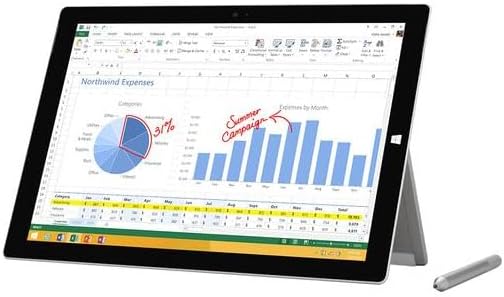
Рисунок 2: Surface Pro 3 с дополнительным стилусом Surface Pen.
На этом изображении показан Microsoft Surface Pro 3 в использовании, на экране которого отображается электронная таблица Excel. Рядом с устройством расположен стилус Surface Pen, демонстрирующий его совместимость для точного ввода и навигации.
4. Расширение памяти с помощью карты MicroSD
Внутреннюю память вашего Surface Pro 3 можно расширить с помощью карты microSD (приобретается отдельно).
- Слот для карты microSD расположен сбоку Surface Pro 3, обычно за подставкой.
- Вставьте карту microSD в слот до щелчка.
- Устройство автоматически обнаружит карту. Возможно, потребуется отформатировать её, если это новая карта или если система предложит это сделать.

Рисунок 3: Слот для карты MicroSD.
На этом крупном плане показан слот для карты microSD на боковой стороне Microsoft Surface Pro 3, в который частично вставлена карта microSD, демонстрирующая, как расширить объем памяти устройства.
Инструкция по эксплуатации
1. Навигация по Windows 10
- Меню «Пуск»: Чтобы получить доступ к приложениям, настройкам и параметрам питания, нажмите на значок Windows в левом нижнем углу.
- Сенсорный экран: Используйте жесты для навигации, масштабирования и прокрутки.
- Браузер Edge: Используйте предустановленный браузер Edge для web просмотр, который включает в себя функции для разметки web страниц.

Рисунок 4: Использование Surface Pro 3 для повышения производительности.
На этом изображении показан Microsoft Surface Pro 3 в режиме активного использования.asinНа экране устройства открыто приложение для ведения заметок. На дисплее отображаются рукописные заметки, диаграммы и эскизы, демонстрирующие возможности устройства для творческой и продуктивной работы.
2. Использование встроенной подставки
Многопозиционная подставка позволяет регулировать положение. viewНаклонный угол для оптимального комфорта, независимо от того, печатаете вы, смотрите видео или рисуете.
- Аккуратно вытяните подставку из задней части устройства.
- Отрегулируйте его под желаемый угол. Подставка обеспечивает широкий диапазон положений для большей универсальности.
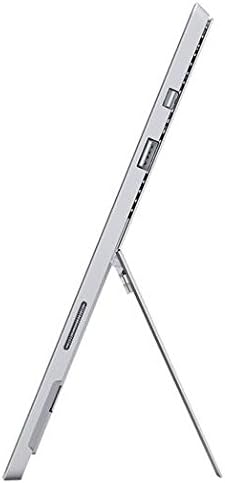
Рисунок 5: Регулируемая подставка.
Это изображение показывает вид сбоку view На фотографии Microsoft Surface Pro 3 отчетливо видна встроенная подставка, выдвинутая для поддержки устройства под углом, что демонстрирует его универсальность. viewвозможности.
3. Функциональность камеры
Surface Pro 3 оснащен фронтальной и тыловой камерами с разрешением 5.0 Мп.
- Откройте приложение «Камера» из меню «Пуск».
- При необходимости переключайтесь между передней и задней камерами для фотосъемки или видеозвонков.

Рисунок 6: Фронтальная камера.
На этом крупном плане изображена фронтальная камера и связанные с ней датчики, расположенные в верхней части экрана Microsoft Surface Pro 3.
4. Связь
Полноразмерный порт USB 3.0 позволяет подключать различные периферийные устройства и передавать данные.
- Вставьте USB-устройства (например, флеш-накопители, внешние жесткие диски, принтеры) в порт USB 3.0.
- Устройство также поддерживает Wi-Fi (802.11a/b/g/n/ac) для беспроводного подключения к интернету.
Обслуживание
1. Очистка Surface Pro 3
- Используйте мягкую безворсовую ткань dampсмоченной водой или средством для чистки экранов, специально предназначенным для электроники.
- Избегайте использования едких химикатов, абразивных чистящих средств или аэрозольных распылителей.
- Аккуратно протрите экран и внешние поверхности.
2. Обновления программного обеспечения
Регулярно проверяйте и устанавливайте обновления Windows, чтобы убедиться, что на вашем устройстве установлены последние исправления безопасности и улучшения производительности.
- Перейти к Настройки > Обновление и безопасность > Центр обновления Windows.
- Нажмите «Проверить наличие обновлений» и установите все доступные обновления.
3. Управление хранением
Для обеспечения оптимальной производительности управляйте объемом памяти вашего устройства.
- Регулярно удаляйте ненужное fileи приложения.
- Для хранения больших объемов данных используйте облачные сервисы или внешние накопители. files.
- Рекомендуется использовать инструмент «Очистка диска» в Windows для удаления временных файлов. files.
Поиск неисправностей
В этом разделе рассматриваются распространенные проблемы, с которыми вы можете столкнуться при использовании Surface Pro 3.
Устройство не включается
- Убедитесь, что блок питания надежно подключен как к устройству, так и к работающей розетке.
- Попробуйте использовать другую розетку.
- Для принудительного выключения нажмите и удерживайте кнопку питания в течение 10-15 секунд, затем нажмите ее еще раз для перезапуска.
Проблемы с подключением Wi-Fi
- Проверьте, включен ли Wi-Fi в настройках Windows.
- Перезагрузите ваш Wi-Fi-роутер.
- Удалите сеть из списка и подключитесь заново, снова введя пароль.
- Запустите средство устранения неполадок сети Windows.
Низкая производительность
- Закройте ненужные приложения, работающие в фоновом режиме.
- Проверьте наличие и установите все ожидаемые обновления Windows.
- Убедитесь, что у вас достаточно свободного места для хранения.
- Запустите проверку на вирусы.
Для более подробного устранения неполадок или решения проблем, не описанных здесь, обратитесь в официальную службу поддержки Microsoft. webсайт или свяжитесь со службой поддержки клиентов.
Технические характеристики
| Особенность | Деталь |
|---|---|
| Модель | Microsoft Surface 1631 Pro 3 |
| Операционная система | Виндовс 10 |
| Размер экрана | 12 дюйма |
| Разрешение экрана | 2160 х 1440 |
| Процессор | Intel Core i3 1.5 ГГц |
| БАРАН | 4 ГБ |
| Внутреннее хранилище | Флеш-память 128 ГБ |
| Графический сопроцессор | HD-графика Intel |
| Камеры | 5.0 Мп спереди и сзади |
| Тип беспроводной связи | 802.11b, 802.11a, 802.11g |
| Порты | Полноразмерный USB 3.0 |
| Вес товара | 1.8 фунта |
| Размеры продукта | 11.5 x 0.36 x 7.93 дюйма |
| Цвет | Серебро |
Гарантия и поддержка
На ваш Microsoft Surface Pro 3 распространяется стандартная гарантия производителя. Подробные условия гарантии см. в документации, прилагаемой к вашей покупке, или на официальном сайте поддержки Microsoft. webсайт.
Для получения технической помощи, руководств по устранению неполадок, загрузки драйверов и отправки запросов в службу поддержки, пожалуйста, посетите [ссылку]. Поддержка Microsoft Surface страница.


