1. Введение
Weintek MT8100iE — это 10.2-дюймовый человеко-машинный интерфейс (HMI), разработанный для применения в системах промышленной автоматизации. Он оснащен промышленным TFT-дисплеем с разрешением 800 x 480 пикселей и полностью совместим с основными ПЛК, такими как Rockwell, Siemens, Mitsubishi и Omron. Данное руководство содержит необходимую информацию для правильной установки, эксплуатации и технического обслуживания вашего HMI MT8100iE.
2. Информация по технике безопасности
Перед использованием устройства, пожалуйста, внимательно ознакомьтесь со всеми инструкциями по технике безопасности. Несоблюдение этих инструкций может привести к травмам или повреждению оборудования.
- Перед выполнением любых работ по установке или техническому обслуживанию убедитесь, что источник питания отключен.
- Устанавливать и обслуживать данное оборудование должен только квалифицированный персонал.
- Не допускайте воздействия на устройство чрезмерной влаги, пыли или экстремальных температур.
- Убедитесь в правильности проводки и соединений, чтобы предотвратить опасность поражения электрическим током.
- Передняя панель соответствует стандарту NEMA4/IP65, но для сохранения этого класса защиты необходимо обеспечить надлежащую герметизацию во время установки.
3. Содержимое упаковки
Проверьте наличие всех предметов в упаковке:
- HMI-модуль MT8100iE
- Монтажные кронштейны (4 шт.)
- Разъем питания
- Руководство пользователя (этот документ)
- CD-ROM с программным обеспечением EasyBuilder Pro (или ссылка для скачивания)
4. Продукт закончилсяview
Ознакомьтесь с компонентами и интерфейсами человеко-машинного интерфейса MT8100iE.
Фронт 4.1 View

Рисунок 4.1: Передняя часть view На изображении показан интерфейс HMI MT8100iE с 10.2-дюймовым сенсорным TFT LCD-экраном и светодиодным индикатором питания в верхнем левом углу.
4.2 Сторона View
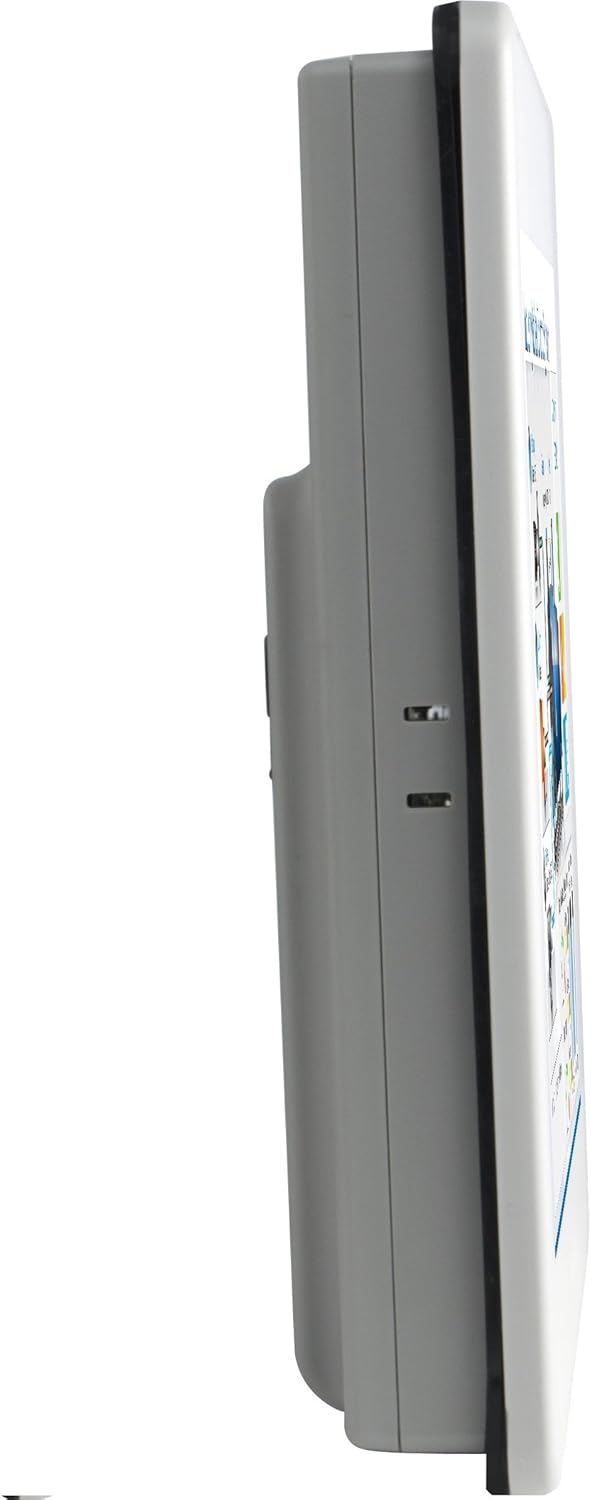
Рисунок 4.2: Боковая проекцияfile На примере MT8100iE показан его компактный форм-фактор, подходящий для панельного монтажа.
4.3 Задняя часть View

Рисунок 4.3: Сзади view На изображении MT8100iE показаны монтажные отверстия для установки на панель, держатель предохранителя для защиты от перенапряжения и кнопка перезагрузки системы.
4.4 Коммуникационные порты

Рисунок 4.4: Внизу view Описание MT8100iE, в частности, различных коммуникационных портов, включая USB, Ethernet, COM1 (RS-232) и COM2 (RS-485 2W/4W).
5. Настройка
5.1 Монтаж на панели
- Вырежьте отверстие в панели управления в соответствии с размерами, указанными в инструкции по установке (точные размеры см. в отдельном монтажном шаблоне).
- Вставьте HMI-панель MT8100iE в вырез спереди.
- Вставьте четыре монтажных кронштейна с обратной стороны панели в пазы на блоке HMI.
- Равномерно затяните винты на монтажных кронштейнах, пока HMI не будет надежно закреплен на панели. Не перетягивайте.
5.2 Подключение питания
- Подключите источник питания постоянного тока 24 В к клеммной колодке питания на задней панели HMI.
- Соблюдайте правильную полярность (+ и -).
- Надежно закрепите соединение.
5.3 Коммуникационные соединения
- Последовательные порты: Для подключения к ПЛК или другим последовательным устройствам используйте порты COM1 (RS-232) и COM2 (RS-485 2W/4W). Для получения подробных схем подключения обратитесь к документации вашего ПЛК.
- Порт Ethernet: Подключите кабель Ethernet к порту RJ45 для сетевой связи с ПЛК или для удаленного доступа.
- USB-порты: Используйте порты USB Host для подключения USB-накопителей для передачи проектов или других периферийных устройств.
6. Инструкция по эксплуатации
6.1 Включение
После того, как все соединения будут надежно закреплены, подайте питание на HMI. Загорится светодиодный индикатор питания, и HMI запустится, отображая настроенный проект.
6.2 Загрузка проекта
Чтобы загрузить новый проект или обновить существующий:
- Создавайте или изменяйте проекты HMI с помощью программного обеспечения EasyBuilder Pro на ПК.
- Подключите ПК к HMI через Ethernet или USB.
- В EasyBuilder Pro используйте функцию «Загрузка», чтобы перенести проект на HMI.
- Интерфейс «человек-машина» перезапустится после загрузки нового проекта.
6.3 Управление сенсорным экраном
MT8100iE оснащен резистивным сенсорным экраном. Для взаимодействия с элементами на экране, такими как кнопки, поля ввода и дисплеи, используйте палец или стилус без острых краев.
6.4 Связь с ПЛК
Интерфейс человек-машина (HMI) предназначен для взаимодействия с различными ПЛК. Убедитесь, что параметры связи (протокол, скорость передачи данных, идентификатор станции и т. д.), заданные в вашем проекте EasyBuilder Pro, соответствуют параметрам подключенного ПЛК.
7. Техническое обслуживание
Регулярное техническое обслуживание обеспечивает оптимальную производительность и долговечность вашего интерфейса человек-машина.
- Уборка: Используйте мягкий, damp тряпка для протирки экрана и т. д.asing. Не используйте абразивные чистящие средства или растворители. Следите за тем, чтобы жидкость не попадала внутрь устройства.
- Обновления прошивки: Периодически проверяйте Weintek. webСайт для обновления прошивки, чтобы ваш HMI имел самые последние функции и исправления ошибок.
- Замена предохранителя: Если HMI не включается, проверьте предохранитель, расположенный на задней панели. При необходимости замените его предохранителем того же типа и номинала. Всегда отключайте питание перед заменой предохранителя.
- Условия окружающей среды: Во избежание повреждений следите за тем, чтобы температура и влажность рабочей среды оставались в пределах указанных диапазонов.
8. Поиск Неисправностей
В этом разделе приведены решения распространенных проблем, с которыми вы можете столкнуться.
| Проблема | Возможная причина | Решение |
|---|---|---|
| Интерфейс HMI не включается. | Отсутствие питания, неправильная проводка, перегоревший предохранитель. | Проверьте подключение питания, убедитесь в полярности проводов, замените предохранитель, если он перегорел. |
| Сенсорный экран не реагирует. | Проблема с калибровкой экрана, аппаратная неисправность. | Выполните калибровку экрана (см. документацию EasyBuilder Pro), если проблема не исчезнет, обратитесь в службу поддержки. |
| Не удаётся установить связь с ПЛК. | Неправильные настройки связи, неправильный кабель, ПЛК отключен. | Проверьте протокол связи, скорость передачи данных и идентификатор станции в EasyBuilder Pro. Проверьте кабельные соединения. Убедитесь, что ПЛК включен и работает. |
| Загрузка проекта не удалась. | Проблема с сетью, неверный IP-адрес, блокировка брандмауэром. | Проверьте сетевой кабель, убедитесь, что IP-адреса HMI и ПК находятся в одной подсети. Временно отключите брандмауэры для тестирования. |
9. Технические характеристики
| Особенность | Описание |
|---|---|
| Номер модели | eMT3070A1WK |
| Размер экрана | 10.2 дюйма |
| Разрешение | 800 х 480 |
| Соотношение сторон | 1.66:1 |
| Поверхность экрана | Глянцевый |
| Память | Встроенная флэш-память объемом 128 МБ |
| Часы реального времени (RTC) | Да |
| Рейтинг передней панели | Соответствует стандартам NEMA4/IP65. |
| Последовательные порты | COM1 RS-232 / COM2 RS-485 (2W/4W) |
| Уведомление по электронной почте | Функция уведомлений о статусе по электронной почте |
10. Гарантия и поддержка
Продукция Weintek производится в соответствии с высокими стандартами качества. Для получения информации о гарантии и технической поддержке обращайтесь в официальный сайт Weintek. webОбратитесь на сайт или к своему авторизованному дистрибьютору. Сохраните чек о покупке в качестве подтверждения покупки для предъявления гарантийных претензий.
Для загрузки программного обеспечения, драйверов и дополнительных ресурсов посетите официальный портал поддержки Weintek.


