Введение
Благодарим вас за выбор игровой клавиатуры AULA Befire со светодиодной подсветкой. Данное руководство содержит важную информацию по настройке, эксплуатации и обслуживанию вашей клавиатуры. Пожалуйста, внимательно прочтите его, чтобы обеспечить правильное использование и максимально улучшить ваши игровые и печатные впечатления.
Клавиатура AULA Befire разработана для комфорта и высокой производительности, отличается прочным пластиковым корпусом, отзывчивыми клавишами и яркой светодиодной подсветкой.
Настраивать
- Распакуйте клавиатуру: Осторожно извлеките клавиатуру из упаковки.
- Подключиться к компьютеру: Подключите USB-разъем клавиатуры к свободному USB-порту вашего компьютера. Клавиатура работает по принципу Plug-and-Play и должна автоматически распознаваться большинством операционных систем.
- Позиционирование: Установите клавиатуру на устойчивую ровную поверхность. Отрегулируйте опорную раму на нижней стороне клавиатуры, чтобы выбрать удобный для вас угол для набора текста.

Инструкция по эксплуатации
Управление светодиодной подсветкой
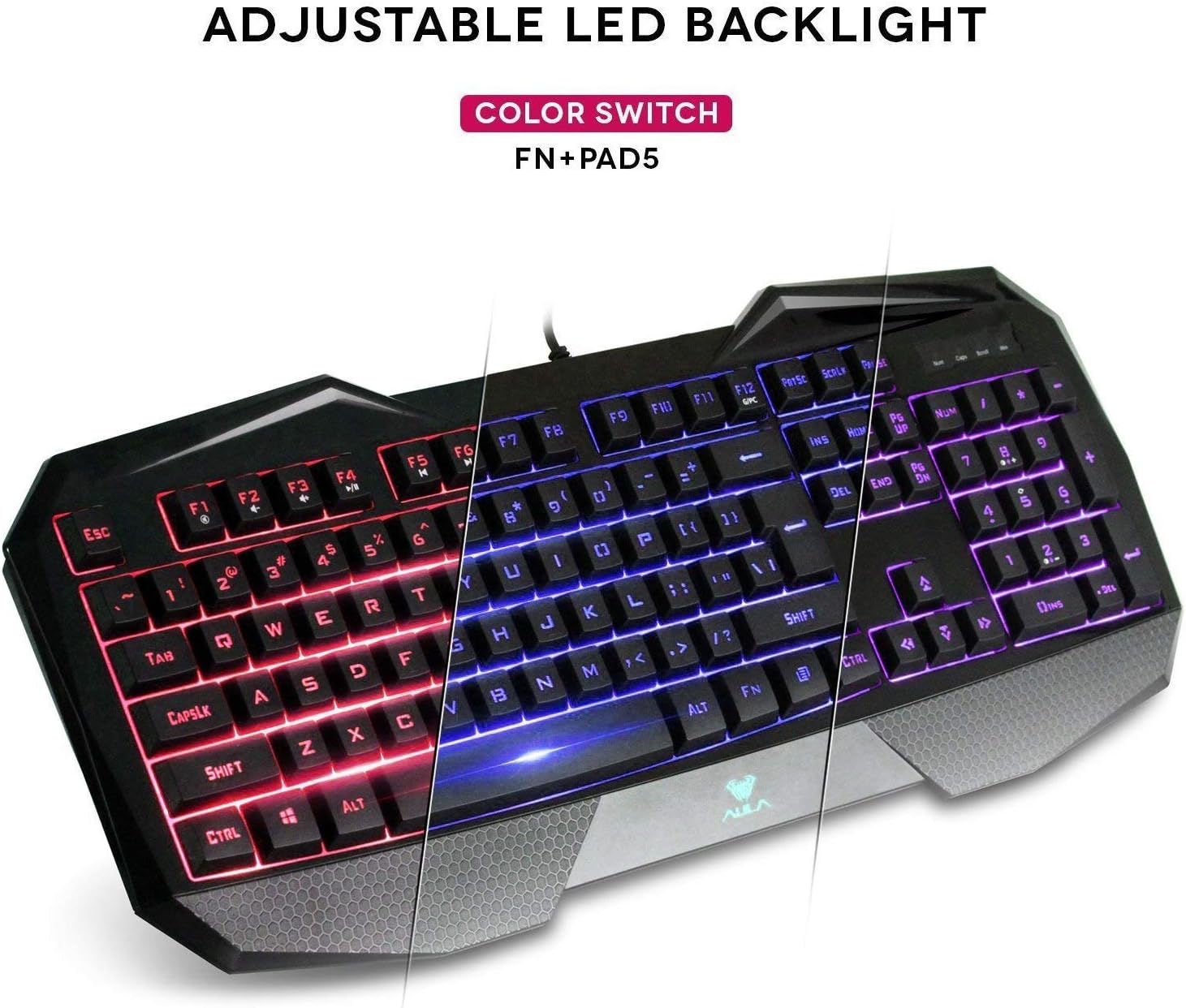
Клавиатура AULA Befire оснащена специальной трехцветной светодиодной подсветкой (синий, красный и розовый) с четырьмя регулируемыми уровнями яркости. Это обеспечивает комфортное использование в различных условиях освещения и повышает эстетическую привлекательность.

- Изменение цвета: Для переключения между синим, красным и розовым цветами подсветки нажмите и удерживайте кнопку. Fn клавишу, затем нажмите кнопку «5» клавиша на цифровой клавиатуре (Fn+Pad5).
- Регулировка яркости: Подсветка имеет четыре уровня для регулировки интенсивности. Используйте специальные клавиши управления яркостью (точные клавиши см. в раскладке клавиатуры, часто это Fn + Page Up/Page Down или аналогичные), чтобы переключаться между уровнями яркости или выключать подсветку.
Блокировка клавиш Windows
Для обеспечения бесперебойной работы в игре клавиатура оснащена функцией блокировки/разблокировки клавиши Windows. Это предотвращает случайные нажатия, которые могут свернуть игру.
- Активация/Деактивация: Для переключения функциональности клавиши Windows нажмите специальную клавишу блокировки Windows (часто расположенную в правом верхнем углу панели или совмещенную с функцией Fn).
- Индикатор: Специальный светодиодный индикатор в правом верхнем углу панели загорится, когда клавиша Windows будет заблокирована.
Мультимедиа и сочетания клавиш
Клавиатура включает в себя ряд функциональных клавиш быстрого доступа, которые работают совместно с Fn Эти клавиши обеспечивают быстрый доступ к элементам управления мультимедиа и другим распространенным функциям.

Обслуживание
- Уборка: Для очистки поверхности клавиатуры используйте мягкую сухую ткань. Для более тщательной очистки можно использовать баллончик со сжатым воздухом, чтобы удалить пыль и мусор между клавишами. Избегайте использования агрессивных химикатов или абразивных материалов.
- Предотвращение перегрева: Если клавиатура стала менее отзывчивой из-за длительного использования или высоких температур, отключите ее от компьютера и дайте ей остыть в хорошо проветриваемом месте, прежде чем снова подключать.
- Снятие клавишного колпачка: Колпачки клавиш предназначены для снятия с целью чистки или персонализации. Используйте специальный инструмент для снятия колпачков (если он есть) или аккуратно подденьте их по краям. Будьте осторожны, чтобы не повредить переключатели клавиш.
Поиск неисправностей
- Клавиатура не отвечает:
- Убедитесь, что USB-кабель надежно подключен к клавиатуре и компьютеру.
- Попробуйте подключить клавиатуру к другому USB-порту.
- Перезагрузите компьютер.
- Проверьте клавиатуру на другом компьютере, чтобы определить, в чем проблема: в клавиатуре или в компьютере.
- Подсветка не работает:
- Проверьте, выключена ли подсветка или установлена на минимальный уровень яркости. Используйте клавиши регулировки яркости (например, Fn + Page Up), чтобы увеличить яркость.
- Убедитесь, что клавиатура правильно подключена к компьютеру.
- Клавиши не регистрируются или застревают:
- Очистите область вокруг и под поврежденными клавишами от мусора.
- Если проблема не исчезнет, обратитесь к разделу «Предотвращение перегрева» в разделе «Техническое обслуживание».
Технические характеристики
| Бренд | АУЛА |
| Модель | Огнем |
| Аппаратная платформа | PC |
| Вес товара | 2 фунта |
| Технология связи | USB |
| Описание клавиатуры | Игровой |
| Рекомендуемое использование | Игровой |
| Специальная характеристика | Нескользящий |
| Цвета подсветки | Синий, красный, розовый (в технических характеристиках указана поддержка RGB, но в описании товара указаны только 3 цвета). |
| Стиль | Игровая клавиатура со светодиодной подсветкой |
| Материал | Пластик |
| Размеры (Д x Ш x В) | 458.5 мм x 190 мм x 30 мм |

Гарантия и поддержка
Информацию о гарантии и поддержке клиентов можно найти в документации, прилагаемой к товару, или напрямую у продавца/производителя. Сохраните чек на случай предъявления гарантийных претензий.


