BlackBerry BB 9900

BlackBerry BB 9900 Bold Touch Smartphone User Manual

Model: BB 9900

1. Введение

This manual provides essential instructions for setting up, operating, and maintaining your BlackBerry BB 9900 Bold Touch smartphone. Please read this guide thoroughly to ensure proper use and to maximize the device's capabilities. The BlackBerry BB 9900 Bold Touch combines a capacitive touchscreen with a full QWERTY keyboard, running on BlackBerry OS 7.

2. Содержимое упаковки

Убедитесь, что ваш пакет содержит следующие предметы:

3. Устройство перешлоview

Familiarize yourself with the physical features of your BlackBerry BB 9900 Bold Touch.

Фронт 3.1 View

BlackBerry BB 9900 Bold Touch front view, showing the screen, QWERTY keyboard, and navigation buttons.

Изображение: Спереди view of the BlackBerry BB 9900 Bold Touch, highlighting the 2.8-inch touchscreen and the physical QWERTY keyboard below it. The device also features a trackpad and call/end buttons.

  • Сенсорный дисплей: 2.8-inch capacitive display for interactive navigation.
  • QWERTY клавиатура: Full physical keyboard for efficient typing.
  • Optical Trackpad: For precise navigation and selection.
  • Кнопки вызова/завершения: Standard telephony controls.

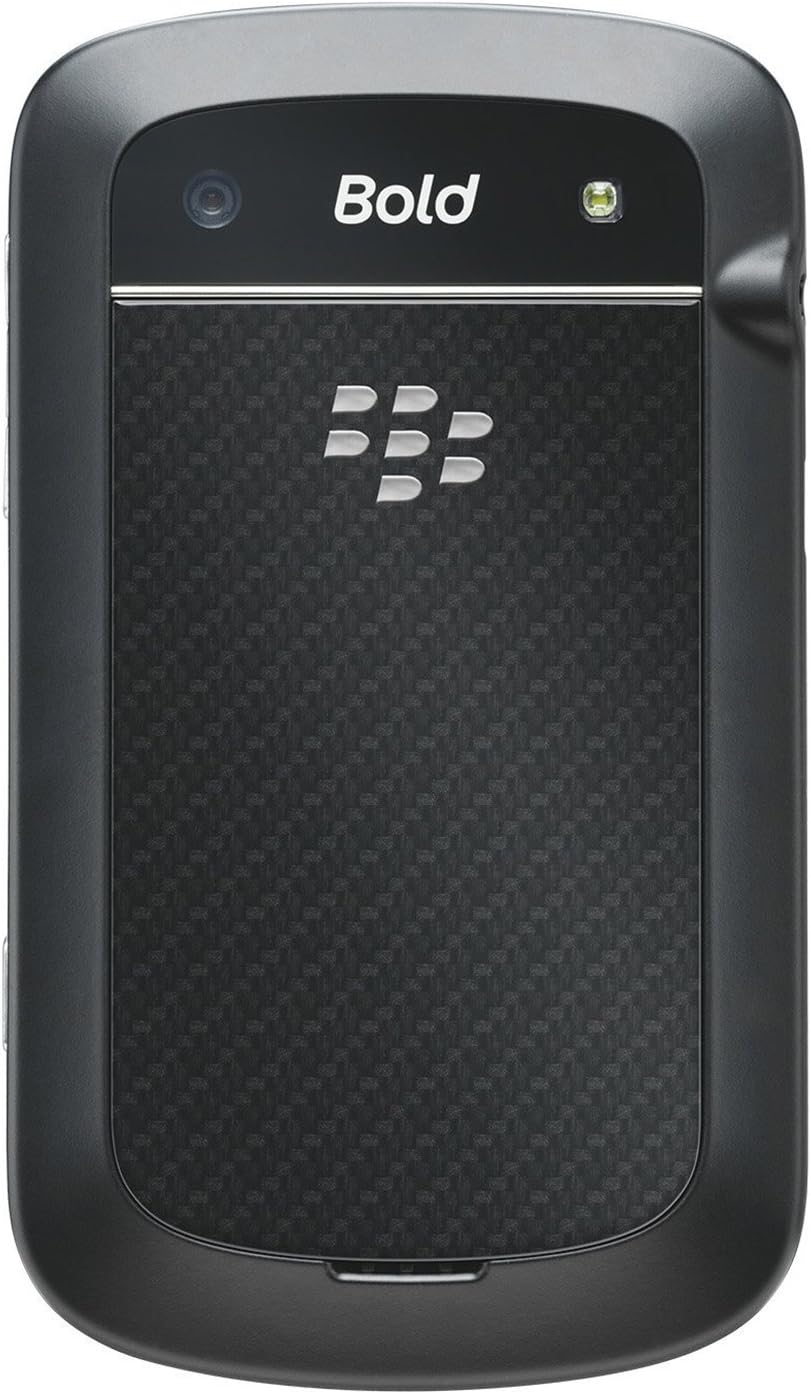
3.2 Задняя часть View

BlackBerry BB 9900 Bold Touch rear view, showing the 5MP camera lens and LED flash.

Изображение: сзади view of the BlackBerry BB 9900 Bold Touch, featuring the 5-megapixel camera lens, LED flash, and the BlackBerry logo.

  • Камера 5MP: Primary camera with autofocus and LED flash.
  • Крышка аккумулятора: Removable cover for battery and SIM card access.

3.3 Сторона View

BlackBerry BB 9900 Bold Touch side view, showing volume buttons and convenience key.

Изображение: сбоку view of the BlackBerry BB 9900 Bold Touch, illustrating the placement of the volume control buttons and a customizable convenience key.

  • Кнопки громкости: Отрегулируйте уровень звука.
  • Convenience Key: Customizable shortcut button.

4. Настройка

4.1 Установка SIM-карты

  1. Remove the battery cover from the back of the device.
  2. Найдите слот для SIM-карты.
  3. Вставьте SIM-карту золотистыми контактами вниз, а срезанный угол совместив с разъемом.
  4. Убедитесь, что SIM-карта надежно закреплена.

4.2 Установка батареи

  1. After inserting the SIM card, align the battery's gold contacts with the contacts in the battery compartment.
  2. Аккуратно вставьте батарейку на место до щелчка.
  3. Установите на место крышку батарейного отсека.

4.3 Зарядка устройства

  1. Connect the USB cable to the charging port on your device.
  2. Plug the other end of the USB cable into the wall charger, then into a power outlet.
  3. Перед первым использованием дайте устройству полностью зарядиться. Индикатор заряда батареи на экране покажет состояние зарядки.

4.4 Включение/выключение питания

  • Для включения: Press and hold the Power/Lock button (usually located on the top edge) until the BlackBerry logo appears.
  • Чтобы выключить: Press and hold the Power/Lock button until the 'Power Off' option appears on the screen. Tap 'Power Off' to confirm.

5. Инструкция по эксплуатации

5.1 Навигация с помощью сенсорного экрана

  • Кран: Touch the screen briefly to open applications, select items, or activate buttons.
  • Проведите пальцем по экрану: Drag your finger across the screen to scroll through lists or switch between home screen panels.
  • Масштабирование сведением пальцев: Use two fingers to zoom in or out on photos, web страницы или карты.

5.2 Использование клавиатуры QWERTY

The physical QWERTY keyboard allows for fast and accurate text entry. Each key corresponds to a letter, number, or symbol. Use the 'Alt' key for alternate characters and the 'Shift' key for capitalization.

5.3 Совершение звонков

  1. From the home screen, tap the Phone icon or press the green Call button.
  2. Enter the phone number using the keyboard.
  3. Нажмите зеленую кнопку «Вызов», чтобы начать вызов.
  4. Чтобы завершить вызов, нажмите красную кнопку «Завершить вызов».

5.4 Отправка сообщений

  1. Tap the Messages icon from the home screen.
  2. Select 'Compose New' or similar option.
  3. Введите номер получателя или выберите из контактов.
  4. Type your message using the QWERTY keyboard.
  5. Нажмите «Отправить».

5.5 Использование камеры

  1. Нажмите на значок камеры, чтобы открыть приложение камеры.
  2. Скомпонуйте кадр, используя экран в качестве viewИскатель.
  3. Tap the screen or press the convenience key (if configured) to take a photo.
  4. The 5MP camera features autofocus and an LED flash for improved image quality.

5.6 Подключение к Wi-Fi

  1. Go to 'Options' > 'Networks and Connections' > 'Wi-Fi'.
  2. Turn Wi-Fi on. The device will scan for available networks.
  3. Выберите нужную сеть и введите пароль, если будет предложено.
  4. Once connected, the Wi-Fi indicator will appear in the status bar.

5.7 Using NFC (Near Field Communication)

The BlackBerry BB 9900 Bold Touch supports NFC for short-range wireless communication. This allows for quick pairing with compatible accessories or sharing data with other NFC-enabled devices by tapping them together.

  1. Убедитесь, что в настройках вашего устройства включена функция NFC.
  2. Hold your device close to another NFC-enabled device or tag.
  3. Follow on-screen prompts to complete the desired action (e.g., pairing, data transfer).

6. Техническое обслуживание

6.1 Очистка устройства

  • Для протирки экрана и корпуса устройства используйте мягкую безворсовую ткань.
  • Избегайте использования едких химикатов, абразивных чистящих средств или аэрозольных распылителей.
  • Не подвергайте устройство воздействию чрезмерной влаги.

6.2 Уход за аккумулятором

  • Избегайте экстремальных температур, которые могут ухудшить производительность аккумулятора.
  • Используйте только оригинальное или одобренное зарядное устройство.
  • Не прокалывайте и не повреждайте батарею.

6.3 Обновления программного обеспечения

Periodically check for software updates to ensure your device has the latest features and security enhancements. Updates can typically be found in the device's 'Options' or 'Settings' menu under 'Software Updates'.

7. Поиск Неисправностей

7.1 Устройство не включается

  • Убедитесь, что аккумулятор правильно вставлен и заряжен.
  • Connect the device to the charger and wait a few minutes before attempting to power on again.
  • Если проблема не исчезнет, ​​попробуйте извлечь и снова вставить батарею.

7.2 Проблемы с сетевым подключением

  • Check if your SIM card is correctly inserted and activated with your carrier.
  • Verify that cellular data or Wi-Fi is enabled in your device settings.
  • Перезагрузите устройство.
  • If using Wi-Fi, ensure your router is working and you have entered the correct password.

7.3 Сенсорный экран не реагирует

  • Перезагрузите устройство.
  • Убедитесь, что экран чистый и на нем нет мусора и влаги.
  • If the issue is intermittent, check for any recent software installations that might be causing conflicts.

8. Технические характеристики

Особенность Деталь
Название модели ББ 9900
Операционная система BlackBerry OS 7
Отображать 2.8-inch Capacitive Touchscreen, 640 x 480 Resolution
Процессор Not specified (typically 1.2 GHz for this model)
БАРАН 768 МБ
Внутреннее хранилище 8 ГБ
Задняя камера 5 MP, Autofocus, LED Flash
Связность Wi-Fi 802.11 b/g/n, NFC, Bluetooth, GPS
Сетевая поддержка Quad-band GSM/GPRS/EDGE, Tri-band HSPA+
Размеры 4.53 x 2.6 x 0.41 дюйма (115 x 66 x 10.5 мм)
Масса 4.6 унции (130 грамма)
Аудиоразъем 3.5 мм

9. Поддержка и гарантия

9.1 Поддержка клиентов

For technical assistance, troubleshooting beyond this manual, or service inquiries, please visit the official BlackBerry support website or contact your local service provider. Refer to the packaging or official webсайт для получения конкретных контактных данных.

9.2 Информация о гарантии

Your BlackBerry BB 9900 Bold Touch is covered by a limited warranty. Please refer to the warranty card included in your product packaging or visit the official BlackBerry webПодробные условия и положения, включая гарантийный срок и условия гарантийного обслуживания, можно найти на соответствующем сайте. Сохраните чек о покупке для предъявления гарантийных претензий.

Связанные документы - ББ 9900

Предварительноview Руководство пользователя смартфона BlackBerry Q10
Подробное руководство по смартфону BlackBerry Q10, охватывающее такие функции, как BlackBerry Hub, клавиатура, BBM Video, камера, обмен мультимедиа и настройки устройства. Узнайте, как повысить производительность и настроить работу под себя.
Предварительноview Среда разработки BlackBerry Java: руководство по разработке GPS и карт BlackBerry
В этом руководстве подробно описывается интеграция функций GPS и BlackBerry Maps в среду разработки BlackBerry Java, которая служит техническим ресурсом для разработчиков, создающих приложения с учетом местоположения.
Предварительноview Руководство пользователя BlackBerry Tasks для Android | Безопасное управление задачами
Официальное руководство пользователя BlackBerry Tasks для Android (v3.17) содержит подробные инструкции по установке, активации, управлению задачами, настройкам и устранению неполадок для безопасного приложения управления корпоративными задачами BlackBerry.
Предварительноview Руководство пользователя смартфона BlackBerry Q5: настройка, функции и эксплуатация
Это полное руководство пользователя содержит подробную информацию и инструкции по эксплуатации смартфона BlackBerry Q5. Оно охватывает функции и возможности операционной системы BlackBerry 10 версии 10.2.1, разработанной для повышения производительности и расширения возможностей подключения.
Предварительноview Руководство пользователя смартфона BlackBerry Z30: функции, настройка и эксплуатация
Ознакомьтесь с полным руководством пользователя смартфона BlackBerry Z30 (версия 10.3.2). Оно содержит подробные инструкции по настройке устройства, навигации по функциям, управлению коммуникациями, использованию медиа-возможностей, настройке параметров и повышению безопасности для оптимального пользовательского опыта.
Предварительноview Настройка Office 365 и гибридных сред Office 365: современная аутентификация для приложений BlackBerry Dynamics
Подробное руководство по настройке современной аутентификации для приложений BlackBerry Dynamics в Office 365 и гибридных средах Office 365. Узнайте, как настроить BlackBerry Work, Notes и Tasks для повышения безопасности и бесперебойной интеграции.