Введение
Microsoft LifeCam HD-3000 — это камера высокой четкости webКамера разработана для чётких видеоконференций и общения. Она поддерживает запись видео высокой чёткости в формате 720p, широкоэкранный формат 16:9 и встроенный микрофон с шумоподавлением для обеспечения чистого звука. Универсальное крепление позволяет устанавливать камеру на различных устройствах и поверхностях.
В настоящем руководстве содержится основная информация по настройке, эксплуатации, обслуживанию и устранению неисправностей камеры LifeCam HD-3000.

Рисунок 1: Microsoft LifeCam HD-3000, демонстрацияasing компактная конструкция и универсальная база для крепления.
Настраивать
Камера Microsoft LifeCam HD-3000 разработана для простой установки по принципу «plug-and-play» на совместимых операционных системах.
- Распаковать Webкамера: Осторожно извлеките LifeCam HD-3000 из упаковки.
- Подключиться к компьютеру: Подключите USB-кабель LifeCam HD-3000 к свободному порту USB 2.0 на вашем настольном компьютере, ноутбуке или ноутбуке.
- Автоматическая установка драйверов: В Windows 7 и более новых операционных системах необходимые драйверы обычно устанавливаются автоматически при подключении. Подождите несколько минут, пока система распознает устройство и завершит установку.
- Расположите Webкамера: Используйте универсальное крепление для надежного размещения webcam. Его можно разместить на мониторе, на плоской поверхности, например, на столе, или установить под разными углами. Гибкая прорезиненная ножка обеспечивает устойчивость.
- Проверьте установку: После установки вы можете проверить webФункциональность камеры можно реализовать с помощью приложения камеры на компьютере или программного обеспечения для видеоконференций.

Рисунок 2: Передняя часть view LifeCam HD-3000, показывающий расположение объектива и микрофона.
Инструкция по эксплуатации
LifeCam HD-3000 разработана для удобства использования с различными платформами видеосвязи.
- Видеоконференцсвязь: The webКамера совместима с популярными приложениями для видеозвонков, такими как Microsoft Teams, Zoom, Skype и Google Hangouts. Выберите «Microsoft LifeCam HD-3000» в качестве устройства видеоввода в настройках выбранного приложения.
- Видео высокой четкости: Камера снимает видео в формате HD 720p, обеспечивая чёткое и детальное изображение во время звонков и видеозаписей. Широкоэкранный формат 16:9 идеально подходит для съёмки кинематографического видео и широкоугольной съёмки. view.
- Микрофон с шумоподавлением: Встроенный однонаправленный микрофон с функцией шумоподавления обеспечивает чёткую запись вашего голоса и снижает фоновый шум. Выберите «Microsoft LifeCam HD-3000» в качестве устройства аудиоввода в настройках приложения.
- Световая коррекция: LifeCam HD-3000 оснащена функциями коррекции освещенности для оптимизации качества видео в различных условиях освещения.
- Настройки разрешения: В зависимости от скорости вашего интернет-соединения и используемого приложения вы можете настроить разрешение видео. Более низкое разрешение может быть полезно при медленном интернет-соединении для обеспечения плавности видео. Подробнее об этих параметрах можно узнать в настройках вашего программного обеспечения для видеоконференций.
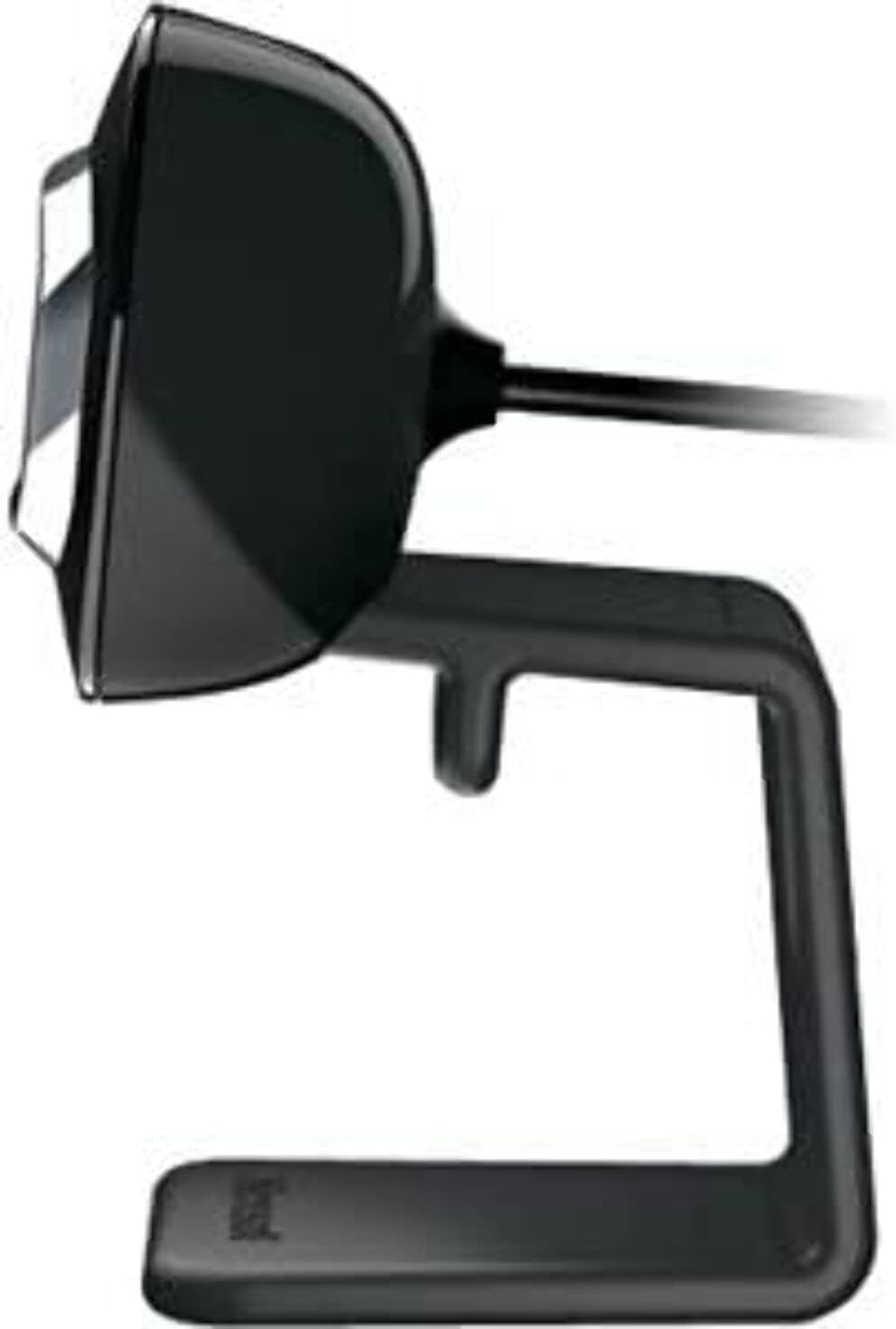
Рисунок 3: Сторона view LifeCam HD-3000, демонстрирующая его тонкий корпусfile.
Обслуживание
Правильный уход и обслуживание помогут продлить срок службы вашей камеры Microsoft LifeCam HD-3000.
- Очистка объектива: Аккуратно протирайте объектив камеры мягкой безворсовой тканью, специально предназначенной для оптики. Избегайте использования абразивных материалов и едких чистящих средств, которые могут поцарапать или повредить объектив.
- Очистка тела: Протрите корпус webкулачок с мягким, слегка damp Ткань. Следите за тем, чтобы влага не попала в USB-порт или отверстие микрофона.
- Хранилище: Когда не используется, храните webхранить в чистом, сухом месте, вдали от экстремальных температур и прямых солнечных лучей.
- Уход за кабелем: Не перегибайте и не сжимайте USB-кабель слишком сильно. Не тяните за кабель, чтобы отсоединить его. webкулачок; всегда держитесь за разъем USB.
Поиск неисправностей
Если у вас возникли проблемы с LifeCam HD-3000, попробуйте выполнить следующие действия по устранению неполадок:
- WebКамера не обнаружена:
- Убедитесь, что USB-кабель надёжно подключён к исправному USB-порту. Попробуйте использовать другой USB-порт.
- Перезагрузите компьютер.
- Проверьте диспетчер устройств вашего компьютера (Windows) или сведения о системе (MacOS), чтобы узнать, webcam указан и распознан.
- Нет видео или черный экран:
- Обеспечить webВ настройках приложения для видеоконференций камера выбрана в качестве основного видеоустройства.
- Проверьте настройки конфиденциальности вашей операционной системы, которые могут блокировать доступ к камере для определенных приложений.
- Убедитесь, что объектив не закрыт никакими физическими препятствиями.
- Плохое качество видео (размытое, зернистое):
- Убедитесь, что объектив чистый (см. раздел «Техническое обслуживание»).
- Проверьте условия освещения. webcam имеет коррекцию освещенности, но достаточное внешнее освещение будет полезным.
- Проверьте стабильность интернет-соединения при потоковой передаче видео.
- Если возможно, отрегулируйте параметры разрешения в вашем приложении.
- Нет звука или приглушенный звук:
- Убедитесь, что микрофон LifeCam HD-3000 выбран в качестве устройства аудиовхода в настройках приложения и звуковых настройках операционной системы.
- Проверьте уровень громкости микрофона в настройках системы.
- Убедитесь, что отверстие микрофона ничем не закрыто.
- Проблемы с программным обеспечением:
- Если вы используете программное обеспечение Microsoft LifeCam, убедитесь, что оно обновлено.
- В Windows 10 встроенного программного обеспечения камеры зачастую достаточно, и оно может работать лучше, чем старое специализированное программное обеспечение.
Технические характеристики
| Особенность | Деталь |
|---|---|
| Номер модели | Т4Н-00002 |
| Бренд | Майкрософт |
| Разрешение видеозахвата | 720p HD |
| Соотношение сторон | 16: 9 широкоформатный |
| Микрофон | Встроенный, с шумоподавлением, однонаправленный |
| Технология связи | USB 2.0 |
| Аппаратная платформа | ПК, Ноутбуки |
| Цвет | Черный |
| Вес товара | 3.17 унции |
| Размеры продукта (ДxШxВ) | 11.13 x 5.75 x 5.88 дюйма |
| Специальная характеристика | Коррекция слабого освещения |
| Технология фотодатчика | КМОП |
Планы гарантии и защиты
Microsoft предлагает различные варианты защиты и поддержки продукта.
- Стандартная политика возврата: Как правило, товары, приобретённые на Amazon.com, можно вернуть в течение 30 дней с момента получения для возврата средств или замены. Подробности смотрите в действующей политике возврата Amazon.
- Дополнительные планы защиты: Расширенные планы защиты могут быть доступны для приобретения, чтобы покрыть ваше устройство сверх стандартной гарантии производителя. Эти планы предлагаются сторонними поставщиками и могут включать в себя:
- Двухлетний план защиты
- Двухлетний план защиты
- Complete Protect (ежемесячный план, покрывающий соответствующие прошлые и будущие покупки)
Поддерживать
Для получения дополнительной помощи, технической поддержки или обновлений драйверов обратитесь к официальным каналам поддержки Microsoft.
- Поддержка Майкрософт Webсайт: Посетите официальную поддержку Microsoft webСайт для вашего региона. Это основной ресурс с руководствами по устранению неполадок, ответами на часто задаваемые вопросы и ссылками для загрузки драйверов.
- Магазин Microsoft: Для получения общей информации о продукте или для изучения других продуктов Microsoft вы можете посетить Магазин Microsoft на Amazon.
- Обращение в службу поддержки: Если вам требуется прямая помощь, обратитесь в службу поддержки клиентов Microsoft по официальным каналам, которые обычно включают телефон, чат или электронную почту.


