Введение
Microsoft LifeCam HD-3000 — это камера высокой четкости webКамера разработана для четкой видеосвязи и записи. Она обеспечивает настоящее HD-качество видеочата с разрешением 720p и записью на широкоэкранном экране кинематографического качества 16:9. Благодаря технологии TrueColor камера автоматически подстраивается под яркость и цветопередачу при любом освещении. Универсальное крепление позволяет устанавливать камеру на настольных компьютерах, ноутбуках и ноутбуках.
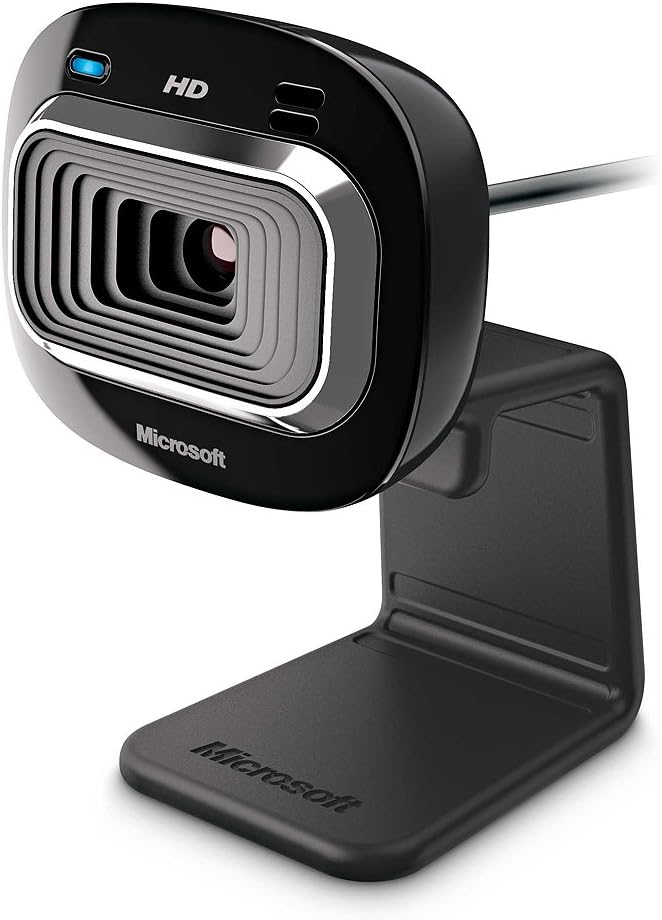
Рисунок 1: Передняя часть view Microsoft LifeCam HD-3000.
Настройка и установка
Настройка LifeCam HD-3000 очень проста. Для быстрой установки выполните следующие действия:
- Распаковать Webкамера: Аккуратно извлеките LifeCam HD-3000 из упаковки. Убедитесь, что все компоненты, включая USB-кабель и крепление, присутствуют.
- Подключитесь к компьютеру: Подключите USB-разъем 2.0 камеры LifeCam к свободному USB-порту вашего настольного компьютера, ноутбука или ноутбука. webcam разработан для работы по принципу plug-and-play в совместимых операционных системах Windows (Windows 8, Windows 7, Windows Vista, Windows XP SP2 или выше).
- Расположите Webкамера: Универсальное крепление отличается гибкостью и может быть надежно закреплено на мониторе, экране ноутбука или прямо на столе. Отрегулируйте webугол кулачка, необходимый для оптимального viewПрорезиненное основание помогает предотвратить появление царапин на экране.
- Установка драйвера (при необходимости): В большинстве случаев ваша операционная система автоматически обнаруживает и устанавливает необходимые драйверы. При появлении запроса следуйте инструкциям на экране для завершения установки драйвера. Вы также можете посетить официальный сайт поддержки Microsoft. webсайт для последних драйверов.
- Конфигурация программного обеспечения: Для полной функциональности и расширенных настроек рекомендуется установить программу Microsoft LifeCam (если она не предустановлена или не загружена автоматически). Эта программа позволяет настраивать параметры видео, фотосъёмки и спецэффекты.

Рисунок 2: Гибкое основание позволяет легко монтировать устройство на различных поверхностях.
Эксплуатация LifeCam HD-3000
После установки ваша камера LifeCam HD-3000 готова к использованию с различными приложениями для связи и записи.
- Видеочат: The webКамера оптимизирована для видеочатов HD 720p, обеспечивая чёткое и яркое изображение во время онлайн-общения. Она совместима с популярными приложениями для видеоконференций, такими как Skype, Zoom и Microsoft Teams.
- Широкоэкранная запись: Используйте широкоэкранный формат 16:9 для записи кинематографического видео. Он идеально подходит для создания контента для онлайн-видеоплатформ.
- Технология TrueColor: Технология TrueColor автоматически настраивает экспозицию и баланс белого, обеспечивая яркость и красочность видео даже в сложных условиях освещения. Эта функция работает в фоновом режиме, обеспечивая оптимальное качество изображения без ручного вмешательства.
- Встроенный микрофон: LifeCam HD-3000 оснащена цифровым микрофоном для четкой записи звука во время видеозвонков и записи. Убедитесь, что ваше коммуникационное программное обеспечение настроено на использование микрофона LifeCam в качестве устройства ввода.
- Фотосъемка: Используйте специальное программное обеспечение LifeCam или предпочитаемое вами приложение для съемки неподвижных изображений.
Обслуживание
Чтобы обеспечить долговечность и оптимальную производительность вашей камеры Microsoft LifeCam HD-3000, следуйте этим простым рекомендациям по обслуживанию:
- Очистка объектива: Аккуратно протрите webПротрите объектив камеры мягкой безворсовой тканью. Для удаления стойких пятен слегка протритеampСмочите ткань небольшим количеством чистящего средства для линз. Избегайте использования абразивных материалов и едких химикатов.
- Уход за кабелем: Не допускайте чрезмерного сгибания и пережатия USB-кабеля. Храните кабель аккуратно, когда он не используется, чтобы предотвратить его повреждение.
- Хранилище: Если устройство не используется в течение длительного времени, храните его в webхранить в прохладном, сухом месте, защищенном от прямых солнечных лучей и экстремальных температур.
- Обновления программного обеспечения: Периодически проверяйте наличие обновлений программного обеспечения и драйверов на официальной странице поддержки Microsoft. webсайт для обеспечения совместимости и доступа к новейшим функциям и улучшениям производительности.
Поиск неисправностей
Если у вас возникли проблемы с LifeCam HD-3000, попробуйте выполнить следующие действия по устранению неполадок:
- WebКамера не обнаружена:
- Убедитесь, что USB-кабель надёжно подключён к работающему порту USB 2.0. Попробуйте использовать другой USB-порт.
- Перезагрузите компьютер.
- Проверьте диспетчер устройств (Windows), чтобы увидеть, есть ли webcam указан в списке, и если есть какие-либо проблемы с драйверами (обозначены жёлтым восклицательным знаком), переустановите драйверы при необходимости.
- Плохое качество видео (зернистое, темное, размытое):
- Обеспечьте достаточное освещение в помещении. Хотя технология TrueColor полезна, для достижения наилучших результатов решающее значение имеет достаточное количество окружающего света.
- Проверьте настройки видео вашего приложения и убедитесь, что выбрано разрешение 720p.
- Убедитесь, что линзы чистые и на них нет пятен.
- Нет звука с микрофона:
- Проверьте настройки звука вашего компьютера и убедитесь, что микрофон LifeCam HD-3000 выбран в качестве устройства записи по умолчанию.
- Проверьте настройки микрофона в приложении для видеоконференций.
- Убедитесь, что микрофон не отключен в настройках системы или приложении.
- Видео зависает или тормозит:
- Закройте другие приложения, которые могут потреблять значительные системные ресурсы (процессор, оперативную память, пропускную способность сети).
- Убедитесь, что ваше интернет-соединение стабильно и имеет достаточную пропускную способность для потоковой передачи HD-видео.
- Обновите графические драйверы.
Технические характеристики
| Особенность | Деталь |
|---|---|
| Размеры продукта | 1.75 x 1.55 x 4.29 дюйма |
| Вес товара | 3.2 унции |
| Номер модели товара | Т3Н-00001 |
| Производитель | Майкрософт |
| Технология фотодатчика | КМОП |
| Разрешение видеозахвата | 720p (1280 х 720) |
| Максимальная диафрагма | 1.2 ж |
| Формат захвата видео | МП4 |
| Поддерживаемый аудиоформат | ПКМ |
| Технология связи | USB |
| Цвет | Черный |
| Системные требования | Windows 8, Windows 7, Windows Vista, Windows XP (с пакетом обновления 2 (SP2) или выше); Видеозвонки VGA: Intel Dual-Core 1.6 ГГц или выше, 1 ГБ ОЗУ; Запись HD 720p: Intel Dual-Core 3.0 ГГц или выше, 2 ГБ ОЗУ; 1.5 ГБ свободного места; USB 2.0; Динамики или наушники, совместимые с Windows. |

Рисунок 3: Размеры LifeCam HD-3000.
Гарантия и поддержка
На продукты Microsoft обычно распространяется ограниченная гарантия. Подробную информацию о гарантии, регистрации продукта и техническую поддержку можно найти на официальном сайте поддержки Microsoft. webСохраните чек о покупке для предъявления гарантийных претензий.
Для получения дополнительной помощи вы также можете обратиться к Магазин Microsoft на Amazon.
Официальные видеоролики о продуктах
На данный момент официальные видеоролики о продуктах, созданные продавцами, недоступны для встраивания.


