1. Введение
Данное руководство пользователя содержит подробные инструкции по настройке, эксплуатации и техническому обслуживанию вашего нового устройства. Проводная клавиатура Microsoft, Модель АНБ-00021Перед использованием изделия внимательно ознакомьтесь с данным руководством, чтобы обеспечить его оптимальную работу и долговечность.

Рисунок 1: Проводная клавиатура Microsoft (модель ANB-00021)
На этом изображении показана проводная клавиатура Microsoft под углом.asinОна имеет полную раскладку, включая цифровую клавиатуру и специальные функциональные клавиши. Клавиатура черного цвета, со стандартной раскладкой QWERTY и проводным USB-подключением.
2. Особенности продукта
Проводная клавиатура Microsoft разработана для эффективности и долговечности, обеспечивая комфортный набор текста. Ключевые особенности:
- Черный, английский/международный формат: Стандартная раскладка QWERTY, подходящая для различных регионов.
- USB-соединение: Простое и надежное проводное соединение.
- Ультратонкий дизайн: Тонкий проfile для современного эстетического вида и удобного положения на запястье.
- Краткосрочные поездки: Удобные клавиши с коротким ходом для эффективного набора текста.
- Защита от брызг: Разработан для защиты внутренних компонентов от небольших проливаний.
- Выделенные горячие клавиши: Включает 5 специальных клавиш для быстрого доступа к основным функциям.
- Клавиша калькулятора: Мгновенный доступ к приложению калькулятора.
- Блок клавиш с небольшим наклоном: Эргономичный дизайн для снижения нагрузки при длительном использовании.
- Классическая раскладка клавиатуры: Привычное и интуитивно понятное расположение клавиш.
- Подключи и работай: Установка программного обеспечения не требуется; просто подключите и используйте.
3. Настройка
Настройка проводной клавиатуры Microsoft — это простой процесс благодаря функции Plug and Play.
- Распакуйте клавиатуру: Осторожно извлеките клавиатуру из упаковки.
- Подключитесь к USB-порту: Найдите свободный USB-порт на вашем компьютере (настольном ПК, ноутбуке или совместимом устройстве). Плотно вставьте USB-разъем клавиатуры в USB-порт.
- Распознавание системы: Ваша операционная система (Windows, macOS, Linux и т. д.) автоматически обнаружит и установит необходимые драйверы. Этот процесс обычно занимает несколько секунд.
- Готов к использованию: После установки драйверов клавиатура готова к немедленному использованию. Как правило, дополнительное программное обеспечение или настройка не требуются.
Для оптимальной работы убедитесь, что USB-кабель не перекручен и не натянут.
4. Инструкция по эксплуатации
Проводная клавиатура Microsoft работает как любая стандартная клавиатура QWERTY, но с дополнительными функциями для удобства использования.
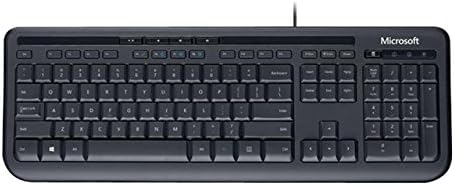
Рисунок 2: Сверху вниз view раскладки клавиатуры
Это изображение обеспечивает четкую видимость сверху вниз view На скриншоте проводной клавиатуры Microsoft показана полная раскладка QWERTY, функциональные клавиши, цифровая клавиатура и ряд специальных горячих клавиш, расположенных над функциональными клавишами.
Стандартные ключевые функции
- Буквенно-цифровые клавиши: Используется для набора букв, цифр и символов.
- Функциональные клавиши (F1–F12): Выполняйте различные задачи в зависимости от активного приложения или операционной системы.
- Цифровая клавиатура: Расположен справа для удобного ввода данных.
- Навигационные клавиши: Клавиши со стрелками, Home, End, Page Up, Page Down используются для перемещения курсора и прокрутки.
- Клавиши-модификаторы: Для сочетаний клавиш используйте Shift, Ctrl, Alt и клавишу Windows.
Специальные клавиши (горячие клавиши)
Клавиатура оснащена рядом специальных горячих клавиш над функциональными клавишами для быстрого доступа к мультимедийным и системным функциям:
- Клавиши управления мультимедиа: Воспроизведение/Пауза, Стоп, Предыдущий трек, Следующий трек.
- Клавиши регулировки громкости: Отключить звук, уменьшить громкость, увеличить громкость.
- Клавиша калькулятора: Мгновенно запускает приложение-калькулятор системы.
- Другие программируемые клавиши: В некоторых моделях могут быть дополнительные клавиши, которые можно настроить через параметры операционной системы или программное обеспечение Microsoft для клавиатуры (если оно доступно).
Ознакомьтесь с этими ключевыми словами, чтобы повысить свою производительность.
5. Техническое обслуживание
Правильный уход и техническое обслуживание продлят срок службы вашей проводной клавиатуры Microsoft.
- Уборка:
- Перед чисткой отсоедините клавиатуру от компьютера.
- Слегка используйте мягкую безворсовую ткань.ampпромыть водой или мягким неабразивным чистящим раствором.
- Протрите поверхность клавиш и клавиатуры.asing.
- Для удаления пыли и мусора между клавишами используйте сжатый воздух.
- Не Погружать клавиатуру в воду или использовать агрессивные химические вещества.
- Устойчивость к брызгам: Хотя клавиатура защищена от брызг, она не является водонепроницаемой. Избегайте попадания на нее большого количества жидкости. В случае пролития жидкости немедленно отключите клавиатуру, вытрите насухо и дайте ей полностью высохнуть на воздухе, прежде чем снова подключить.
- Хранилище: Если клавиатура не используется в течение длительного времени, храните ее в чистом, сухом месте, вдали от экстремальных температур.
- Уход за кабелем: Избегайте резких изгибов или перегибов USB-кабеля, чтобы предотвратить его повреждение.
6. Поиск Неисправностей
Если у вас возникли проблемы с клавиатурой, ознакомьтесь со следующими распространенными проблемами и решениями:
| Проблема | Возможная причина | Решение |
|---|---|---|
| Клавиатура не отвечает | Ненадежное USB-соединение, неправильный USB-порт, проблема с драйверами. | Убедитесь, что USB-кабель надёжно подключён к исправному USB-порту. Попробуйте использовать другой USB-порт. Перезагрузите компьютер. |
| Определенные клавиши не работают | Мусор под ключом, повреждение механизма ключа. | Для удаления мусора используйте сжатый воздух. Если ключ поврежден физически, обратитесь в службу поддержки. |
| Горячие клавиши не работают | Конфликты программного обеспечения, настройки операционной системы. | Убедитесь, что ваша операционная система обновлена. Проверьте настройки клавиатуры в панели управления ОС. |
| Неожиданное поведение после воздействия жидкости | Внутренние компоненты подвержены воздействию жидкости. | Немедленно отключите клавиатуру. Дайте ей полностью высохнуть в течение как минимум 24-48 часов в хорошо проветриваемом помещении, прежде чем пытаться подключить ее снова. Если проблемы сохраняются, возможно, клавиатура повреждена. |
Если проблема не исчезнет после применения этих решений, обратитесь в раздел «Поддержка».
7. Технические характеристики
Подробные технические характеристики проводной клавиатуры Microsoft (модель ANB-00021):
| Атрибут | Деталь |
|---|---|
| Номер модели | АНБ-00021 |
| Бренд | Майкрософт |
| Технология связи | USB (проводной) |
| Описание клавиатуры | Стандартная QWERTY-клавиатура, USB |
| Специальная характеристика | Устойчив к брызгам |
| Цвет | Черный |
| Количество ключей | 600 (Примечание: Это число соответствует техническим характеристикам продукта и может относиться к общему сроку службы клавиш или к определенному внутреннему показателю, а не к физическим клавишам.) |
| Подсветка клавиатуры | Нет (поддержка одноцветного режима указана, но обычно это означает отсутствие подсветки для данной модели). |
| Стиль | Современный |
| Материал | Пластик |
| Размеры продукта (Д x Ш x В) | 8.66 x 3.15 x 1.18 дюйма (приблизительно 22 x 8 x 3 см) |
| Вес товара | 1.31 фунта (приблизительно 0.59 кг) |
| Совместимые устройства | Ноутбук, ПК, планшет, смартфон (при необходимости с использованием соответствующих адаптеров) |
| Производитель | Майкрософт |
| Дата первой доступности | 9 марта 2011 г. |
8. Гарантия и поддержка
Для получения информации о гарантии и технической поддержке вашей проводной клавиатуры Microsoft, пожалуйста, обратитесь к официальным каналам поддержки Microsoft.
- Онлайн поддержка: Посетите официальную службу поддержки Microsoft webСайт с часто задаваемыми вопросами, руководствами по устранению неполадок и загрузкой драйверов.
- Связаться со службой поддержки: Для получения прямой помощи обратитесь в службу поддержки клиентов Microsoft, используя предоставленные ими способы связи (телефон, чат, электронная почта).
- Доказательство покупки: Всегда сохраняйте чек о покупке для предъявления гарантийных претензий.
Конкретные условия гарантии могут различаться в зависимости от региона и даты покупки. Пожалуйста, ознакомьтесь с документацией, прилагаемой к вашему продукту, или обратитесь в компанию Microsoft. webСайт для получения наиболее точной и актуальной информации о гарантии.


