


Приложение GeekSmart

Установите аккумулятор.
Установите крышку батарейного отсека, как показано в шаге 0; 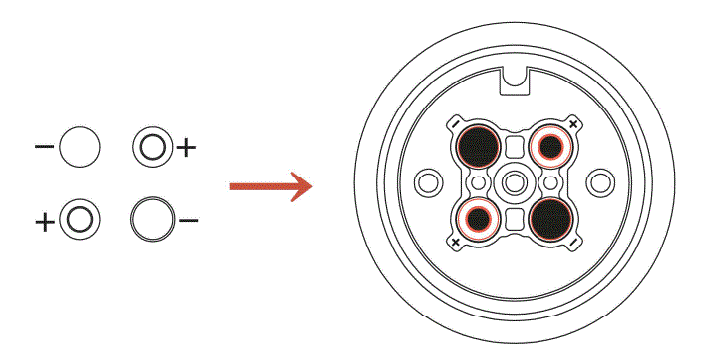
Добавьте Bluetooth в приложение {GEEK SMART}
- Инструкции по загрузке приложения
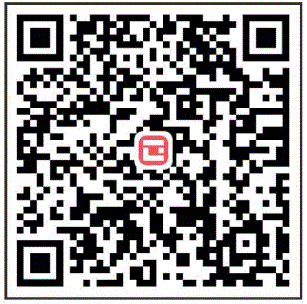
- Отсканируйте код ИЛИ справа, вы можете использовать Android и iOS для загрузки приложения.
- Программное обеспечение для Android-версии можно загрузить в магазине Google Play. Введите в поиске «GeekSmart».
- Версию программного обеспечения для iOS можно загрузить в iPhone App Store. Введите в поиске «GeekSmart».
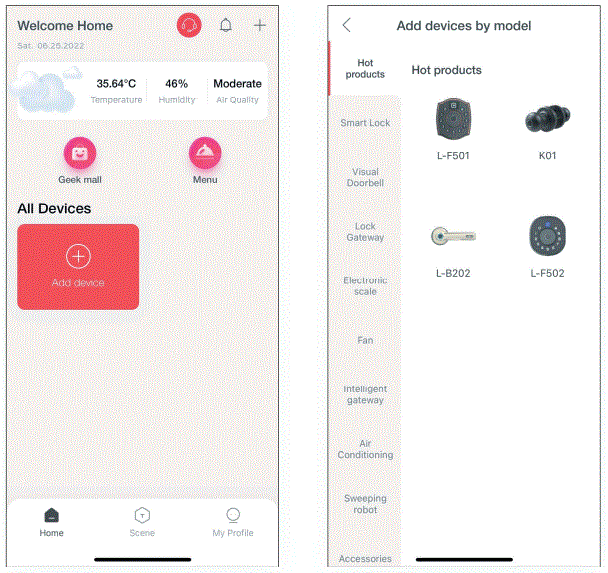
- Зарегистрируйтесь и войдите под своим номером мобильного телефона.
- Нажмите «+», чтобы добавить устройство, найдите «Smart lock» и запишите «KOl», нажмите и следуйте инструкциям, чтобы завершить добавление и использование устройства. (Примечание: прикосновение к головке отпечатка пальца в приложении и ссылке блокировки быстрее активирует Bluetooth. После ссылки отпечаток пальца администратора должен быть добавлен к концу замка. Если подключен только Bluetooth без добавления отпечатка пальца, блокировка все еще в режиме заводского опыта).
- Добавьте отпечаток пальца администратора (для работы со стороны замка) Управление участниками ➔Участники➔ нажмите «+»➔ введите имя и другие данные➔ Настройка роли выберите «Администратор»➔ вернитесь в интерфейс участников ➔щелкните только что созданную учетную запись➔ нажмите ( добавить)➔ (действуйте в соответствии с подсказкой, отображаемой на мобильном телефоне), после успешного добавления отпечаток пальца можно разблокировать.
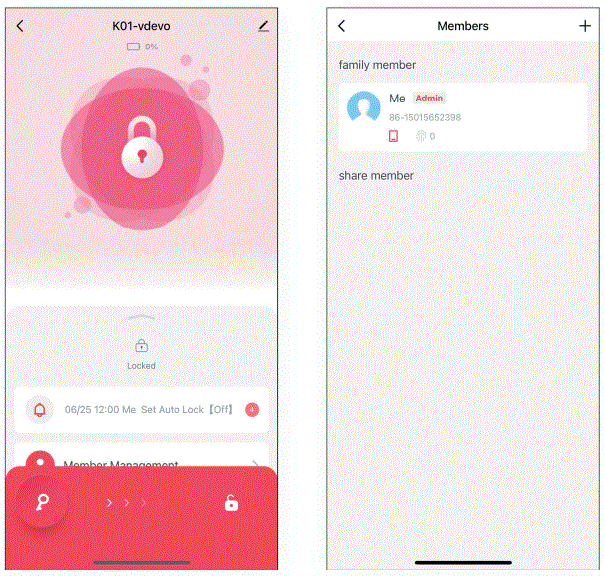
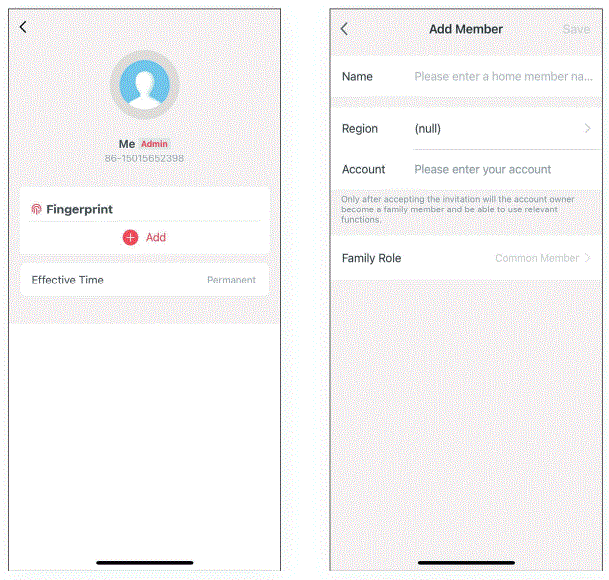 ПРИМЕЧАНИЕ: ТОЛЬКО первый мобильный телефон, подключенный к BLE, может быть приоритетным администратором, который имеет право управлять блокировкой, включая добавление или удаление отпечатка пальца, разблокировку BLE; любые другие пользователи или администраторы не имеют права управлять блокировкой, разблокировкой BLE или удаленным управлением.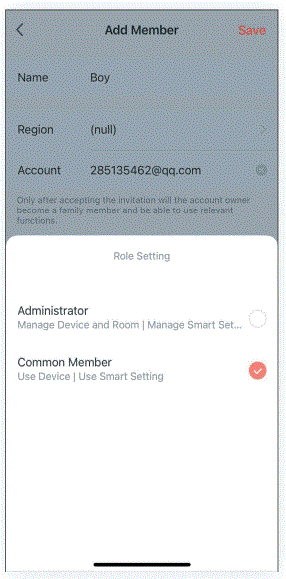
- Добавьте отпечаток обычного пользователя (работайте на стороне замка) Управление участниками ➔Участники➔ нажмите «+» ➔заполните имя и другие данные ➔ Настройка роли выберите «Общий участник» ➔назад к интерфейсу участников➔ щелкните учетную запись, которую вы только что создали➔ нажмите ( Добавить)➔ (действуйте в соответствии с подсказкой, отображаемой на мобильном телефоне), после успешного добавления отпечаток пальца можно разблокировать.
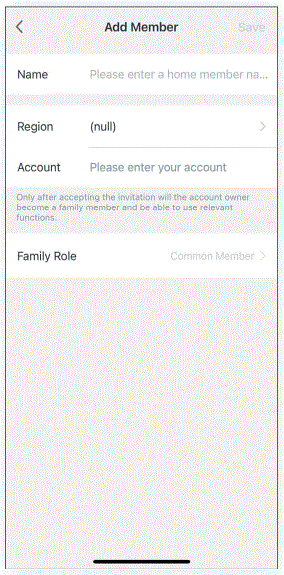
- Удалить отпечаток пальца (действуйте на стороне замка) Управление участниками ➔ щелкните {значок отпечатка пальца) XXXX ➔ щелкните (удаляемый отпечаток пальца) ➔ (действуйте в соответствии с подсказкой, отображаемой на мобильном телефоне), после успешного удаления отпечаток пальца не может быть удален. быть разблокирована.
Примечание: На конце замка должен оставаться отпечаток пальца администратора.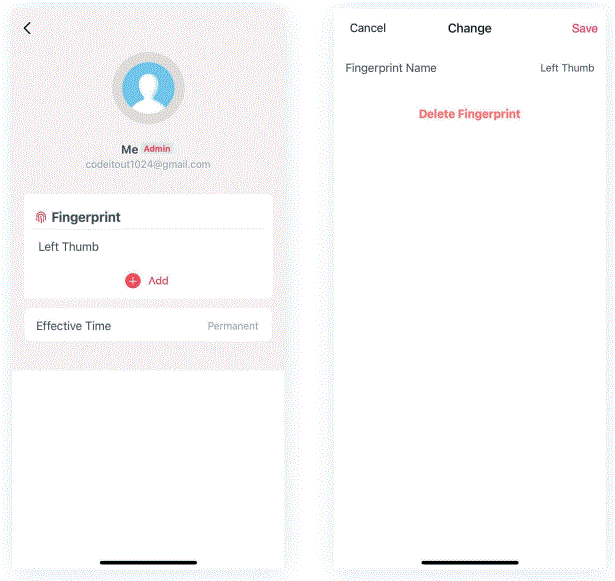
- Дистанционная разблокировка
Настройки➔Дистанционная разблокировка (значок Открыть). Примечание. Шлюз можно разблокировать только удаленно.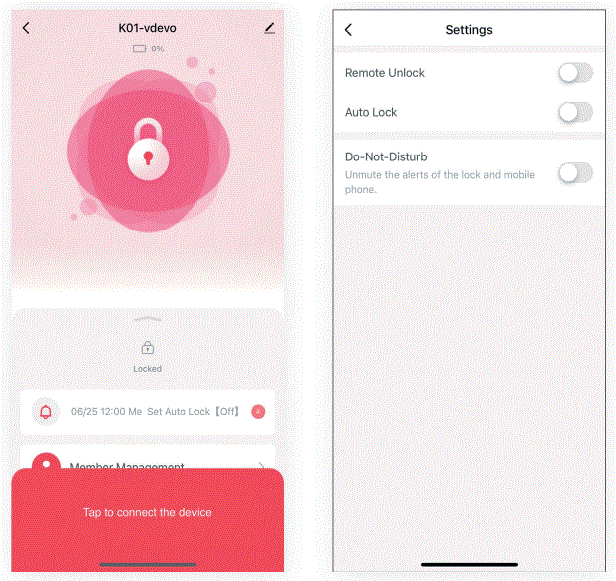
- Автоматическая блокировка
Настройки-tАвтоблокировка (значок горит), можно автоматически заблокировать по истечении времени задержки; Автоматическая блокировка (значок выключен), отпечаток пальца или приложение для мобильного телефона не будет автоматически заблокировано после запуска (обычно открыто), продолжайте приложение Приложение будет автоматически закрыто после автоматической блокировки (значок включен) и разблокировано с помощью отпечатка пальца или приложение для мобильного телефона.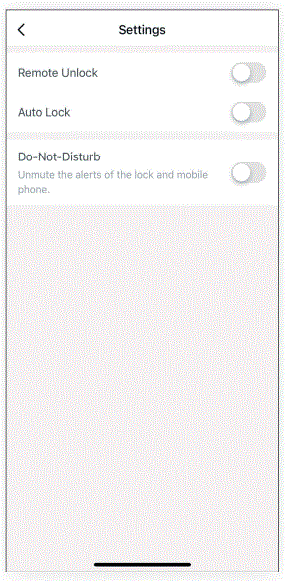
Примечание: Остальные операции выполняются в соответствии с подсказками в интерфейсе мобильного приложения.
Разблокировка ключа
Нажмите на винт в задней части передней ручки, крышка отпечатка пальца выйдет, чтобы вы могли легко потянуть и повернуть. Pu II снимите крышку головки отпечатков пальцев, поверните ключ на 90 °, чтобы разблокировать, затем поверните передний шар, чтобы открыть дверь. 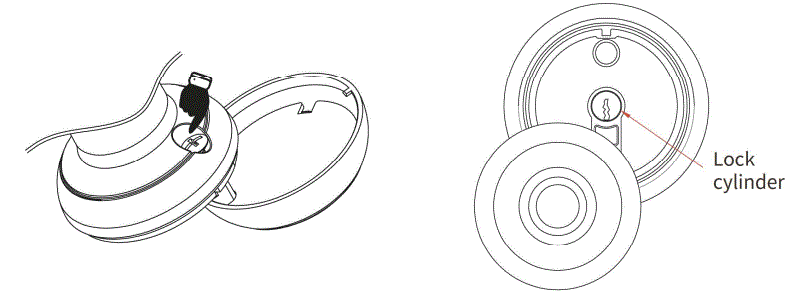
Индикаторная лампа
- Добавить отпечаток пальца
Ссылка прошла успешно (индикатор отпечатка пальца становится синим, указывая на подсказку). - Отпечаток пальца, разблокировка приложения для мобильного телефона
Успешно (зуммер издает один звуковой сигнал, а индикатор отпечатков пальцев мигает зеленым, указывая на подсказку). Не удалось (зуммер издает два звуковых сигнала, а индикатор отпечатков пальцев мигает красным, указывая на подсказку). - Низкая мощность
После того, как отпечаток пальца и мобильное приложение успешно разблокированы (зуммер издает один звуковой сигнал, головка отпечатка пальца мигает зеленым, а затем мигает красным).
Другие инструкции
- В заводском состоянии можно разблокировать любой отпечаток пальца.
- Как вернуться к заводскому состоянию? Используйте PIN-код, чтобы нажать кнопку настройки на задней ручке в течение 5 секунд (зуммер издает один звуковой сигнал, головка отпечатка пальца мигает зеленым цветом). Вернуться к заводскому состоянию удалось.
Предупреждение Федеральной комиссии связи США
Любые изменения или модификации, не одобренные явно стороной, ответственной за соответствие, могут привести к аннулированию права пользователя на эксплуатацию оборудования.
Примечание: Это оборудование было протестировано и признано соответствующим ограничениям для цифровых устройств класса B в соответствии с частью 15 Правил FCC. Эти ограничения разработаны для обеспечения разумной защиты от вредных помех в жилых помещениях. Это оборудование генерирует, использует и может излучать радиочастотную энергию и, если оно установлено и используется не в соответствии с инструкциями, может вызывать вредные помехи для радиосвязи. Однако нет гарантии, что помехи не возникнут в конкретной установке. Если это оборудование действительно вызывает вредные помехи для радио- или телевизионного приема, что можно определить, выключив и включив оборудование, пользователю рекомендуется попытаться устранить помехи одним или несколькими из следующих способов:
- Переориентируйте или переместите приемную антенну.
- Увеличьте расстояние между оборудованием и приемником.
- Подключите оборудование к розетке в цепи, отличной от той, к которой подключен приемник.
- Обратитесь за помощью к дилеру или опытному радио-/телевизионному технику.
Это устройство соответствует части 15 Правил FCC. Эксплуатация допускается при соблюдении следующих двух условий:
- Это устройство не может вызывать вредных помех и
- данное устройство должно принимать любые принимаемые помехи, включая помехи, которые могут вызвать нежелательную работу.
Адрес:
GEEK TECHNOLOGY CO. LTD. 120 Route 46 West, Парсиппани, Нью-Джерси 07054,
Бесплатный звонок 1-844-801-8880/ (862)352-0406
Документы/Ресурсы
 |
Приложение GeekSmart [pdf] Руководство пользователя K01, 2ASYH-K01, 2ASYHK01, GeekSmart, приложение, приложение GeekSmart |


