

Руководство пользователя функции Bluetooth в Android

 Краткое руководство по функции Bluetooth
- Загрузите приложение «Bluetooth Thermometer» из магазина APP, затем установите его на свои продукты APPLE.
- Откройте приложение и нажмите кнопку «Портрет» в левом верхнем углу, чтобы ввести информацию о пользователе. После ввода информации о пользователе нажмите «ОК» для сохранения.

- Инфракрасный термометр автоматически переходит в состояние ожидания сопряжения Bluetooth. Включите термометр и поместите его в зону действия Bluetooth вашего телефона. В приложении нажмите
символ Bluetooth в правом верхнем углу. Символ будет мигать в течение нескольких секунд, чтобы установить соединение с телефоном. Когда мигание прекратится, символ Bluetooth станет синим, что означает
что устройство было успешно подключено. Если устройство не подключено успешно, закройте программное обеспечение, а затем снова откройте программное обеспечение для повторного подключения.

- В процессе измерения данные, считанные инфракрасным термометром, будут синхронно отображаться и сохраняться в приложении.

- Нажмите кнопку «График тренда». Интерфейс отобразит ваши измеренные данные в виде графика. Вы можете свободно переключаться между градусами Цельсия и Фаренгейта.

- Нажмите кнопку «История», и интерфейс отобразит ваши измеренные данные в виде электронной таблицы. Нажмите кнопку «Редактировать» в правом верхнем углу, чтобы поделиться своими измеренными данными в формате xlsx.
 Если в продукте есть функция Bluetooth, выполните следующие действия.
- Пожалуйста, перейдите к следующему URL прикладное программное обеспечение и установите его на свое устройство Android.

URL: http: //f/r.leljiaxq.top/3wm - Откройте приложение и нажмите кнопку «Портрет» в левом верхнем углу, чтобы ввести информацию о пользователе. После ввода информации о пользователе нажмите «ОК» для сохранения.

- Инфракрасный термометр автоматически переходит в состояние ожидания сопряжения Bluetooth. Включите термометр и поместите его в зону действия Bluetooth вашего телефона. В приложении нажмите
символ Bluetooth в правом верхнем углу. Символ будет мигать в течение нескольких секунд, чтобы установить соединение с телефоном. Когда мигание прекратится, символ Bluetooth станет синим, что означает, что устройство было успешно подключено. Если устройство не подключено успешно, закройте программное обеспечение, а затем снова откройте программное обеспечение для повторного подключения.

- В процессе измерения данные, считанные инфракрасным термометром, будут синхронно отображаться и сохраняться в приложении.
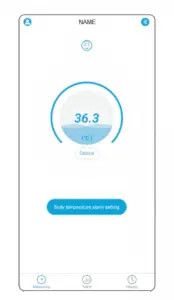
- Нажмите кнопку «График тренда». Интерфейс отобразит ваши измеренные данные в виде графика. Вы можете свободно переключаться между градусами Цельсия и Фаренгейта.

- Нажмите кнопку «История», и интерфейс отобразит ваши измеренные данные в виде электронной таблицы. Нажмите кнопку «Редактировать» в правом верхнем углу, чтобы поделиться своими измеренными данными в формате xlsx.

Узнайте больше об этом руководстве и загрузите PDF-файл:
Документы/Ресурсы
 |
Функция Android Bluetooth [pdf] Руководство пользователя Функция Bluetooth |


