


Объяснение и тестирование настройки AMD RAID
Технические характеристики
- Название продукта: Руководство по установке AMD RAID
- Функциональность: Настройка функций RAID с помощью встроенной утилиты FastBuild BIOS
- Поддерживаемые уровни RAID: RAID 0, RAID 1, RAID 10
- Совместимость: Зависит от модели материнской платы
Инструкции по применению продукта
- Руководство по установке AMD BIOS RAID
Руководство по установке AMD BIOS RAID содержит инструкции по настройке функций RAID с помощью встроенной утилиты FastBuild BIOS в среде BIOS. - Введение в RAID
RAID означает избыточный массив независимых дисков, объединяющий два или более жестких дисков в одну логическую единицу. Для оптимальной производительности используйте идентичные диски одной модели и емкости при создании RAID-набора. - RAID 0 (разделение данных)
RAID 0 оптимизирует два идентичных жестких диска для параллельного чтения и записи данных, улучшая доступ к данным и их хранение за счет повышения скорости передачи данных. - ПРЕДУПРЕЖДЕНИЕ:
RAID 0 не обеспечивает отказоустойчивость. Горячее подключение любых жестких дисков в конфигурации RAID 0 может привести к повреждению или потере данных. - RAID 1 (зеркалирование данных)
RAID 1 копирует и сохраняет идентичный образ данных с одного диска на второй диск, обеспечивая защиту данных и отказоустойчивость. - RAID 10 (полосное зеркалирование)
RAID 10 сочетает в себе производительность чередования данных (RAID 0) и отказоустойчивость зеркалирования дисков (RAID 1) для повышения производительности и отказоустойчивости. - Меры предосторожности при конфигурациях RAID
При создании массива RAID 0 для повышения производительности используйте два новых диска одинакового размера. Использование дисков разного размера ограничит общую емкость хранилища размером меньшего диска. - Руководство по установке AMD Windows RAID
Подробные инструкции по созданию и удалению томов RAID в Windows. - Создание тома RAID в Windows
Пошаговое руководство по созданию тома RAID в среде Windows. - Удаление RAID-массива в Windows
Инструкция по удалению RAID-массива в Windows.
Руководство по установке AMD BIOS RAID
Скриншоты BIOS в этом руководстве приведены только для справки и могут отличаться от точных настроек вашей материнской платы. Фактические параметры настройки, которые вы увидите, зависят от приобретенной вами материнской платы. Информацию о поддержке RAID см. на странице технических характеристик используемой вами модели. Поскольку технические характеристики материнской платы и программное обеспечение BIOS могут обновляться, содержимое этой документации может быть изменено без предварительного уведомления. Руководство по установке AMD BIOS RAID — это инструкция по настройке функций RAID с помощью встроенной утилиты FastBuild BIOS в среде BIOS. После создания дискеты с драйверами SATA нажмите [F2] или [Del], чтобы войти в настройки BIOS и установить параметр в режим RAID, следуя подробным инструкциям «Руководства пользователя» на нашем компакт-диске поддержки, затем вы можете начать использовать встроенную утилиту RAID Option ROM для настройки RAID.
Введение в RAID
Термин «RAID» означает «Redundant Array of Independent Disks» (избыточный массив независимых дисков), что является методом объединения двух или более жестких дисков в одну логическую единицу. Для оптимальной производительности, пожалуйста, устанавливайте идентичные диски одной модели и емкости при создании RAID-набора.
RAID 0 (разделение данных)
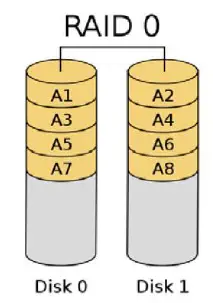
RAID 0, называемый чередованием данных, оптимизирует два одинаковых жестких диска для чтения и записи данных в параллельных чередующихся стеках. Это улучшит доступ к данным и их хранение, поскольку удвоит скорость передачи данных по сравнению с одним диском, в то время как два жестких диска будут выполнять ту же работу, что и один диск, но с постоянной скоростью передачи данных.
ПРЕДУПРЕЖДЕНИЕ!!
Хотя функция RAID 0 может улучшить производительность доступа, она не обеспечивает отказоустойчивости. Горячее подключение любых жестких дисков RAID 0 Disk приведет к повреждению или потере данных.
RAID 1 (зеркалирование данных)
RAID 1 называется зеркалированием данных, которое копирует и поддерживает идентичный образ данных с одного диска на второй диск. Он обеспечивает защиту данных и повышает отказоустойчивость всей системы, поскольку программное обеспечение управления дисковым массивом будет направлять все приложения на выживший диск, поскольку он содержит полную копию данных на другом диске, если один диск выйдет из строя.3

RAID 5 (чередование блоков с распределенной четностью)
RAID 5 разделяет данные и распределяет информацию о четности по физическим дискам вместе с блоками данных. Такая организация повышает производительность за счет одновременного доступа к нескольким физическим дискам для каждой операции, а также отказоустойчивость за счет предоставления данных о четности. В случае отказа физического диска данные могут быть пересчитаны системой RAID на основе оставшихся данных и информации о четности. RAID 5 эффективно использует жесткие диски и является наиболее универсальным уровнем RAID. Он хорошо подходит для files, базы данных, приложения и web серверы.

RAID 10 (полосное зеркалирование)
Диски RAID 0 можно зеркально отразить с помощью методов RAID 1, в результате чего получится решение RAID 10 с повышенной производительностью и отказоустойчивостью. Контроллер сочетает в себе производительность чередования данных (RAID 0) и отказоустойчивость зеркалирования дисков (RAID 1). Данные распределяются по нескольким дискам и дублируются на другом наборе дисков.4

Меры предосторожности при конфигурациях RAID
- Пожалуйста, используйте два новых диска, если вы создаете массив RAID 0 (чередование) для повышения производительности. Рекомендуется использовать два диска SATA одинакового размера. Если вы используете два диска разного размера, жесткий диск меньшей емкости будет базовым объемом хранилища для каждого диска. Для бывшегоampНапример, если один жесткий диск имеет емкость 80 ГБ, а другой жесткий диск — 60 ГБ, максимальная емкость диска емкостью 80 ГБ становится 60 ГБ, а общая емкость хранилища для этого набора RAID 0 составляет 120 ГБ.
- Вы можете использовать два новых диска или существующий диск и новый диск для создания массива RAID 1 (зеркалирование) для защиты данных (новый диск должен быть того же размера или больше существующего диска). Если вы используете два диска разного размера, то базовым размером хранилища будет жесткий диск меньшей емкости. НапримерampНапример, если один жесткий диск имеет емкость 80 ГБ, а другой — 60 ГБ, то максимальная емкость хранилища для набора RAID 1 составит 60 ГБ.
- Перед настройкой нового RAID-массива проверьте состояние своих жестких дисков.
ПРЕДУПРЕЖДЕНИЕ!!
Пожалуйста, сделайте резервную копию ваших данных или создайте функции RAID. При создании RAID система спросит, хотите ли вы «Очистить данные на диске» или «рекомендуется sthatyoyouYes», а», тогда ваше будущее здание данных будет работать в бережливой среде.
Конфигурация UEFI RAID
Настройка массива RAID с помощью утилиты настройки UEFI и установка Windows
ШАГ 1: Настройте UEFI и создайте RAID-массив
- Во время загрузки системы нажмите клавишу [F2] или [Del], чтобы войти в утилиту настройки UEFI.
- Перейдите в Advanced\Storage Configuration.
- Установите «Режим SATA» на .

- Перейдите в Advanced\AMD PBS\AMD Common Platform Module и установите для параметра «Режим NVMe RAID» значение .

- Нажмите [F10], чтобы сохранить изменения и выйти, а затем снова войдите в программу настройки UEFI.
- После сохранения ранее измененных настроек через [F10] и перезагрузки системы станет доступно подменю «RAIDXpert2 Configuration Utility». 7.

- Перейдите в раздел Advanced\RAIDXpert2 Configuration Utility\Array Management, а затем удалите существующие дисковые массивы перед созданием нового массива. Даже если вы еще не настроили какой-либо RAID-массив, возможно, вам придется сначала использовать «Удалить массив».


- Перейдите в Advanced\RAIDXpert2 Configuration Utility\Array Management\Create Array.

- Выберите «Уровень RAID».

- Выберите «Выбрать физические диски».

- Измените «Выбрать тип носителя» на «SSD» или оставьте «ОБА»

 Выберите «Создать массив».
- Выберите «Выбрать физические диски».
- Нажмите [F10], чтобы сохранить и выйти.
- *Обратите внимание, что снимки экрана UEFI, показанные в этом руководстве по установке, предназначены только для справки. Пожалуйста, обратитесь к ASRock webсайт для получения подробной информации о каждой модели. https://www.asrock.com/index.asp
Объяснение и тестирование настройки AMD RAID
Технические характеристики
- Название продукта: Руководство по установке AMD RAID
- Функциональность: Настройка функций RAID с помощью встроенной утилиты FastBuild BIOS
- Поддерживаемые уровни RAID: RAID 0, RAID 1, RAID 10
- Совместимость: Зависит от модели материнской платы
Инструкции по применению продукта
- Руководство по установке AMD BIOS RAID
Руководство по установке AMD BIOS RAID содержит инструкции по настройке функций RAID с помощью встроенной утилиты FastBuild BIOS в среде BIOS. - Введение в RAID
RAID означает избыточный массив независимых дисков, объединяющий два или более жестких дисков в одну логическую единицу. Для оптимальной производительности используйте идентичные диски одной модели и емкости при создании RAID-набора. - RAID 0 (разделение данных)
RAID 0 оптимизирует два идентичных жестких диска для параллельного чтения и записи данных, улучшая доступ к данным и их хранение за счет повышения скорости передачи данных. - ПРЕДУПРЕЖДЕНИЕ:
RAID 0 не обеспечивает отказоустойчивость. Горячее подключение любых жестких дисков в конфигурации RAID 0 может привести к повреждению или потере данных. - RAID 1 (зеркалирование данных)
RAID 1 копирует и сохраняет идентичный образ данных с одного диска на второй диск, обеспечивая защиту данных и отказоустойчивость. - RAID 10 (полосное зеркалирование)
RAID 10 сочетает в себе производительность чередования данных (RAID 0) и отказоустойчивость зеркалирования дисков (RAID 1) для повышения производительности и отказоустойчивости. - Меры предосторожности при конфигурациях RAID
При создании массива RAID 0 для повышения производительности используйте два новых диска одинакового размера. Использование дисков разного размера ограничит общую емкость хранилища размером меньшего диска. - Руководство по установке AMD Windows RAID
Подробные инструкции по созданию и удалению томов RAID в Windows. - Создание тома RAID в Windows
Пошаговое руководство по созданию тома RAID в среде Windows. - Удаление RAID-массива в Windows
Инструкция по удалению RAID-массива в Windows.
Руководство по установке AMD BIOS RAID
Скриншоты BIOS в этом руководстве приведены только для справки и могут отличаться от точных настроек вашей материнской платы. Фактические параметры настройки, которые вы увидите, зависят от приобретенной вами материнской платы. Информацию о поддержке RAID см. на странице технических характеристик используемой вами модели. Поскольку технические характеристики материнской платы и программное обеспечение BIOS могут обновляться, содержимое этой документации может быть изменено без предварительного уведомления. Руководство по установке AMD BIOS RAID — это инструкция по настройке функций RAID с помощью встроенной утилиты FastBuild BIOS в среде BIOS. После создания дискеты с драйверами SATA нажмите [F2] или [Del], чтобы войти в настройки BIOS и установить параметр в режим RAID, следуя подробным инструкциям «Руководства пользователя» на нашем компакт-диске поддержки, затем вы можете начать использовать встроенную утилиту RAID Option ROM для настройки RAID.
Введение в RAID
Термин «RAID» означает «Redundant Array of Independent Disks» (избыточный массив независимых дисков), что является методом объединения двух или более жестких дисков в одну логическую единицу. Для оптимальной производительности, пожалуйста, устанавливайте идентичные диски одной модели и емкости при создании RAID-набора.
RAID 0 (разделение данных)
RAID 0, называемый чередованием данных, оптимизирует два одинаковых жестких диска для чтения и записи данных в параллельных чередующихся стеках. Это улучшит доступ к данным и их хранение, поскольку удвоит скорость передачи данных по сравнению с одним диском, в то время как два жестких диска будут выполнять ту же работу, что и один диск, но с постоянной скоростью передачи данных.
ПРЕДУПРЕЖДЕНИЕ!!
Хотя функция RAID 0 может улучшить производительность доступа, она не обеспечивает отказоустойчивости. Горячее подключение любых жестких дисков RAID 0 Disk приведет к повреждению или потере данных.
RAID 1 (зеркалирование данных)
RAID 1 называется зеркалированием данных, которое копирует и поддерживает идентичный образ данных с одного диска на второй диск. Он обеспечивает защиту данных и повышает отказоустойчивость всей системы, поскольку программное обеспечение управления дисковым массивом будет направлять все приложения на выживший диск, поскольку он содержит полную копию данных на другом диске, если один диск выйдет из строя.3
RAID 5 (чередование блоков с распределенной четностью)
RAID 5 разделяет данные и распределяет информацию о четности по физическим дискам вместе с блоками данных. Такая организация повышает производительность за счет одновременного доступа к нескольким физическим дискам для каждой операции, а также отказоустойчивость за счет предоставления данных о четности. В случае отказа физического диска данные могут быть пересчитаны системой RAID на основе оставшихся данных и информации о четности. RAID 5 эффективно использует жесткие диски и является наиболее универсальным уровнем RAID. Он хорошо подходит для files, базы данных, приложения и web серверы.
RAID 10 (полосное зеркалирование)
Диски RAID 0 можно зеркально отразить с помощью методов RAID 1, в результате чего получится решение RAID 10 с повышенной производительностью и отказоустойчивостью. Контроллер сочетает в себе производительность чередования данных (RAID 0) и отказоустойчивость зеркалирования дисков (RAID 1). Данные распределяются по нескольким дискам и дублируются на другом наборе дисков.4
Меры предосторожности при конфигурациях RAID
- Пожалуйста, используйте два новых диска, если вы создаете массив RAID 0 (чередование) для повышения производительности. Рекомендуется использовать два диска SATA одинакового размера. Если вы используете два диска разного размера, жесткий диск меньшей емкости будет базовым объемом хранилища для каждого диска. Для бывшегоampНапример, если один жесткий диск имеет емкость 80 ГБ, а другой жесткий диск — 60 ГБ, максимальная емкость диска емкостью 80 ГБ становится 60 ГБ, а общая емкость хранилища для этого набора RAID 0 составляет 120 ГБ.
- Вы можете использовать два новых диска или существующий диск и новый диск для создания массива RAID 1 (зеркалирование) для защиты данных (новый диск должен быть того же размера или больше существующего диска). Если вы используете два диска разного размера, то базовым размером хранилища будет жесткий диск меньшей емкости. НапримерampНапример, если один жесткий диск имеет емкость 80 ГБ, а другой — 60 ГБ, то максимальная емкость хранилища для набора RAID 1 составит 60 ГБ.
- Перед настройкой нового RAID-массива проверьте состояние своих жестких дисков.
ПРЕДУПРЕЖДЕНИЕ!!
Пожалуйста, сделайте резервную копию ваших данных или создайте функции RAID. При создании RAID система спросит, хотите ли вы «Очистить данные на диске» или «рекомендуется sthatyoyouYes», а», тогда ваше будущее здание данных будет работать в бережливой среде.
Конфигурация UEFI RAID
Настройка массива RAID с помощью утилиты настройки UEFI и установка Windows
ШАГ 1: Настройте UEFI и создайте RAID-массив
- Во время загрузки системы нажмите клавишу [F2] или [Del], чтобы войти в утилиту настройки UEFI.
- Перейдите в Advanced\Storage Configuration.
- Установите «Режим SATA» на .
- Перейдите в Advanced\AMD PBS\AMD Common Platform Module и установите для параметра «Режим NVMe RAID» значение .
- Нажмите [F10], чтобы сохранить изменения и выйти, а затем снова войдите в программу настройки UEFI.
- После сохранения ранее измененных настроек через [F10] и перезагрузки системы станет доступно подменю «RAIDXpert2 Configuration Utility». 7.
- Перейдите в раздел Advanced\RAIDXpert2 Configuration Utility\Array Management, а затем удалите существующие дисковые массивы перед созданием нового массива. Даже если вы еще не настроили какой-либо RAID-массив, возможно, вам придется сначала использовать «Удалить массив».
- Перейдите в Advanced\RAIDXpert2 Configuration Utility\Array Management\Create Array.
- Выберите «Уровень RAID».
- Выберите «Выбрать физические диски».
- Измените «Выбрать тип носителя» на «SSD» или оставьте «ОБА»
- Выберите «Создать массив».
- Выберите «Выбрать физические диски».
- Нажмите [F10], чтобы сохранить и выйти.
- *Обратите внимание, что снимки экрана UEFI, показанные в этом руководстве по установке, предназначены только для справки. Пожалуйста, обратитесь к ASRock webсайт для получения подробной информации о каждой модели. https://www.asrock.com/index.asp
Объяснение и тестирование настройки AMD RAID
Технические характеристики
- Название продукта: Руководство по установке AMD RAID
- Функциональность: Настройка функций RAID с помощью встроенной утилиты FastBuild BIOS
- Поддерживаемые уровни RAID: RAID 0, RAID 1, RAID 10
- Совместимость: Зависит от модели материнской платы
Инструкции по применению продукта
- Руководство по установке AMD BIOS RAID
Руководство по установке AMD BIOS RAID содержит инструкции по настройке функций RAID с помощью встроенной утилиты FastBuild BIOS в среде BIOS. - Введение в RAID
RAID означает избыточный массив независимых дисков, объединяющий два или более жестких дисков в одну логическую единицу. Для оптимальной производительности используйте идентичные диски одной модели и емкости при создании RAID-набора. - RAID 0 (разделение данных)
RAID 0 оптимизирует два идентичных жестких диска для параллельного чтения и записи данных, улучшая доступ к данным и их хранение за счет повышения скорости передачи данных. - ПРЕДУПРЕЖДЕНИЕ:
RAID 0 не обеспечивает отказоустойчивость. Горячее подключение любых жестких дисков в конфигурации RAID 0 может привести к повреждению или потере данных. - RAID 1 (зеркалирование данных)
RAID 1 копирует и сохраняет идентичный образ данных с одного диска на второй диск, обеспечивая защиту данных и отказоустойчивость. - RAID 10 (полосное зеркалирование)
RAID 10 сочетает в себе производительность чередования данных (RAID 0) и отказоустойчивость зеркалирования дисков (RAID 1) для повышения производительности и отказоустойчивости. - Меры предосторожности при конфигурациях RAID
При создании массива RAID 0 для повышения производительности используйте два новых диска одинакового размера. Использование дисков разного размера ограничит общую емкость хранилища размером меньшего диска. - Руководство по установке AMD Windows RAID
Подробные инструкции по созданию и удалению томов RAID в Windows. - Создание тома RAID в Windows
Пошаговое руководство по созданию тома RAID в среде Windows. - Удаление RAID-массива в Windows
Инструкция по удалению RAID-массива в Windows.
Руководство по установке AMD BIOS RAID
Скриншоты BIOS в этом руководстве приведены только для справки и могут отличаться от точных настроек вашей материнской платы. Фактические параметры настройки, которые вы увидите, зависят от приобретенной вами материнской платы. Информацию о поддержке RAID см. на странице технических характеристик используемой вами модели. Поскольку технические характеристики материнской платы и программное обеспечение BIOS могут обновляться, содержимое этой документации может быть изменено без предварительного уведомления. Руководство по установке AMD BIOS RAID — это инструкция по настройке функций RAID с помощью встроенной утилиты FastBuild BIOS в среде BIOS. После создания дискеты с драйверами SATA нажмите [F2] или [Del], чтобы войти в настройки BIOS и установить параметр в режим RAID, следуя подробным инструкциям «Руководства пользователя» на нашем компакт-диске поддержки, затем вы можете начать использовать встроенную утилиту RAID Option ROM для настройки RAID.
Введение в RAID
Термин «RAID» означает «Redundant Array of Independent Disks» (избыточный массив независимых дисков), что является методом объединения двух или более жестких дисков в одну логическую единицу. Для оптимальной производительности, пожалуйста, устанавливайте идентичные диски одной модели и емкости при создании RAID-набора.
RAID 0 (разделение данных)
RAID 0, называемый чередованием данных, оптимизирует два одинаковых жестких диска для чтения и записи данных в параллельных чередующихся стеках. Это улучшит доступ к данным и их хранение, поскольку удвоит скорость передачи данных по сравнению с одним диском, в то время как два жестких диска будут выполнять ту же работу, что и один диск, но с постоянной скоростью передачи данных.
ПРЕДУПРЕЖДЕНИЕ!!
Хотя функция RAID 0 может улучшить производительность доступа, она не обеспечивает отказоустойчивости. Горячее подключение любых жестких дисков RAID 0 Disk приведет к повреждению или потере данных.
RAID 1 (зеркалирование данных)
RAID 1 называется зеркалированием данных, которое копирует и поддерживает идентичный образ данных с одного диска на второй диск. Он обеспечивает защиту данных и повышает отказоустойчивость всей системы, поскольку программное обеспечение управления дисковым массивом будет направлять все приложения на выживший диск, поскольку он содержит полную копию данных на другом диске, если один диск выйдет из строя.3
RAID 5 (чередование блоков с распределенной четностью)
RAID 5 разделяет данные и распределяет информацию о четности по физическим дискам вместе с блоками данных. Такая организация повышает производительность за счет одновременного доступа к нескольким физическим дискам для каждой операции, а также отказоустойчивость за счет предоставления данных о четности. В случае отказа физического диска данные могут быть пересчитаны системой RAID на основе оставшихся данных и информации о четности. RAID 5 эффективно использует жесткие диски и является наиболее универсальным уровнем RAID. Он хорошо подходит для files, базы данных, приложения и web серверы.
RAID 10 (полосное зеркалирование)
Диски RAID 0 можно зеркально отразить с помощью методов RAID 1, в результате чего получится решение RAID 10 с повышенной производительностью и отказоустойчивостью. Контроллер сочетает в себе производительность чередования данных (RAID 0) и отказоустойчивость зеркалирования дисков (RAID 1). Данные распределяются по нескольким дискам и дублируются на другом наборе дисков.4
Меры предосторожности при конфигурациях RAID
- Пожалуйста, используйте два новых диска, если вы создаете массив RAID 0 (чередование) для повышения производительности. Рекомендуется использовать два диска SATA одинакового размера. Если вы используете два диска разного размера, жесткий диск меньшей емкости будет базовым объемом хранилища для каждого диска. Для бывшегоampНапример, если один жесткий диск имеет емкость 80 ГБ, а другой жесткий диск — 60 ГБ, максимальная емкость диска емкостью 80 ГБ становится 60 ГБ, а общая емкость хранилища для этого набора RAID 0 составляет 120 ГБ.
- Вы можете использовать два новых диска или существующий диск и новый диск для создания массива RAID 1 (зеркалирование) для защиты данных (новый диск должен быть того же размера или больше существующего диска). Если вы используете два диска разного размера, то базовым размером хранилища будет жесткий диск меньшей емкости. НапримерampНапример, если один жесткий диск имеет емкость 80 ГБ, а другой — 60 ГБ, то максимальная емкость хранилища для набора RAID 1 составит 60 ГБ.
- Перед настройкой нового RAID-массива проверьте состояние своих жестких дисков.
ПРЕДУПРЕЖДЕНИЕ!!
Пожалуйста, сделайте резервную копию ваших данных или создайте функции RAID. При создании RAID система спросит, хотите ли вы «Очистить данные на диске» или «рекомендуется sthatyoyouYes», а», тогда ваше будущее здание данных будет работать в бережливой среде.
Конфигурация UEFI RAID
Настройка массива RAID с помощью утилиты настройки UEFI и установка Windows
ШАГ 1: Настройте UEFI и создайте RAID-массив
- Во время загрузки системы нажмите клавишу [F2] или [Del], чтобы войти в утилиту настройки UEFI.
- Перейдите в Advanced\Storage Configuration.
- Установите «Режим SATA» на .
- Перейдите в Advanced\AMD PBS\AMD Common Platform Module и установите для параметра «Режим NVMe RAID» значение .
- Нажмите [F10], чтобы сохранить изменения и выйти, а затем снова войдите в программу настройки UEFI.
- После сохранения ранее измененных настроек через [F10] и перезагрузки системы станет доступно подменю «RAIDXpert2 Configuration Utility». 7.
- Перейдите в раздел Advanced\RAIDXpert2 Configuration Utility\Array Management, а затем удалите существующие дисковые массивы перед созданием нового массива. Даже если вы еще не настроили какой-либо RAID-массив, возможно, вам придется сначала использовать «Удалить массив».
- Перейдите в Advanced\RAIDXpert2 Configuration Utility\Array Management\Create Array.
- Выберите «Уровень RAID».
- Выберите «Выбрать физические диски».
- Измените «Выбрать тип носителя» на «SSD» или оставьте «ОБА»
- Выберите «Создать массив».
- Выберите «Выбрать физические диски».
- Нажмите [F10], чтобы сохранить и выйти.
- *Обратите внимание, что снимки экрана UEFI, показанные в этом руководстве по установке, предназначены только для справки. Пожалуйста, обратитесь к ASRock webсайт для получения подробной информации о каждой модели. https://www.asrock.com/index.asp
ШАГ 2: Загрузите драйвер с сайта ASRock webсайт
Загрузите драйвер «SATA Floppy Image» с веб-сайта ASRock. webсайт (https://www.asrock.com/index.asp) и распакуйте file на ваш USB-накопитель. Обычно вы также можете использовать драйвер RAID, предлагаемый через AMD webсайт.

ШАГ 3: Установка Windows
Вставьте USB-накопитель с установленной Windows 11. files. Затем перезагрузите систему. Во время загрузки системы нажмите [F11], чтобы открыть меню загрузки, показанное на этой картинке. USB-накопитель должен быть указан как устройство UEFI. Выберите его для загрузки. Если система перезагрузится в этот момент, снова откройте меню загрузки [F11].

- Когда в процессе установки Windows появится страница выбора диска, нажмите . Не пытайтесь удалить или создать какой-либо раздел на этом этапе.

- Нажмите чтобы найти драйвер на USB-накопителе. Должны быть загружены три драйвера. Это первое. Имена папок могут выглядеть по-разному в зависимости от используемого пакета драйверов.


- Выберите «AMD-RAID Bottom Device» и нажмите .

- Загрузите второй драйвер.

- Выберите «Контроллер AMD-RAID», а затем нажмите .

- Загрузите третий драйвер.

- Выберите «Устройство конфигурации AMD-RAID», а затем нажмите .

- После загрузки третьего драйвера появляется RAID-диск. Выберите нераспределенное пространство и нажмите .

- Пожалуйста, следуйте инструкциям по установке Windows, чтобы завершить процесс.

- После завершения установки Windows установите драйверы с сайта ASRock. webсайт. https://www.asrock.com/index.asp
- Перейдите в меню загрузки и установите «Вариант загрузки № 1» на .

Руководство по установке AMD Windows RAID
Осторожность:
В этой главе описывается, как настроить том RAID в Windows. Вы можете использовать для следующих сценариев:
- Windows устанавливается на 2.5-дюймовом или 3.5-дюймовом твердотельном или жестком диске SATA. Вы хотите настроить том RAID с твердотельными накопителями NVMe M.2.
- Windows установлена на твердотельный накопитель NVMe M.2. Вы хотите настроить том RAID с 2.5-дюймовыми или 3.5-дюймовыми твердотельными или жесткими дисками SATA.
Создать том RAID в Windows
- Войдите в утилиту настройки UEFI, нажав или же сразу после включения компьютера.
- Установите для параметра «Режим SATA» значение . (Если вы используете твердотельные накопители NVMe для конфигурации RAID, пропустите этот шаг)

- Перейдите в Advanced\AMD PBS\AMD Common Platform Module и установите для параметра «Режим NVMe RAID» значение . (Если вы используете 2.5-дюймовые или 3.5-дюймовые диски SATA для конфигурации RAID, пропустите этот шаг)

- Нажмите «F10», чтобы сохранить настройки и перезагрузиться в Windows.
- Установите «AMD RAID Installer» с сайта AMD. webсайт:
- https://www.amd.com/en/support Выберите «Чипсеты»,
- выберите сокет и чипсет и нажмите «Отправить».
- Найдите «Установщик AMD RAID».

- После установки «AMD RAID Installer» запустите «RAIDXpert2» от имени администратора.

- Найдите в меню «Массив» и нажмите «Создать».

- Выберите тип RAID, диски, которые вы хотите использовать для RAID, емкость тома, а затем создайте массив RAID.

- В Windows откройте «Управление дисками». Вам будет предложено инициализировать диск. Выберите «GPT» и нажмите «ОК».

- Щелкните правой кнопкой мыши раздел «Нераспределенный» на диске и создайте новый простой том.

- Следуйте указаниям «Мастера создания нового простого тома», чтобы создать новый том.

- Подождите немного, пока система создаст том.

- После создания тома RAID доступен для использования.

Удалите RAID-массив под Windows.
- Выберите массив, который вы хотите удалить.

- Найдите в меню «Массив» и нажмите «Удалить».

- Нажмите «Да» для подтверждения.

FAQ
- В: Какова цель конфигураций RAID?
A: Конфигурации RAID объединяют несколько жестких дисков для повышения производительности, защиты данных и отказоустойчивости. - В: Можно ли объединить жесткие диски разных размеров в RAID? настроить?
A: Рекомендуется использовать идентичные диски одинакового размера в конфигурации RAID. Использование дисков разного размера может ограничить емкость хранилища.
Документы/Ресурсы
 | Объяснение и тестирование настройки RAID |
Ссылки
- Drivers and Support for Processors and Graphicswww.amd.com
- asrock.com/index.aspwww.asrock.com
- Руководство пользователяmanual.tools