1. Введение
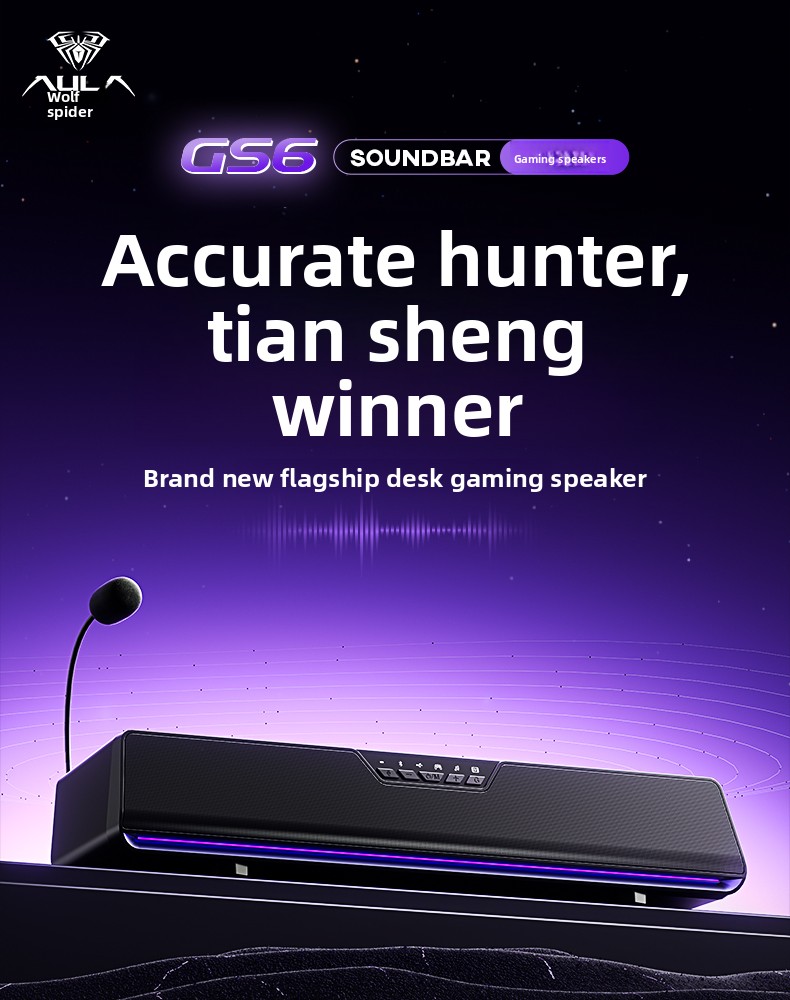
AULA GS6Pro — это высокопроизводительная настольная акустическая система для киберспорта, разработанная для полного погружения в звук. Оснащенная съемным микрофоном с шумоподавлением, технологией объемного звучания 7.1 и динамической RGB-подсветкой, она создана для улучшения ваших впечатлений от игр, музыки и фильмов. В данном руководстве содержатся подробные инструкции по настройке, эксплуатации и обслуживанию вашей акустической системы GS6Pro.

2. Особенности продукта
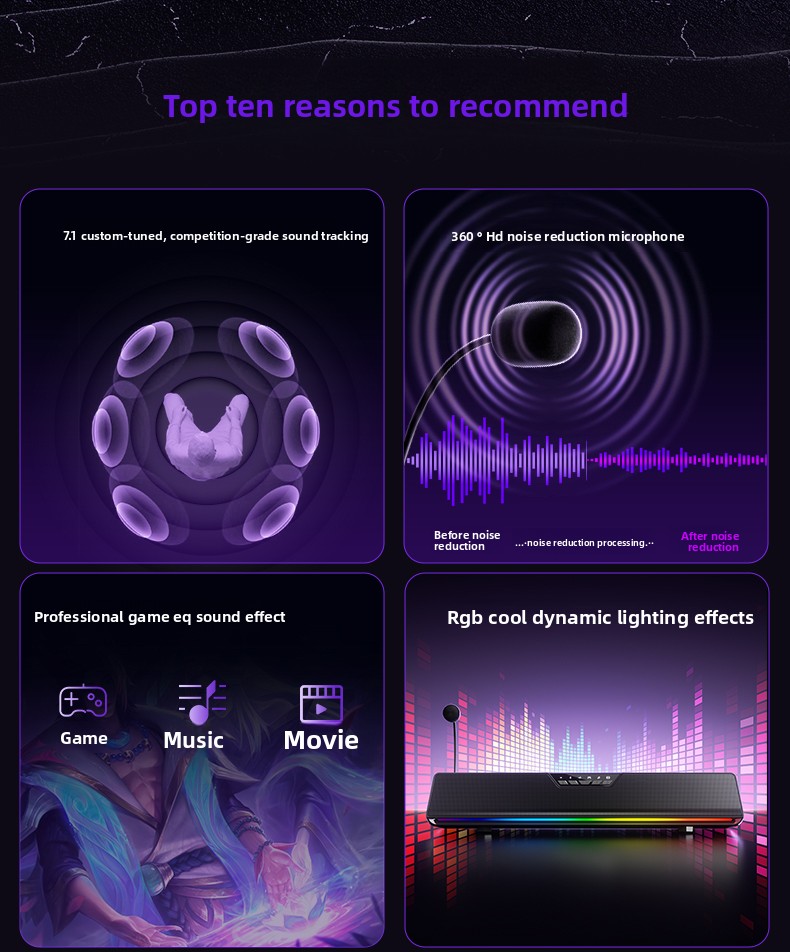
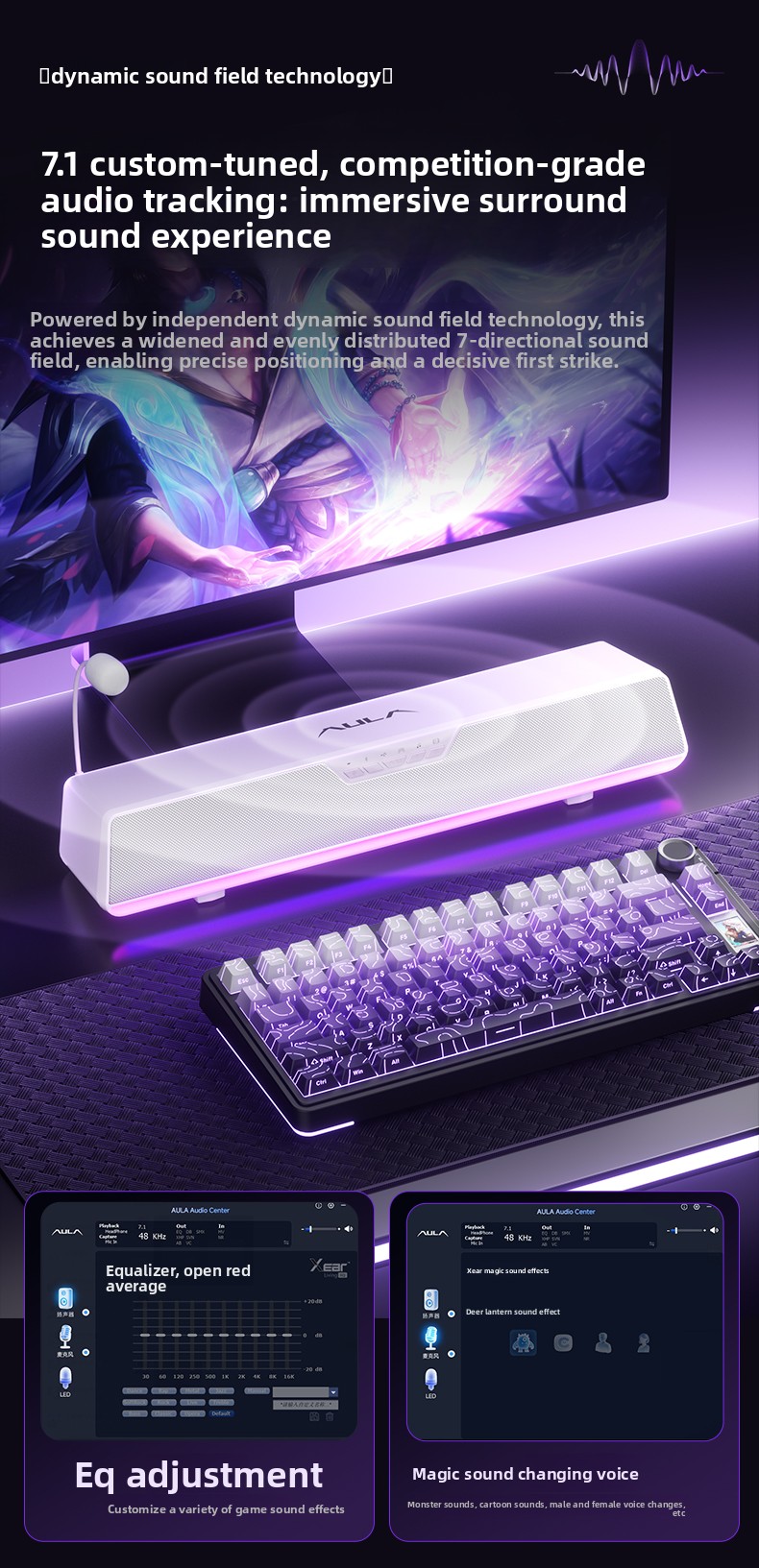
- Аудиочип C-Media киберспортивного класса: Мощная обработка звука без потерь с более чем 20 режимами параметрического эквалайзера (PEQ) для чистого звучания и сверхнизкой задержки.
- Эффекты динамического освещения RGB: 15 аккуратно расположенных RGB-светодиодов на нижней части обеспечивают ослепительную смену цветов, создавая яркую игровую атмосферу.
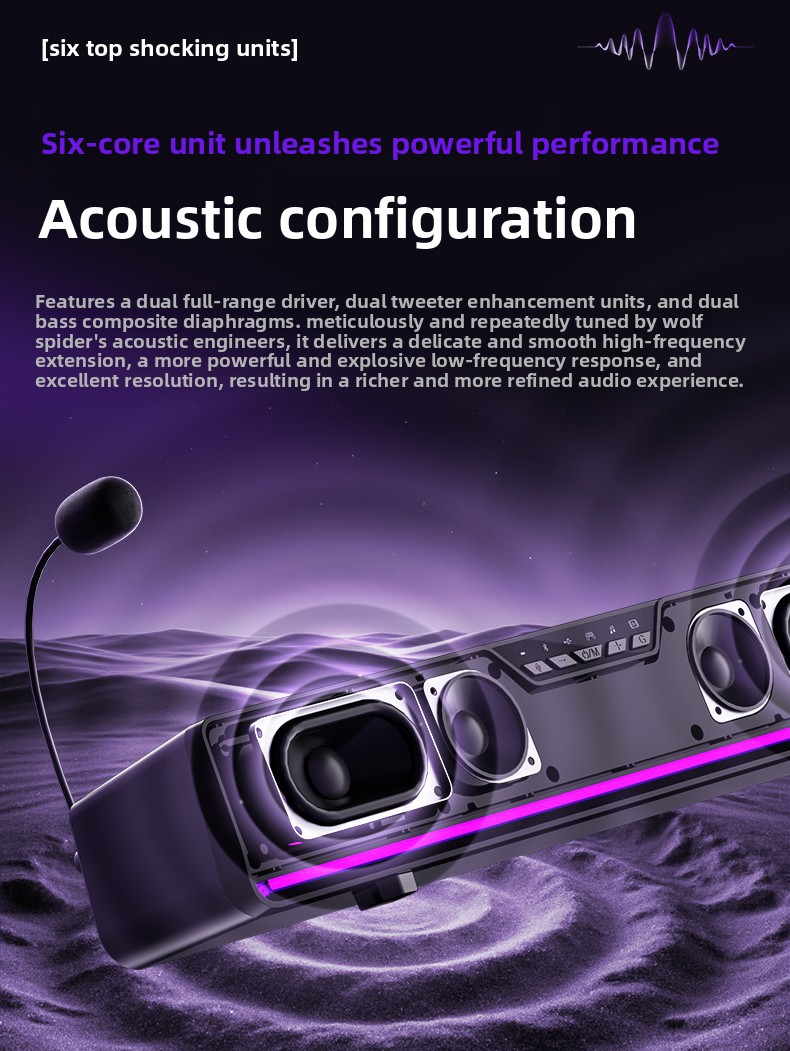
- Шестиядерная акустическая конфигурация: Два широкополосных динамика, два усилителя высокочастотного диапазона и две композитные диафрагмы для насыщенного и утонченного звучания.
- Подключение по протоколу USB Plug & Play и Bluetooth 5.4 в двух режимах: Бесперебойное подключение со сверхнизкой задержкой, совместимое с мобильными телефонами, планшетами, ноутбуками, ПК, PS4 и Switch.
- Улучшенный микрофон с углом обзора 360° и высоким разрешением: Оснащены интеллектуальной технологией шумоподавления нового поколения ENC, функцией подавления акустического эха в играх, многоугольной регулировкой и отключением звука одним нажатием.
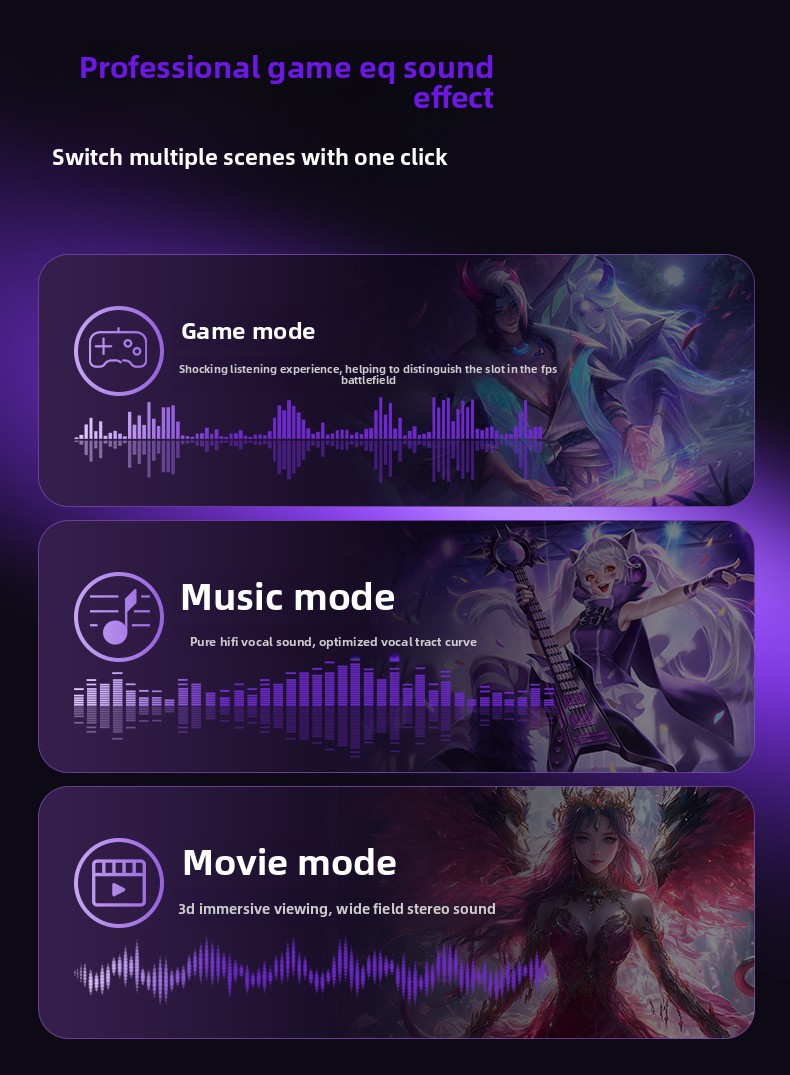
- Профессиональные звуковые эффекты Game EQ: Переключайтесь между режимами «Игра», «Музыка» и «Фильм» одним щелчком мыши.
- 7.1 Специально настроенный объемный звук: Высокоточная аудиосистема для точного позиционирования и полного погружения в звук.
- Драйвер на стороне клиента: Предлагает регулировку эквалайзера, шумоподавление с помощью ИИ одним нажатием кнопки, изменение голоса и настраиваемые звуковые эффекты для игр.
3. Инструкции по настройке
3.1 Содержимое упаковки
- Настольный динамик для киберспорта AULA GS6Pro
- Съемный микрофон (конструкция из пшеничной соломы)
- Ватный тампон с защитой от брызг для микрофона
- Операционная карта
- Гарантийный талон
- USB-кабель (1.4 м)
3.2 Подключение динамика
- Подключение питания: Подключите динамик к источнику питания с помощью прилагаемого USB-кабеля.
- Подключение звука (USB Plug & Play): Для проводного подключения подключите USB-кабель от колонки к свободному USB-порту на вашем ПК, ноутбуке, PS4 или Switch. Колонка будет распознана автоматически.
- Подключение звука (Bluetooth 5.4):
- Включите динамик, удерживая кнопку O/M.
- Для переключения в режим ввода Bluetooth нажмите и удерживайте кнопку O/M. При этом загорится соответствующий индикатор режима.
- На мобильном телефоне, планшете или другом устройстве с поддержкой Bluetooth найдите «AULA GS6Pro» в настройках Bluetooth и выполните сопряжение.
- Крепление для микрофона: Вставьте съемный микрофон в предназначенное для этого отверстие на динамике. Прикрепите к микрофону вату, предотвращающую разбрызгивание, для оптимальной четкости голоса.
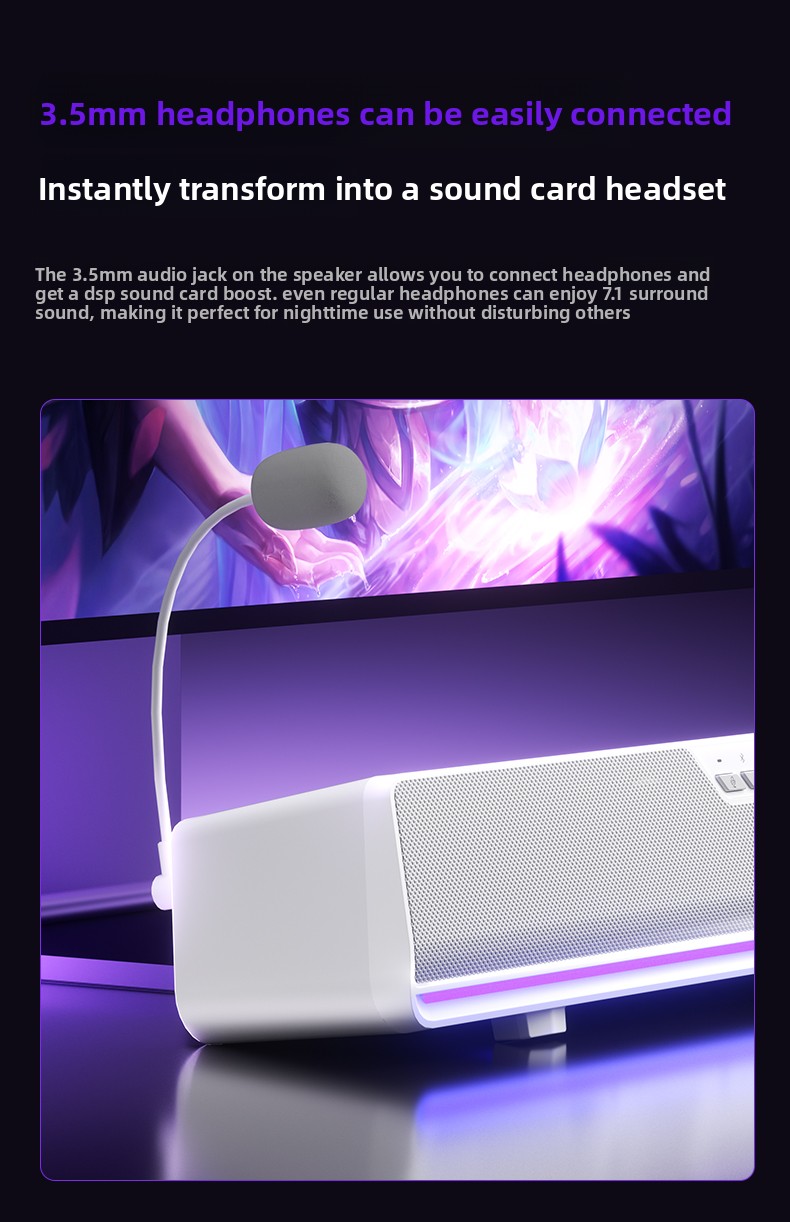
- Подключение наушников: 3.5-мм аудиоразъем на колонке позволяет подключать наушники. Это мгновенно превращает колонку в звуковую карту-гарнитуру, обеспечивая объемный звук 7.1 для прослушивания в уединении, не мешая окружающим.

4. Инструкция по эксплуатации
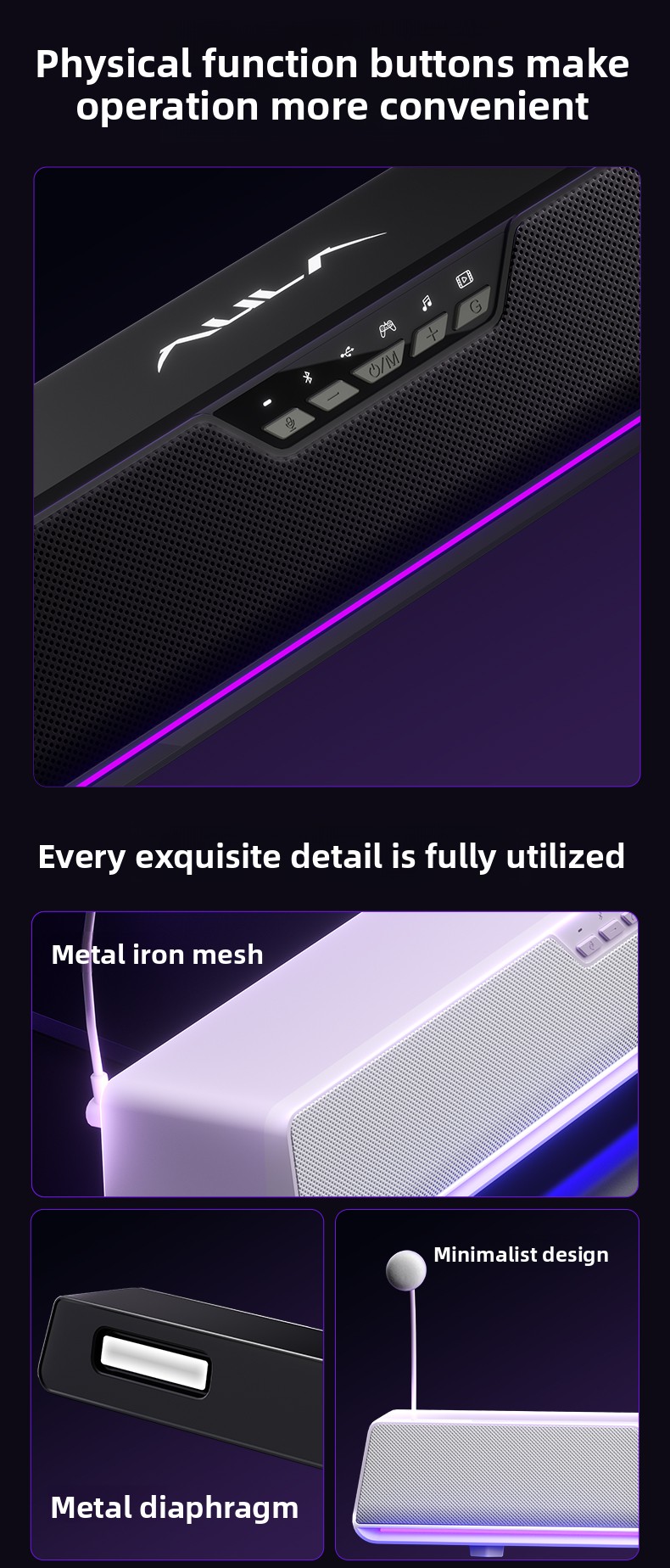
4.1 Функции кнопок
-
Кнопка O/M:
- Короткое нажатие: переключение режимов (вход через USB-звуковую карту / вход через Bluetooth). Загорится соответствующий индикатор режима.
- Длительное нажатие: Включение/выключение динамика.
-
Кнопка G:
- Короткое нажатие: переключение режима звуковых эффектов (Музыка / Игра / Фильм). Загорится соответствующий индикатор режима.
- Длительное нажатие (2 секунды): Включение/выключение RGB-подсветки.
- Двойной щелчок: Переключение эффекта RGB-подсветки.
-
Кнопка микрофона:
- Короткое нажатие: Активация микрофона.
- Длительное нажатие: Включение/выключение функции звукового оповещения.
- Короткое нажатие: Выключить микрофон.
-
Кнопка регулировки громкости:
- Длительное нажатие: Предыдущий трек.
- Короткое нажатие: Уменьшение громкости.
-
Громкость + кнопка:
- Длительное нажатие: Следующий трек.
- Короткое нажатие: Увеличение громкости.
4.2 звуковых режима
Наушники GS6Pro предлагают три профессиональных звуковых эффекта эквалайзера, переключаемых кнопкой «G»:
- Режим игры: Обеспечивает потрясающее качество звука, помогая различать звуки на поле боя в шутерах от первого лица.
- Музыкальный режим: Обеспечивает чистое HiFi звучание вокала благодаря оптимизированной кривой голосового тракта.
- Режим кино: Предлагает эффект полного погружения в 3D-формат. viewс широкопольным стереозвуком.
4.3 световых эффектов RGB
Колонка оснащена несколькими динамическими эффектами подсветки. Длительное нажатие кнопки «G» включает/выключает подсветку, а двойное нажатие кнопки «G» переключает различные эффекты RGB-подсветки.
4.4 Использование микрофона
Улучшенный микрофон с углом обзора 360° оснащен интеллектуальной технологией шумоподавления ENC нового поколения и функцией подавления акустического эха в играх. Это обеспечивает четкую и бесшумную связь, предотвращая свист и делая команды более плавными.
- Регулировка по нескольким углам: Отрегулируйте микрофон под желаемым углом для оптимального захвата голоса.
- Отключение звука одним нажатием: Для быстрого отключения микрофона используйте специальную кнопку микрофона.
5. Техническое обслуживание
- Держите динамик подальше от воды и чрезмерной влаги.
- Протирайте динамик мягкой сухой тканью. Не используйте абразивные чистящие средства или растворители.
- Не подвергайте динамик воздействию экстремальных температур.
- Если динамик не используется в течение длительного времени, храните его в прохладном, сухом месте.
6. Поиск Неисправностей
- Нет звука:
- Убедитесь, что колонка включена и правильно подключена (USB или Bluetooth).
- Проверьте уровень громкости как на динамике, так и на подключенном устройстве.
- Убедитесь, что на вашем компьютере/устройстве выбрано правильное устройство вывода звука.
- Попробуйте переключаться между режимами USB и Bluetooth с помощью кнопки O/M.
- Микрофон не работает:
- Убедитесь, что микрофон надежно прикреплен к динамику.
- Проверьте, не отключен ли микрофон (для включения микрофона нажмите и удерживайте кнопку микрофона).
- Проверьте настройки микрофонного входа на вашем компьютере/устройстве.
- Проблемы с сопряжением Bluetooth:
- Убедитесь, что динамик находится в режиме сопряжения Bluetooth (кратковременно нажмите кнопку O/M, пока не загорится индикатор Bluetooth).
- Убедитесь, что Bluetooth включен на вашем устройстве и находится в зоне действия сигнала.
- Удалите устройство из списка Bluetooth и попробуйте подключиться снова.
- RGB-подсветка не работает:
- Нажмите и удерживайте кнопку «G» в течение 2 секунд, чтобы включить/выключить свет.
- Дважды щелкните кнопку «G», чтобы переключаться между световыми эффектами.
7. Технические характеристики
8. Советы пользователю
- Для наилучшего игрового процесса убедитесь, что ваша операционная система — Windows 10 или выше, чтобы в полной мере использовать функции клиентского драйвера, такие как регулировка эквалайзера и изменение голоса.
- При использовании микрофона отрегулируйте его угол так, чтобы он был направлен прямо на ваш рот для более четкого захвата голоса и максимального снижения уровня шума.
- Поэкспериментируйте с различными звуковыми режимами (Игра, Музыка, Фильм), чтобы найти оптимальное звучание.file для вашей текущей деятельности.
- Если в режиме Bluetooth наблюдается задержка звука, попробуйте переключиться на проводное USB-подключение для достижения минимальной задержки, особенно во время соревновательных игр.
9. Гарантия и поддержка
На вашу акустическую систему AULA GS6Pro распространяется стандартная гарантия. Подробные условия гарантии указаны в прилагаемом гарантийном талоне. Для получения технической поддержки или дополнительной помощи обратитесь к продавцу или в службу поддержки клиентов производителя.


