1. Введение
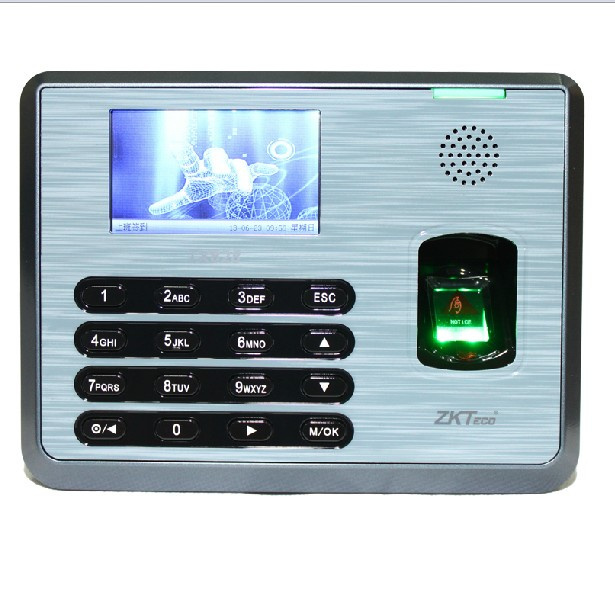
ZKTeco TX628 — это современный биометрический терминал учета рабочего времени по отпечаткам пальцев, разработанный для эффективного управления персоналом. Он оснащен цветным TFT-экраном с удобным графическим интерфейсом пользователя, обеспечивающим быстрое и точное распознавание пользователей. Данное руководство содержит необходимую информацию по настройке, эксплуатации, техническому обслуживанию и устранению неполадок устройства TX628.

2. Настройка
2.1 Распаковка и осмотр
Аккуратно распакуйте устройство TX628 и убедитесь, что все компоненты на месте и не повреждены. Сохраните упаковку для дальнейшей транспортировки или хранения.
2.2 Устройство большеview


2.3 Подключение питания
- Подключите прилагаемый адаптер питания постоянного тока 5 В 2 А к разъему питания на задней панели устройства.
- Подключите адаптер питания к стандартной электрической розетке.
- Устройство включится автоматически.
2.4 Сетевая передача и передача данных
TX628 поддерживает несколько способов связи:
- TCP/IP: Для обеспечения сетевого подключения и передачи данных в режиме реального времени на сервер подключите кабель Ethernet к порту LAN устройства и к сетевому маршрутизатору/коммутатору.
- РС232/485: Для последовательной связи с другими устройствами или системами.
- USB-клиент: Для прямого подключения к компьютеру.
- Интерфейс USB-диска: Для ручной передачи данных с помощью USB-флеш-накопителя. Это полезно, когда отсутствует подключение к сети.

3. Инструкция по эксплуатации
3.1 Пользовательский интерфейс
TX628 оснащен 3-дюймовым цветным TFT-экраном с графическим пользовательским интерфейсом (GUI). Навигация по меню осуществляется с помощью клавиатуры и кнопки M/OK.

3.2 Регистрация пользователя
Чтобы зарегистрировать нового пользователя:
- Откройте меню «Управление пользователями» с главного экрана.
- Выберите «Новый пользователь» и введите идентификатор пользователя.
- Для регистрации отпечатка пальца пользователя приложите палец к оптическому датчику ZK. Следуйте инструкциям на экране, чтобы выполнить несколько сканирований для повышения точности.
- При желании можно зарегистрировать PIN-код для подтверждения.
- Сохраните информацию о пользователе.
3.3 Учет рабочего времени
Пользователи могут отмечать время прихода и ухода, используя зарегистрированный отпечаток пальца или PIN-код. Устройство обеспечивает распознавание пользователя в одно касание в секунду для быстрой обработки.
- Проверка отпечатков пальцев: Приложите зарегистрированный палец к оптическому датчику. Устройство выдаст звуковые и визуальные сигналы, подтверждающие или опровергающие действие.
- Подтверждение PIN-кода: Введите зарегистрированный PIN-код с помощью клавиатуры и нажмите M/OK.
3.4 Запланированный звонок
В TX628 встроена функция планирования звонков, напоминающая пользователям о необходимости отметить время прихода и ухода с работы в определенное время.
3.5 Организуйте управление данными
- Экспорт данных в режиме реального времени: Данные о посещаемости можно экспортировать в режиме реального времени в сторонние приложения, размещенные на серверах или не размещенных на них, по протоколу TCP/IP.
- Передача данных через USB: Используйте интерфейс USB-накопителя для ручной загрузки данных о посещаемости на USB-флешку. Для этого перейдите в раздел «Управление данными» -> «Диспетчер USB».
4. Техническое обслуживание
4.1 Очистка устройства
- Для обеспечения оптимальной работы регулярно очищайте оптический датчик ZK мягкой сухой безворсовой тканью.
- Протрите внешнюю поверхность устройства слегка влажной тряпкой.amp ткань. Избегайте использования агрессивных химикатов или абразивных материалов.
4.2 Резервное копирование данных
Рекомендуется регулярно создавать резервные копии данных учета посещаемости, чтобы предотвратить их потерю. Используйте функцию передачи данных через USB или убедитесь в стабильности сетевого соединения для синхронизации данных в режиме реального времени.
4.3 Условия окружающей среды
Убедитесь, что устройство работает в пределах указанных диапазонов параметров окружающей среды:
- Рабочая температура: от 0 °C до 45 °C (от 32 °F до 113 °F)
- Рабочая влажность: 20% - 80% (без конденсации)
5. Поиск Неисправностей
5.1 Отпечаток пальца не распознан
- Убедитесь, что палец чистый и сухой.
- Положите палец плашмя на оптический датчик, закрывая всю его поверхность.
- Если проблема сохраняется, попробуйте повторно зарегистрировать отпечаток пальца.
- Проверьте аудиовизуальные индикации для получения конкретных сообщений об ошибках.
5.2 Проблемы с сетевым подключением
- Проверьте подключение кабеля Ethernet.
- Проверьте сетевые настройки (IP-адрес, шлюз) в меню связи устройства.
- Убедитесь, что сетевой маршрутизатор/коммутатор работает исправно.
5.3 Проблемы передачи данных
- Для передачи данных на USB-накопитель убедитесь, что он правильно отформатирован и имеет достаточно места.
- Для передачи данных по сети проверьте сетевое соединение и конфигурацию сервера.
5.4 Устройство не включается
- Проверьте подключение адаптера питания как к устройству, так и к электрической розетке.
- Убедитесь, что розетка исправна.
6. Технические характеристики
| Особенность | Спецификация |
|---|---|
| Номер модели | TX628 |
| Источник | Материковый Китай |
| Платформа «Умный дом» | Никто |
| Емкость отпечатков пальцев | 3000 (1:N) |
| Вместимость удостоверений личности | 10,000 (необязательно) |
| Мощность записи | 100,000 |
| Отображать | 3-дюймовый цветной TFT-экран |
| Коммуникация | TCP/IP, RS232/485, USB-клиент |
| Источник питания | Постоянный ток 5 В 2 А |
| Рабочая влажность | 20%-80% |
| Рабочая температура | 0 °С - 45 °С |
| Скорость проверки | ≤1 секунды |
| Датчик | Оптический датчик ZK |
6.1 Размеры

7. Гарантия и поддержка
Для получения технической поддержки, рассмотрения гарантийных претензий или получения дополнительной помощи, пожалуйста, свяжитесь напрямую с вашим поставщиком или производителем. Для OEM-клиентов и разработчиков программного обеспечения, желающих интегрировать TX628 с пользовательскими приложениями, доступен комплект разработки программного обеспечения (SDK).
8. Советы пользователю
- Чистые пальцы: Для обеспечения оптимальной точности распознавания всегда убедитесь, что пальцы чистые и сухие, прежде чем приступать к сканированию отпечатков пальцев.
- Последовательное размещение: Для лучшего распознавания старайтесь каждый раз прикладывать палец к датчику одинаково.
- Обычный экспорт данных: Для предотвращения потери данных о посещаемости регулярно создавайте резервные копии данных или обеспечивайте непрерывную синхронизацию по сети.
- Доступ администратора: Обеспечьте безопасность паролей администратора и ограничьте доступ к важным настройкам только для уполномоченного персонала.


