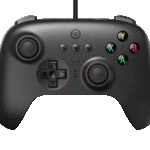
Руководство пользователя проводного контроллера 8BitDo Pro 2
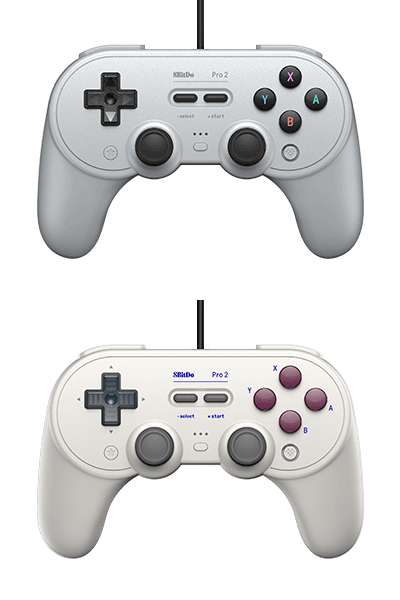
Инструкция к проводному геймпаду Pro 2


Выключатель
- Система коммутатора должна быть версии 3.0.0 или выше для проводного подключения. Перейдите в «Настройки системы»> «Контроллер и датчики»> включите проводную связь Pro Controller.
- Сканирование NFC, ИК-камера, вибрация HD, управление движением, светодиод уведомлений не поддерживаются, и систему нельзя вывести из спящего режима.
- Светодиодные индикаторы указывают номер игрока, 1 светодиодный индикатор указывает на игрока 1, 2 светодиода указывают на игрока 2, 4 - это максимальное количество игроков, поддерживаемых контроллером
1. Подключите контроллер к док-станции Switch через USB-кабель.
2. Подождите, пока контроллер не будет успешно распознан вашим коммутатором, чтобы начать играть.
Windows (X – вход)
- Требуемая система: Windows 10 (1703) или выше
- Светодиодные индикаторы указывают номер игрока, 1 светодиодный индикатор указывает на игрока 1, 2 светодиода указывают на игрока 2, 4 - это максимальное количество игроков, поддерживаемых контроллером
1. Подключите контроллер к устройству Windows через USB-кабель.
2. Подождите, пока контроллер будет успешно распознан вашим устройством Windows, чтобы играть.
андроид
- Требуемая система: Android 9.0 или выше
- На вашем Android-устройстве требуется поддержка OTG.
1. Удерживайте кнопку B, затем подключите контроллер к устройству Android через USB-кабель.
2. Подождите, пока контроллер будет успешно распознан вашим Android-устройством, чтобы начать играть.
Турбофункция
1. Удерживайте кнопку, для которой вы хотите установить турбо-функцию, а затем нажмите кнопку со звездочкой, чтобы активировать ее турбо-функцию.
2. Индикатор «Домой» постоянно мигает при нажатии кнопки с функцией турбо.
3. Удерживайте кнопку с турбо-функцией, затем нажмите звездочку, чтобы деактивировать ее турбо-функцию. Домашний светодиод перестает мигать
- Джойстики D-pad, кнопки «Домой», «Выбор» и «Пуск» не включены
Лучшее программное обеспечение
- 8BitDo Ultimate Software дает вам полный контроль над каждой частью вашего контроллера: настраивайте назначение кнопок, регулируйте чувствительность джойстика и триггера, контролируйте мощность вибрации и создавайте макросы с помощью любой комбинации кнопок.
- Например, создавайте макросы и многое другое с помощью P1, P2.
- Пожалуйста, посетите support.8bitdo.com для приложения
- Пресс проfile кнопка переключения для переключения между 3 пользовательскими проfileс. Проfile индикатор не загорается при использовании настроек по умолчанию
Поддерживать
- Пожалуйста, посетите support.Bbitdo.com для получения дополнительной информации и дополнительной поддержки

Часто задаваемые вопросы – Часто задаваемые вопросы
Он работает с консолью Switch, Windows 10/11 на ПК, Android и Raspberry Pi.
Нет, но обычно для Rasbperry Pi вы можете удерживать кнопку B и подключать контроллер, чтобы играть.
USB-кабель длиной 3 метра.
Да, но он доступен только для платформы Windows.
Вы можете использовать конвертер OTG для подключения вашего Android-устройства и контроллера. Удерживайте кнопку X или B, затем подключите контроллер к устройству Android, чтобы войти в его режим ввода X или режим ввода D, чтобы играть в игры для Android.
Нет, эта функция есть только у контроллера, официально лицензированного Xbox. Проводной контроллер Pro 2 имеет только два асимметричных вибрационных двигателя на рукоятке.
8BitDo Ultimate Software дает вам элитный контроль над каждой частью вашего контроллера: настраиваемое назначение кнопок, настройка чувствительности джойстика и триггера, контроль вибрации и создание макросов с любой комбинацией кнопок, нажмите profile кнопка переключения для включения/выключения и переключения между 3 пользовательскими проfiles.
Нет, есть только версия для ПК с Windows.
Это разъем USB-A.
Да, вы можете включить эту функцию и поменять звездочку на «Турбо» в 8BitDo Ultimate Software.
Нет, он не съемный.
Да, вы можете установить кнопки L3 и R3 как «нулевые» в программном обеспечении 8BitDo Ultimate.
Если контроллер подключен к коммутатору, кнопка со звездочкой соответствует снимку экрана, а кнопка с логотипом соответствует дому, функция NFC, пробуждения и управления движением отсутствует. Когда контроллер находится в рабочем режиме переключения (Y + Start), вам нужно переключить кнопку со звездочкой на «турбо» в программном обеспечении 8BitDo Ultimate, чтобы активировать функцию турбо. Если вы используете контроллер на ПК или других устройствах в режиме X-входа или D-входа, исходным входом по умолчанию для кнопки со звездочкой является «турбо».
Рабочие режимы устройств, которые проводной контроллер Pro 2 может автоматически распознавать и подключать, обычно представляют собой режим X-входа и переключения, тогда как для таких устройств, как Raspberry Pi, которые необходимы для использования D-входа, вам необходимо вручную активировать рабочий режим. режиме, так как сначала удерживайте кнопку B, затем подключите контроллер к устройству.
Скачать
Руководство пользователя проводного контроллера 8BitDo Pro 2 – [ Скачать PDF-файл ]