
Samsung SM-X230
Samsung Galaxy Tab A11+ SM-X230 User Manual
Модель: СМ-С230
1. Введение
This manual provides essential information for setting up, operating, maintaining, and troubleshooting your Samsung Galaxy Tab A11+ SM-X230 tablet. Please read this manual carefully to ensure safe and optimal use of your device.
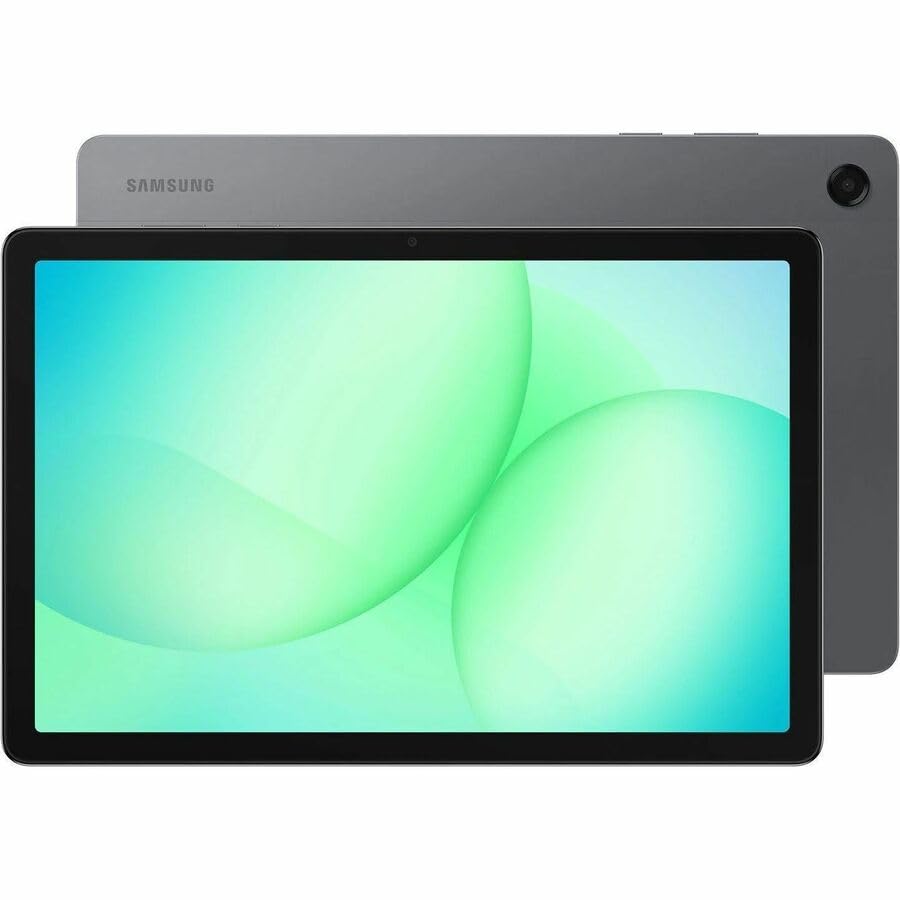
Image: Samsung Galaxy Tab A11+ tablet, showcasing its sleek design and available colors.
The Samsung Galaxy Tab A11+ SM-X230 is an 11-inch WUXGA tablet powered by a MediaTek Dimensity 7300 Octa-core processor, offering 6 GB of RAM and 128 GB of internal storage, expandable via microSD. It features a modern design, a vibrant 90 Hz display, and Dolby-engineered Quad Speakers for an immersive experience.
2. Начало работы (настройка)
2.1 Распаковка и первоначальный осмотр
Carefully remove all components from the packaging. Verify that all items are present: the Samsung Galaxy Tab A11+ tablet, a USB-C charging cable, and any included documentation. Inspect the tablet for any physical damage before proceeding.
2.2 Зарядка устройства
Before first use, fully charge your tablet. The device is equipped with a 7040 mAh battery and supports 25W Super Fast Charging.
- Подключите кабель USB-C к порту зарядки планшета.
- Подсоедините другой конец кабеля к совместимому адаптеру питания (не всегда входит в комплект) и вставьте его в розетку.
- The charging indicator will appear on the screen. Allow the tablet to charge until the battery icon shows a full charge.

Image: Visual representation of the tablet charging, highlighting its 7040mAh battery and 25W Super Fast Charging capability.
2.3 Включение/выключение питания
- Для включения: Нажмите и удерживайте кнопку питания (расположена сбоку), пока не появится логотип Samsung.
- Чтобы выключить: Нажмите и удерживайте кнопку питания, затем выберите «Выключить» из появившихся на экране вариантов.
2.4 Мастер начальной настройки
При первом включении планшет проведет вас через процесс первоначальной настройки:
- Выберите предпочитаемый язык.
- Подключитесь к сети Wi-Fi.
- Review и принять Лицензионное соглашение с конечным пользователем и Политику конфиденциальности.
- Войдите в свою учётную запись Google или создайте новую. Это необходимо для доступа к Google Play Store и другим сервисам Google.
- Настройте блокировку экрана (PIN-код, графический ключ, пароль).
- Follow any additional prompts to customize your device settings.
2.5 Установка карты microSD
The Galaxy Tab A11+ supports microSD cards up to 2 TB for expanded storage.
- Найдите лоток для SIM-карты/карты microSD на боковой панели планшета.
- Insert the ejection pin (if provided, or a paperclip) into the small hole on the tray to eject it.
- Поместите карту microSD в лоток золотыми контактами вниз.
- Аккуратно задвиньте лоток обратно в слот до щелчка.
3. Использование планшета
3.1 Сенсорная навигация
The tablet's primary interface is its 11-inch WUXGA (1920 x 1200 pixels) touchscreen with a 90 Hz refresh rate for smooth interactions.
- Кран: Выберите элемент или откройте приложение.
- Нажмите и удерживайте: Доступ к контекстным меню или перемещение элементов.
- Проведите пальцем по экрану: Перемещайтесь между экранами, прокручивайте списки или закрывайте уведомления.
- Масштабирование сведением пальцев: Увеличить или уменьшить view изображений и web страниц.
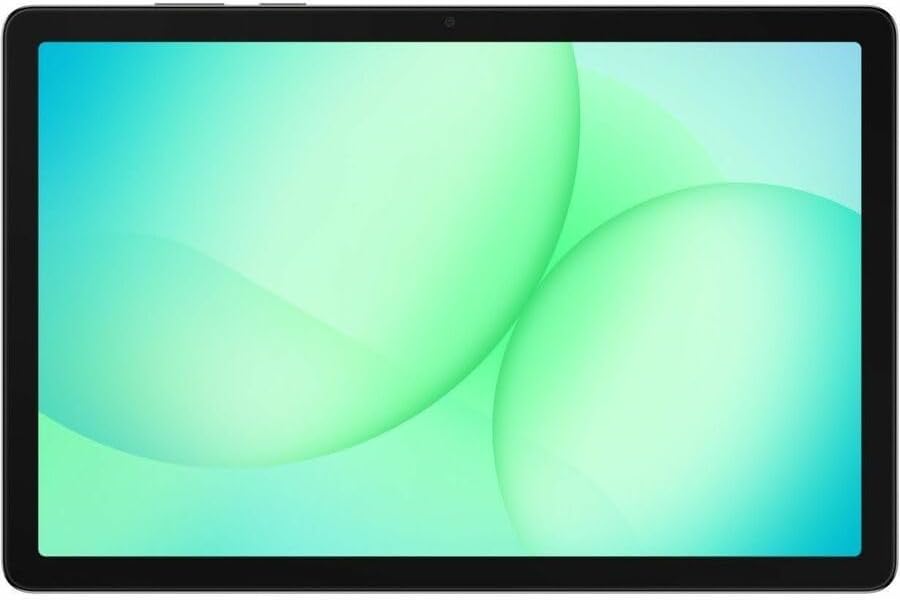
Image: The Samsung Galaxy Tab A11+ display, showcasing its vibrant and clear screen.
3.2 Производительность
The tablet is powered by a MediaTek Dimensity 7300 (4 nm) Octa-core processor with 6 GB of RAM, ensuring responsive performance for various tasks, from gaming to multitasking.

Image: A visual representation of the tablet's enhanced CPU and GPU performance.
3.3 Управление хранением
Your tablet comes with 128 GB of internal storage. You can expand this by up to 2 TB using a microSD card.
- Чтобы проверить объем хранилища: перейдите по ссылке Настройки > Аккумулятор и обслуживание устройства > Память.
- Чтобы освободить место: удалите ненужные файлы. fileудалите неиспользуемые приложения или переместите большие файлы. fileв облачное хранилище или на внешнюю карту microSD.

Image: The tablet displaying various media, illustrating its ample internal storage and microSD expansion capabilities.
3.4 Функции камеры
The tablet features an 8 MP rear camera and a 5 MP front camera for photos and video calls.
- Откройте Камера приложение с главного экрана или из панели приложений.
- Нажмите кнопку спуска затвора, чтобы сделать снимок.
- Переключайтесь между передней и задней камерами с помощью значка переключения камер.
- Select video mode to record videos (up to HD 720p).
3.5 Настройки звука
Experience rich, multidimensional audio with Dolby-engineered Quad Speakers. The tablet also includes a 3.5 mm audio jack for wired headphones.
- Регулировка громкости осуществляется с помощью физических кнопок регулировки громкости на боковой панели планшета.
- Access detailed audio settings via Настройки > Звуки и вибрация.
- Connect wired headphones to the 3.5 mm jack for private listening.

Изображение: Демонстрация планшетаasing its immersive audio experience with Dolby Atmos technology.
3.6 Возможности подключения (Wi-Fi, Bluetooth)
- Wi-Fi: Перейти к Настройки > Подключения > Wi-Fi to connect to available networks. The tablet supports 802.11ac wireless compatibility.
- Bluetooth: Перейти к Настройки > Подключения > Bluetooth для сопряжения с Bluetooth-устройствами, такими как наушники или динамики.
3.7 Using Google Gemini
The Galaxy Tab A11+ integrates with Google Gemini. You can interact with Gemini to get assistance based on what you see on your screen or through your camera.
- To activate: Long press the side button to launch Google Gemini.
- Share your screen or camera view to ask for advice or information.

Image: The tablet demonstrating Google Gemini's capability to provide real-time assistance based on visual input.
3.8 File Поделиться
Легко делиться files between your tablet and other compatible devices.
- Use built-in sharing options within apps (e.g., Gallery, Files) to send content via Bluetooth, Wi-Fi Direct, or cloud services.
- Connect to a computer via USB-C cable to transfer fileс напрямую.

Image: Multiple Samsung devices illustrating the ease of file sharing across the ecosystem.
4. Техническое обслуживание и уход
4.1 Очистка планшета
- Для очистки экрана и корпуса используйте мягкую безворсовую ткань.
- Для стойких пятен слегка разотритеampСмочите ткань водой или средством для чистки экранов, специально предназначенным для электроники.
- Избегайте использования едких химикатов, абразивных материалов и чрезмерной влажности.
4.2 Обновления программного обеспечения
Регулярно проверяйте и устанавливайте обновления программного обеспечения, чтобы обеспечить оптимальную производительность, безопасность и доступ к новым функциям.
- Перейти к Настройки > Обновление ПО.
- Кран Скачать и установить.
- Перед началом обновления убедитесь, что ваш планшет подключен к Wi-Fi и имеет достаточный заряд батареи.
4.3 Долговечность батареи
Чтобы увеличить срок службы батареи:
- Избегайте экстремальных температур.
- Не оставляйте планшет полностью заряженным или полностью разряженным на длительное время.
- Adjust screen brightness and use power-saving modes when possible.
4.4 Оптимизация хранения
Периодически пересматриватьview your storage to remove unnecessary files and apps. This helps maintain device performance.
- Utilize cloud storage for backups of photos and videos.
- Move large media files to an inserted microSD card.
5. Поиск Неисправностей
5.1 Общие проблемы и решения
- Устройство не включается:
- Убедитесь, что аккумулятор заряжен. Подключите планшет к зарядному устройству как минимум на 30 минут.
- Для принудительной перезагрузки одновременно нажмите и удерживайте кнопку питания и кнопку уменьшения громкости в течение 7-10 секунд.
- Проблемы с подключением Wi-Fi:
- Выключите и включите Wi-Fi в настройках.
- Перезагрузите ваш Wi-Fi-роутер.
- Забудьте о сети и подключитесь заново.
- Низкая производительность:
- Закройте неиспользуемые приложения, работающие в фоновом режиме.
- Очистите кэш часто используемых приложений.
- Проверьте наличие свободных мест для хранения и при необходимости освободите пространство.
- Перезагрузите планшет.
- Сбои приложений:
- Clear the app's cache and data (Settings > Apps > [App Name] > Storage).
- Удалите и переустановите приложение.
- Убедитесь, что приложение обновлено до последней версии.
5.2 Сброс к заводским настройкам
Если проблемы сохраняются, сброс к заводским настройкам может решить многие проблемы, связанные с программным обеспечением. Внимание: это приведет к удалению всех данных на вашем планшете. Перед продолжением сделайте резервную копию важных данных.
- Перейти к Настройки > Общие настройки > Сброс > Сброс к заводским данным.
- Review информацию и нажмите Перезагрузить.
- Enter your screen lock credentials if prompted.
- Кран Удалить все to confirm. The tablet will restart and begin the reset process.
6. Технические характеристики продукта
| Особенность | Спецификация |
|---|---|
| Бренд | Samsung |
| Название модели | Galaxy Tab A11+ |
| Номер модели | SM-X230 |
| Размер экрана | 11 дюймов |
| Тип дисплея | TFT-ЖК-дисплей |
| Собственное разрешение | 1920 x 1200 пикселей (WUXGA) |
| Частота обновления дисплея | 90 Гц |
| Процессор | MediaTek Dimensity 7300 (4 nm) Octa-core, 2.5 GHz |
| Оперативная память | 6 ГБ |
| Внутреннее хранилище | 128 ГБ |
| Расширяемое хранилище | microSD (до 2 ТБ) |
| Операционная система | андроид |
| Задняя камера | 8 МП |
| Передняя камера | 5 МП |
| Разрешение видеозахвата | HD 720p |
| Емкость аккумулятора | 7040 мАч (литий-полимерный) |
| Средний срок службы батареи | 10 часа |
| Зарядка | Сверхбыстрая зарядка 25 Вт |
| Связность | Wi-Fi (802.11ac), Bluetooth, USB Type C |
| Функции GPS | GPS-Enabled (GLONASS, Galileo, Beidou, QZSS) |
| Аудио особенности | Dolby-engineered Quad Speakers, 3.5 mm audio jack |
| Габариты (Д x Ш x Толщина) | 0.3 дюйма (Д) x 10.1 дюйма (Ш) x 6.6 дюйма (Т) |
| Вес товара | 1.4 фунта |
7. Информация о гарантии
The Samsung Galaxy Tab A11+ SM-X230 comes with a Гарантия производителя 12 месяца. This warranty covers defects in materials and workmanship under normal use. For specific terms and conditions, please refer to the warranty card included with your product or visit the official Samsung support webсайт.
Сохраните документ, подтверждающий покупку, на случай гарантийных претензий.
8. Поддержка и обслуживание
For further assistance, technical support, or service inquiries, please contact Samsung customer support through the following channels:
- Онлайн поддержка: Посетите официальную поддержку Samsung webсайт с ответами на часто задаваемые вопросы, руководствами по устранению неполадок и загрузкой программного обеспечения. www.samsung.com/ru/support/
- Поддержка по телефону: Refer to your product packaging or the Samsung support webсайт региональных контактных телефонов.
- Сервисные центры: Найдите авторизованные сервисные центры Samsung для получения личной помощи.
When contacting support, please have your tablet's model number (SM-X230) and serial number ready.
Ask a question about this manual
Ask about setup, troubleshooting, compatibility, parts, safety, or missing instructions. Manuals+ will review the question and use this page’s manual context to help answer it.