
Введение
This manual provides essential information for setting up, operating, maintaining, and troubleshooting your HP 17.3" Touchscreen Laptop, model 17-cp3602nr. Please read this guide thoroughly to ensure proper use and to maximize the lifespan of your device.
Содержимое упаковки
Проверьте наличие всех предметов в упаковке:
- HP 17.3" Touchscreen Laptop (Model 17-cp3602nr)
- Адаптер переменного тока и шнур
- Краткое руководство пользователя (если включено)

Image: The HP 17.3" Touchscreen Laptop and its included power adapter.
Настраивать
1. Первоначальное включение и зарядка
- Подключите адаптер питания переменного тока к интеллектуальному порту переменного тока ноутбука, а затем к розетке.
- Откройте крышку ноутбука. Ноутбук может включиться автоматически, или вам может потребоваться нажать кнопку питания на клавиатуре.
- Перед первым использованием дайте аккумулятору полностью зарядиться, хотя вы можете начать настройку во время зарядки.
2. Установка Windows 11
Follow the on-screen instructions to complete the Windows 11 Home setup. This typically includes:
- Выбор региона и раскладки клавиатуры.
- Подключение к сети Wi-Fi.
- Вход в систему или создание учетной записи Microsoft.
- Установка PIN-кода или пароля.
- Настройка параметров конфиденциальности.
3. Настройка считывателя отпечатков пальцев
During or after Windows setup, you can configure the fingerprint reader for secure login. Navigate to Настройки > Учетные записи > Параметры входа and follow the prompts to add your fingerprint.

Image: Close-up of the backlit keyboard and the integrated fingerprint reader on the HP laptop.
Инструкция по эксплуатации
Использование сенсорного дисплея
The 17.3" HD+ (1600 x 900) display supports touch input. You can interact with Windows 11 and applications directly on the screen using gestures similar to a tablet or smartphone. Ensure your screen is clean for optimal touch responsiveness.
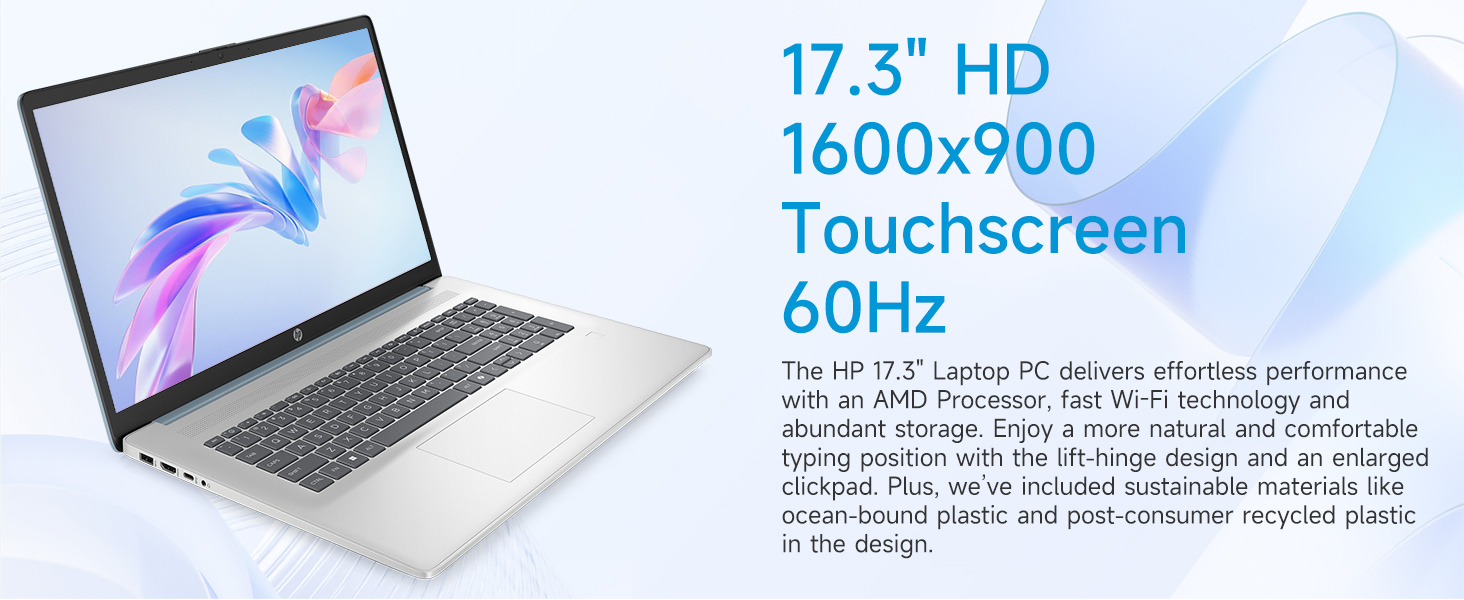
Image: The 17.3-inch touchscreen display of the HP laptop, illustrating its touch capabilities.
Клавиатура и тачпад
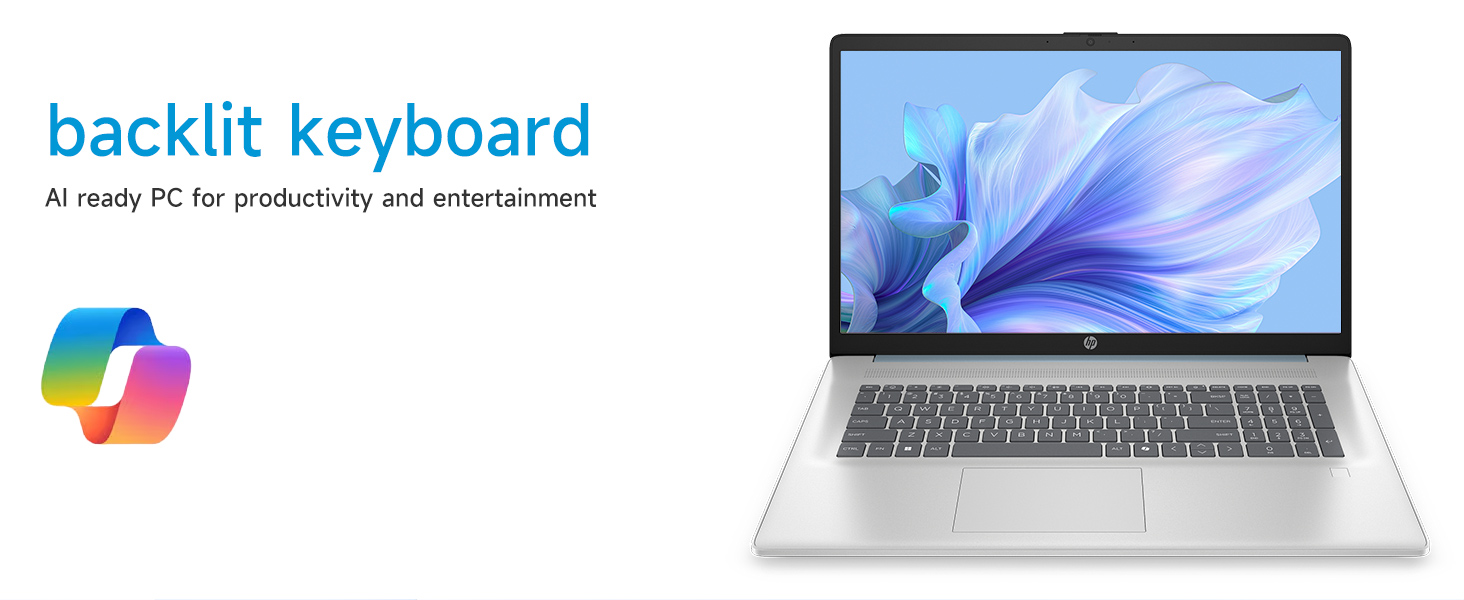
- Подсветка клавиатуры: Нажмите Фн + Ф5 (or similar function key with a keyboard backlight icon) to toggle the keyboard backlight on/off or adjust its brightness.
- Цифровая клавиатура: Используйте специальную цифровую клавиатуру для эффективного ввода данных.
- Сенсорная панель: The large click pad supports multi-touch gestures for navigation. Refer to Windows settings for customizing touchpad gestures.
Connecting External Devices (Ports)
Ваш ноутбук оснащен различными портами для подключения периферийных устройств:
- USB Type-C (скорость передачи данных 5 Гбит/с): Для подключения современных устройств USB-C.
- USB Type-A (скорость передачи данных 5 Гбит/с): Two ports for standard USB devices like mice, keyboards, or external drives.
- HDMI 1.4б: Подключите внешние мониторы или телевизоры для расширенного отображения.
- Комбинированный разъем для наушников/микрофона: For audio input/output with a single jack.
- AC Smart Pin: Для подключения адаптера питания.
Изображение: подробное view of the laptop's side ports, including USB-A, USB-C, HDMI, and audio jack.
Подключение Wi-Fi 6
The laptop supports Wi-Fi 6 (802.11ax) for fast and reliable wireless internet connectivity. To connect, click the Wi-Fi icon in the taskbar, select your network, and enter the password.
Обслуживание
Чистка ноутбука
- Экран: Используйте мягкую, безворсовую ткань, слегкаampСмочите водой или очистителем для экранов. Избегайте использования агрессивных химикатов.
- Клавиатура и корпус: Используйте мягкую сухую ткань. Для удаления стойких загрязнений используйте слегка мягкую ткань.amp можно использовать ткань, следя за тем, чтобы жидкость не попала в отверстия.
- Порты: Keep ports free of dust and debris using compressed air if necessary.
Обновления программного обеспечения
Регулярно проверяйте наличие обновлений Windows и устанавливайте их, чтобы ваша система была оснащена последними исправлениями безопасности и улучшениями производительности. Перейти к Настройки > Центр обновления Windows для управления обновлениями.
Уход за аккумулятором
Для продления срока службы батареи избегайте экстремальных температур и частой полной разрядки батареи. Для длительного хранения заряжайте батарею примерно до 50%.
Поиск неисправностей
В этом разделе рассматриваются распространенные проблемы, с которыми вы можете столкнуться.
Ноутбук не включается
- Убедитесь, что адаптер переменного тока надежно подключен к ноутбуку и рабочей розетке.
- Проверьте работоспособность розетки, подключив к ней другое устройство.
- Если батарея полностью разряжена, может потребоваться несколько минут зарядки, прежде чем ноутбук сможет включиться.
Screen Remains Blank
- Проверьте, включен ли ноутбук (горит ли индикатор питания).
- Try adjusting the screen brightness using the function keys (e.g., Fn + F2 / F3).
- If an external monitor is connected, ensure it is properly configured in Windows display settings.
Проблемы с подключением Wi-Fi
- Убедитесь, что Wi-Fi включен в настройках Windows.
- Перезагрузите маршрутизатор и модем.
- Удалите сеть из списка и подключитесь заново, снова введя пароль.
- Обновите драйверы Wi-Fi через Диспетчер устройств.
System Restarts Unexpectedly
Unexpected restarts can be caused by software conflicts, outdated drivers, or hardware issues. Ensure all Windows updates are installed and drivers are current. If the issue persists, consider running Windows diagnostic tools or contacting HP Support.
Технические характеристики
| Особенность | Деталь |
|---|---|
| Бренд | HP |
| Название модели | 17-cp3602nr |
| Размер экрана | 17.3 дюйма |
| Разрешение дисплея | HD+ (1600 x 900) |
| Характеристики дисплея | Touch, Anti-glare, 250 nits, 60% NTSC |
| Процессор | AMD Ryzen 5 7430U (6 ядер, 12 потоков, до 4.3 ГГц) |
| Графика | AMD Radeon Graphics (интегрированная) |
| БАРАН | 8 ГБ DDR4 SDRAM (3200 МГц) |
| Хранилище | SSD-накопитель PCIe NVMe M.2 емкостью 128 ГБ |
| Операционная система | Windows 11 Домашняя |
| Порты | 1x USB Type-C 5Gbps, 2x USB Type-A 5Gbps, 1x HDMI 1.4b, 1x Headphone/Microphone Combo, 1x AC Smart Pin |
| Беспроводное подключение | Wi-Fi 6 (802.11ax) |
| Особые возможности | Backlit Keyboard, Fingerprint Reader, Numeric Keypad, Webкулачок |
| Габариты (Д x Ш x Толщина) | 15.78 дюйма (Д) x 10.15 дюйма (Ш) x 0.81 дюйма (Т) |
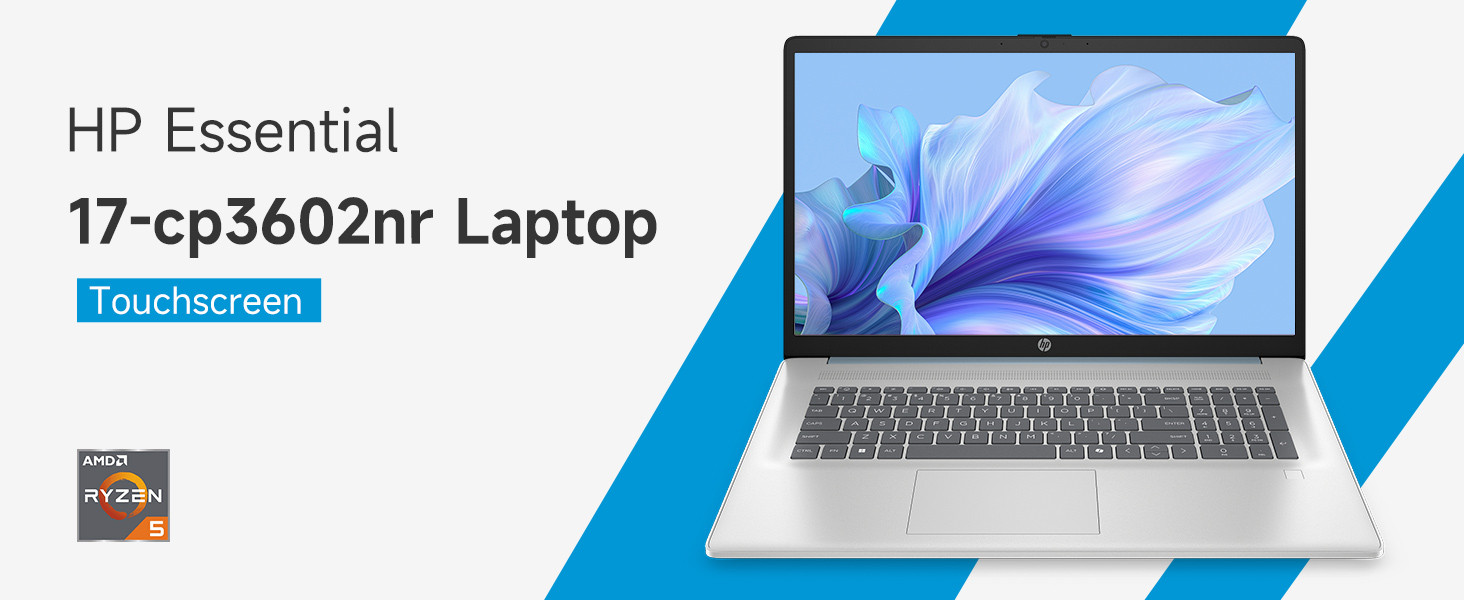
Image: An infographic highlighting key specifications such as the AMD Ryzen 5 processor, Windows 11 Home, storage, and connectivity options.
Гарантия и поддержка
Гарантия производителя
Your HP laptop is covered by a standard manufacturer's warranty. For specific terms and conditions, please refer to the warranty documentation included with your product or visit the official HP support website. Warranty duration and coverage may vary by region.
Техническая поддержка
Для получения технической помощи, загрузки драйверов или дальнейшего устранения неполадок посетите официальный сайт поддержки HP. webсайт:
When contacting support, have your laptop's model number (17-cp3602nr) and serial number ready.