
1. Введение и окончаниеview
Данное руководство содержит подробные инструкции по установке, эксплуатации и техническому обслуживанию материнской платы MACHINIST B450. Материнская плата MACHINIST B450 разработана для поддержки процессоров AMD Ryzen 1-го, 2-го, 3-го и 5-го поколений с разъемом AM4, обеспечивая надежную платформу для персональных компьютеров.
Основные характеристики включают поддержку двухканальной памяти DDR4, накопители NVME/NGFF M.2, интерфейс SATA 3.0, слоты расширения PCIe 3.0, подключение USB 3.0, гигабитный сетевой адаптер и встроенные видеовыходы VGA и HDMI (требуется процессор со встроенной графикой).

Изображение 1.1: Материнская плата MACHINIST B450 в упаковке.
2. Настройка и установка
2.1. Установка процессора (сокет AMD AM4)
Материнская плата оснащена разъемом AMD AM4, совместимым с процессорами AMD Ryzen 1-го, 2-го, 3-го, 4-го и 5-го поколений.ampВ этот список входят Ryzen 9 5900XT, Ryzen 7 5800X, Ryzen 3 5305G, Ryzen 5 3600X, Ryzen 7 2700X и Ryzen 7 1800X.
- Осторожно поднимите рычаг процессорного разъема.
- Совместите треугольную метку на вашем процессоре AMD Ryzen с соответствующей меткой на разъеме AM4.
- Аккуратно, не прилагая усилий, вставьте процессор в разъем.
- Опустите рычаг разъема процессора, чтобы зафиксировать процессор на месте.
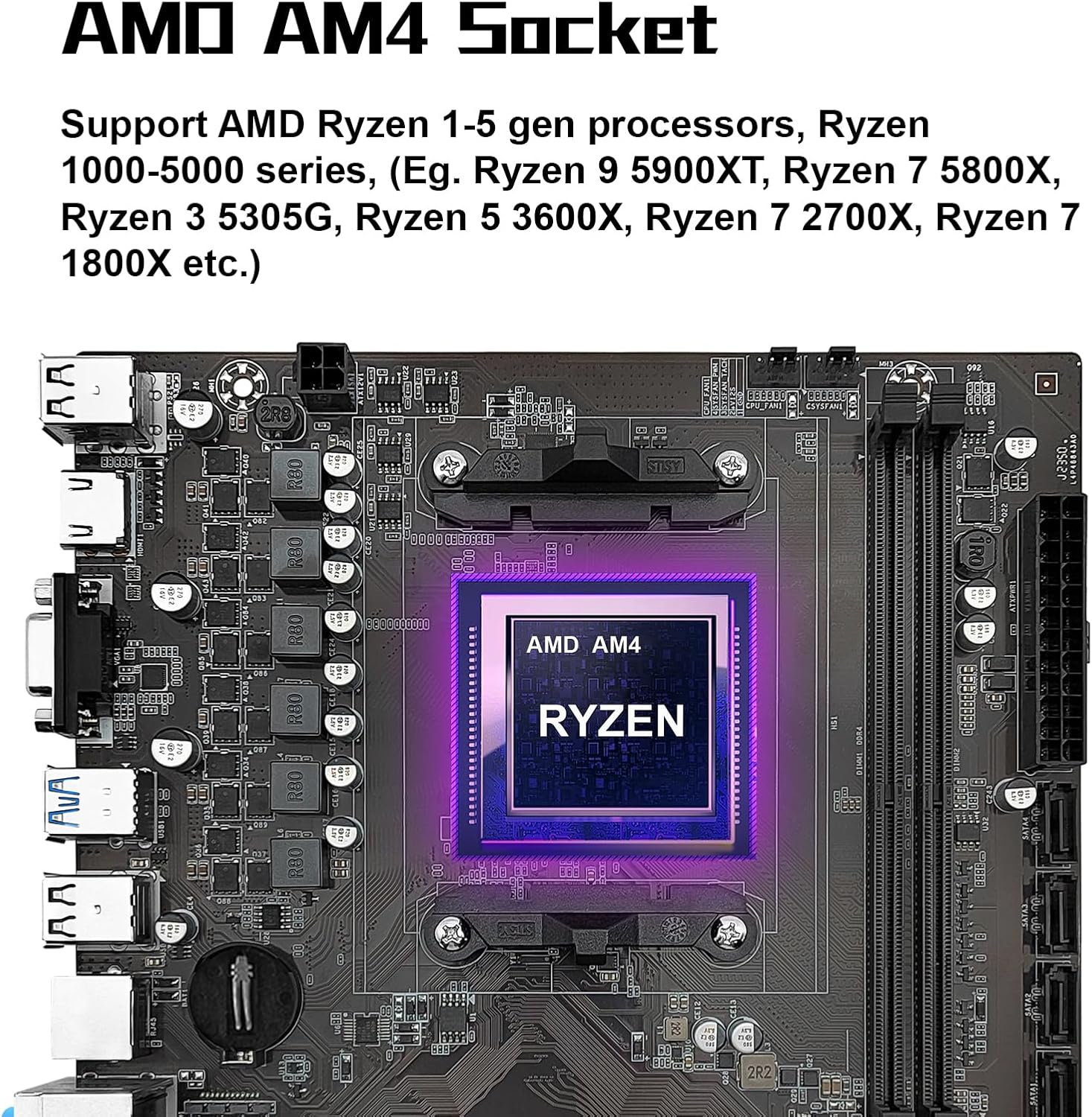
Изображение 2.1: Крупный план view на материнской плате расположен процессорный разъем AMD AM4, что подчеркивает ее конструкцию, предназначенную для процессоров Ryzen.
2.2. Установка памяти (DDR4)
Материнская плата поддерживает двухканальную память DDR4 без ECC для настольных компьютеров. Она имеет два слота для памяти DDR4, поддерживающих максимальную емкость 64 ГБ (32 ГБ на слот). Поддерживаемые эффективные частоты: 2133 МГц, 2400 МГц, 2666 МГц, 2800 МГц, 3000 МГц, 3200 МГц и 3600 МГц.
- Откройте защелки на обоих концах слотов памяти DDR4.
- Совместите выемку на модуле памяти DDR4 с ключом в слоте памяти.
- Плотно вставьте модуль памяти в слот, пока защелки не зафиксируются.
- Убедитесь, что оба зажима полностью закрыты и модуль установлен правильно.

Изображение 2.2: Двухканальные слоты памяти DDR4 на материнской плате MACHINIST B450, с указанием их расположения и конструкции.
2.3 Установка устройства хранения данных
2.3.1. Слот M.2 NVME/NGFF
Материнская плата включает один слот M.2, поддерживающий жесткие диски NVME и NGFF. Этот слот использует пропускную способность PCIe 3.0 x4, обеспечивая скорость передачи данных до 3600 МБ/с.
- Найдите слот M.2 на материнской плате.
- Снимите фиксирующий винт M.2.
- Вставьте твердотельный накопитель M.2 в слот под углом.
- Аккуратно надавите на M.2 SSD и закрепите его с помощью винта-стойки.

Изображение 2.3: Слот NVME M.2 на материнской плате, иллюстрирующий его расположение и совместимость с высокоскоростными накопителями.
2.3.2. Порты SATA 3.0
Материнская плата оснащена интерфейсами SATA 3.0 для подключения традиционных жестких дисков и SSD-накопителей. Эти порты обеспечивают максимальную скорость чтения и записи 6 Гбит/с.
- Подключите один конец кабеля SATA к порту SATA 3.0 на материнской плате.
- Подключите другой конец кабеля SATA к вашему накопителю SATA (HDD/SSD).
- Подключите кабель питания SATA от блока питания (БП) к накопителю SATA.

Изображение 2.4: Визуальное представление интерфейсов SATA 3.0 на материнской плате с указанием их расположения.
2.4. Установка платы расширения (PCIe)
Материнская плата оснащена одним слотом PCIe 3.0 x16 и одним слотом PCIe 2.0 x1 для карт расширения. Слот PCIe 3.0 x16 поддерживает скорость передачи данных до 32 ГБ/с.
- Установите плату расширения (например, видеокарту) в нужный слот PCIe.
- Нажмите с усилием, пока карта полностью не войдет в слот.
- Закрепите карту на корпусе ПК с помощью винта.
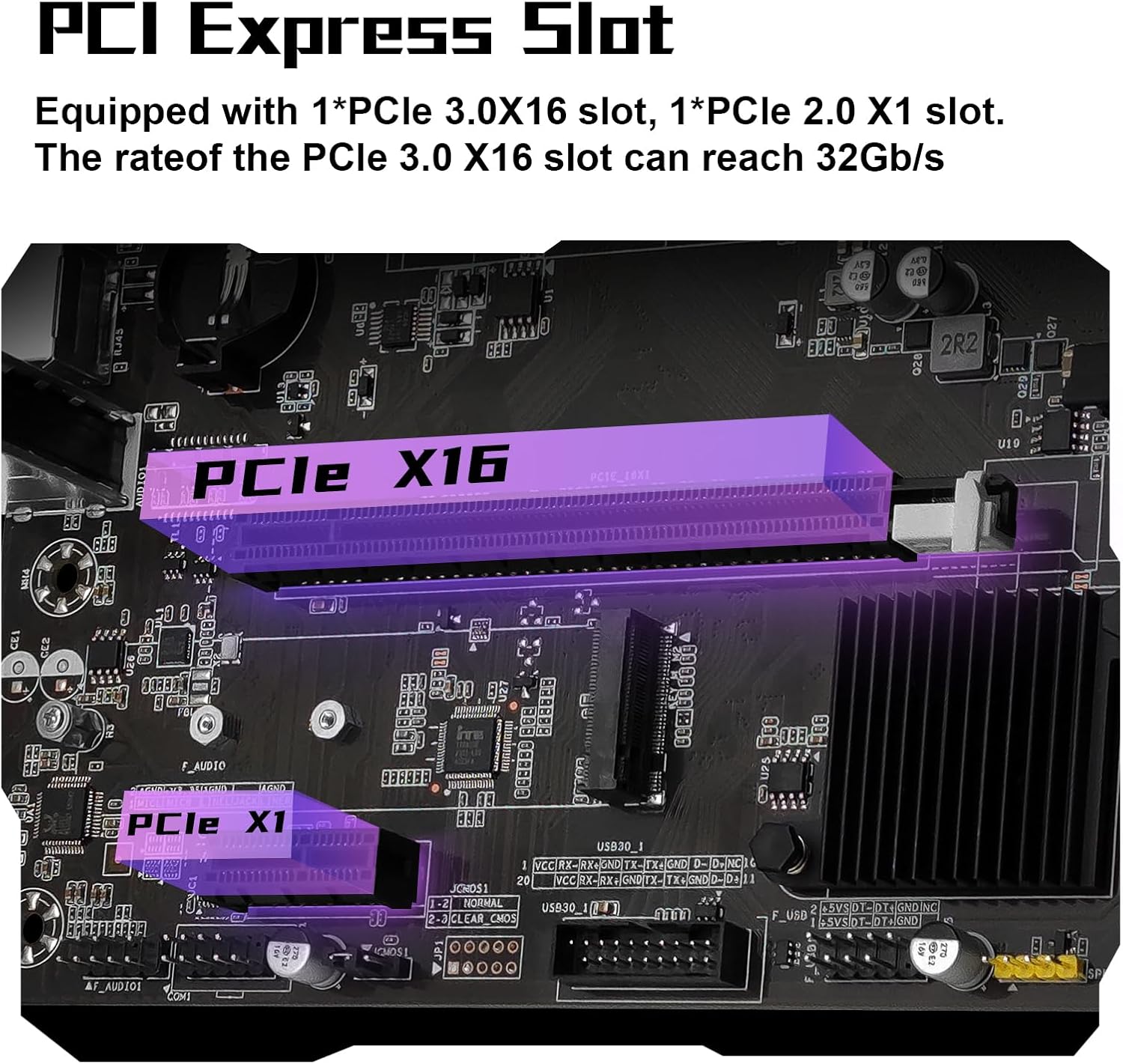
Изображение 2.5: Слоты PCIe 3.0 x16 и PCIe 2.0 x1 на материнской плате, используемые для видеокарт и других устройств расширения.
2.5. Подключение питания
Подключите 24-контактный разъем питания ATX и 4-контактный разъем питания процессора от вашего блока питания (БП) к соответствующим портам на материнской плате. Убедитесь, что все соединения питания надежно закреплены.
2.6 Передняя панель и соединения ввода/вывода
Подключите разъемы передней панели (кнопка питания, кнопка перезагрузки, светодиод жесткого диска, светодиод питания) к соответствующим контактам на материнской плате. Подключите разъемы USB 2.0, USB 3.0 и аудиоразъемы вашего корпуса к материнской плате. На задней панели ввода/вывода расположены порты HDMI, VGA, USB 3.0, USB 2.0, RJ45 (гигабитная LAN) и аудиопорты.
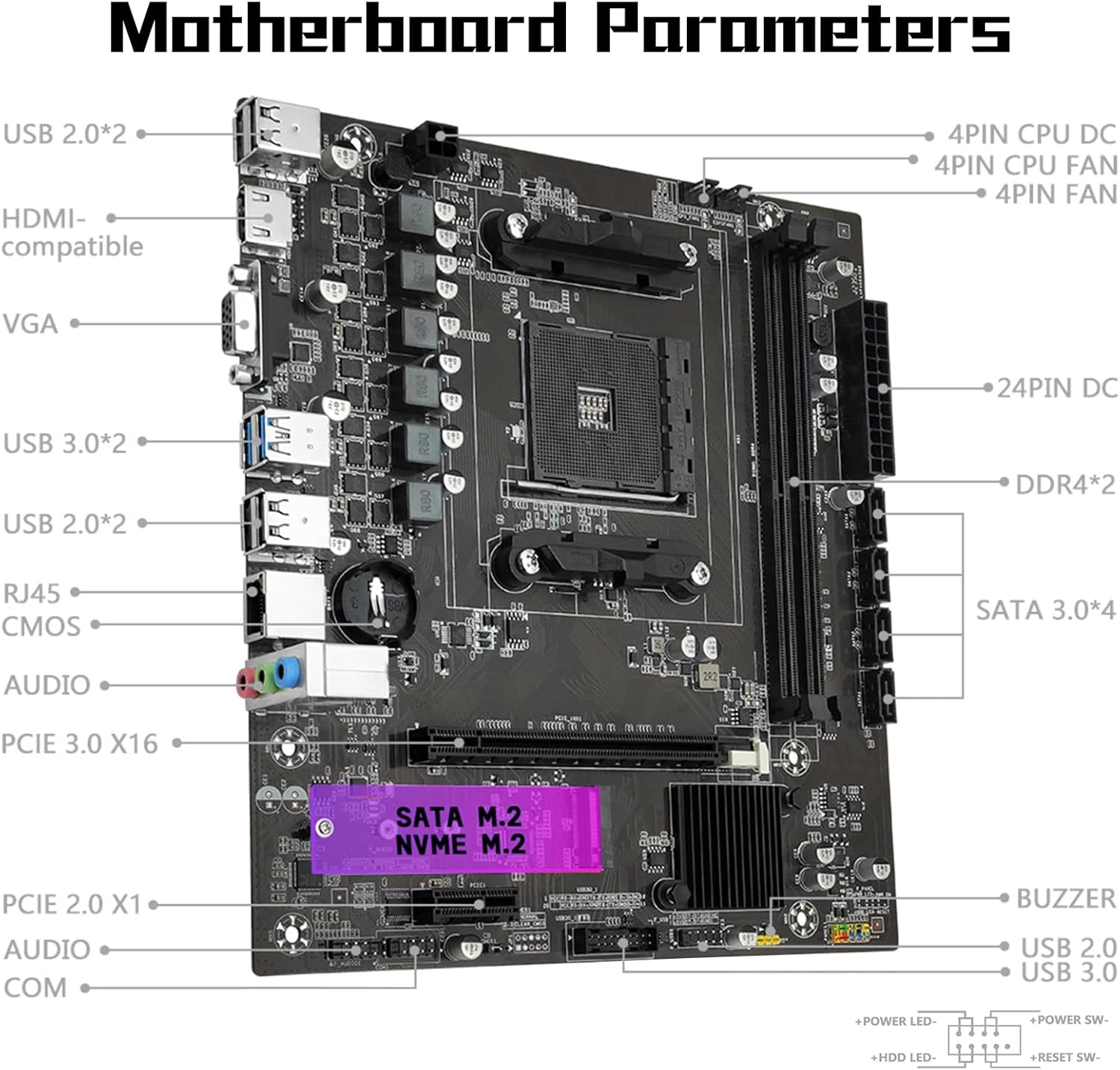
Изображение 2.6: Подробная схема материнской платы MACHINIST B450 с обозначением различных портов и разъемов для облегчения идентификации во время установки.

Изображение 2.7: Выходные порты VGA и HDMI на материнской плате, поддерживающие вывод видео высокой четкости 1080P. Обратите внимание, что для использования этих выходов требуется процессор со встроенной графикой.
3. Инструкция по эксплуатации
3.1. Начальная загрузка и настройка BIOS/UEFI
После сборки системы включите её. Во время запуска нажмите назначенную клавишу (обычно ДЕЛ or F2) для входа в настройки BIOS/UEFI. Здесь вы можете настроить порядок загрузки, системное время и другие параметры оборудования.
3.2. Установка драйвера
Для оптимальной производительности необходимо установить драйверы для компонентов материнской платы. Хотя руководство пользователя в комплект не входит, драйверы обычно можно загрузить с официального сайта производителя. webВ качестве альтернативы, для установки драйверов могут помочь такие инструменты, как Driver Talent, или использование операционной системы Windows 10 (которая часто включает в себя множество стандартных драйверов).
4. Техническое обслуживание
4.1. Очистка CMOS
Сброс CMOS (комплементарного металл-оксидного полупроводника) может решить различные системные проблемы, такие как неправильные настройки BIOS или проблемы с загрузкой. Для этого метода не нужно извлекать батарейку CMOS, но материнская плата должна быть отключена от питания.
- Отсоедините блок питания от материнской платы.
- Найдите перемычку сброса CMOS (часто обозначаемую как CLR_CMOS или аналогично) на материнской плате, обычно в правом нижнем углу.
- Снимите перемычку с её стандартного положения (обычно это контакты 1 и 2).
- Наденьте перемычку на контакты 2 и 3 примерно на 5 секунд.
- Верните колпачок перемычки в исходное положение (контакты 1 и 2).
- Подключите блок питания и включите систему.

Изображение 4.1: Визуальное руководство по методу сброса CMOS-матрицы, показывающее положение перемычек для сброса.
5. Поиск Неисправностей
5.1. Система не включается / Вентиляторы не вращаются
Если ваша система не включается и вентиляторы не работают, выполните следующие действия:
- Убедитесь, что 24-контактный разъем питания материнской платы и 4-контактный разъем питания процессора надежно подключены к блоку питания.
- Проверьте совместимость и состояние вашего процессора и модулей памяти.
- Убедитесь, что все модули памяти правильно установлены в свои слоты.
- Если проблема сохраняется после этих проверок, попробуйте очистить CMOS, как описано в разделе 4.1.
5.2. Нет изображения на экране (вентиляторы вращаются, подсветка клавиатуры не реагирует)
Если система включается, вентиляторы вращаются, но изображение на экране отсутствует, а подсветка клавиатуры (например, клавиша Caps Lock) не реагирует, выполните следующие проверки:
- Проверьте еще раз соединения материнской платы и процессора с питанием.
- Убедитесь, что все модули памяти правильно установлены.
- Подтвердите совместимость и состояние модели процессора и памяти.
- Если проблемы сохраняются, сбросьте CMOS (раздел 4.1).
5.3. Нет вывода изображения (вентиляторы вращаются, подсветка клавиатуры реагирует)
Если система включается, вентиляторы вращаются, и подсветка клавиатуры реагирует (например, загорается индикатор Caps Lock), но изображение на экране по-прежнему отсутствует, выполните следующие действия по устранению неполадок:
- Убедитесь, что ваш монитор включен и кабель передачи данных дисплея (HDMI или VGA) надежно подключен к соответствующему выходному порту.
- Если внешняя видеокарта (GPU) не установлена, убедитесь, что ваш процессор поддерживает встроенную графику.
- Если установлена внешняя видеокарта (GPU), убедитесь, что кабель передачи данных дисплея подключен к выходному порту видеокарты, а не к встроенным портам материнской платы.
- Проверьте состояние кабеля дисплея, видеокарты и монитора на наличие повреждений или неисправностей.
- Если проблема сохраняется после этих проверок, сбросьте CMOS (раздел 4.1).
6. Технические характеристики
| Особенность | Спецификация |
|---|---|
| Бренд | МАШИНИСТ |
| Название модели | Б450 |
| Сокет ЦП | Сокет AM4 |
| Совместимые процессоры | Процессоры AMD Ryzen 1-5 поколений с разъемом AM4 |
| Тип чипсета | AMD B450 |
| Технология оперативной памяти | DDR4 |
| Слоты памяти | 2 (двухканальный) |
| Максимальная емкость памяти | 64 ГБ (32 ГБ*2) |
| Поддерживаемые частоты памяти | 2133MHz/2400MHz/2666MHz/2800MHz/3000MHz/3200MHz/3600MHz |
| Слот M.2 | 1 (NVME/NGFF, PCIe 3.0 x4, до 3600 МБ/с) |
| SATA-порты | 4 порта SATA 3.0 (6 Гбит/с) |
| Слоты расширения PCIe | 1 разъем PCIe 3.0 x16, 1 разъема PCIe 2.0 x1 |
| Видеовыход | Совместимость с VGA и HDMI (требуется процессор со встроенной графикой) |
| Локальная сеть | Гигабитный Ethernet (Realtek8111H) |
| USB-порты | USB 3.0, USB 2.0 |
| Платформа | Окна |
| Вес товара | 1.5 фунта |
| Размеры упаковки | 10.8 x 8.8 x 2.2 дюйма |
7. Гарантия и поддержка
Информацию о гарантии, техническую поддержку и загрузку драйверов см. на официальном сайте MACHINIST. webПосетите их сайт или свяжитесь со службой поддержки клиентов. В комплект входят материнская плата B450, один кабель SATA и одна панель ввода/вывода. Батарейка CMOS в комплект не входит.