
Введение
Thank you for choosing the CRUA 27-inch 4K UHD 144Hz IPS Gaming Monitor. This monitor is designed to deliver an immersive visual experience with its high resolution, fast refresh rate, and vibrant color reproduction. This manual provides essential information for the proper installation, operation, and maintenance of your new monitor. Please read it thoroughly before use and retain it for future reference.
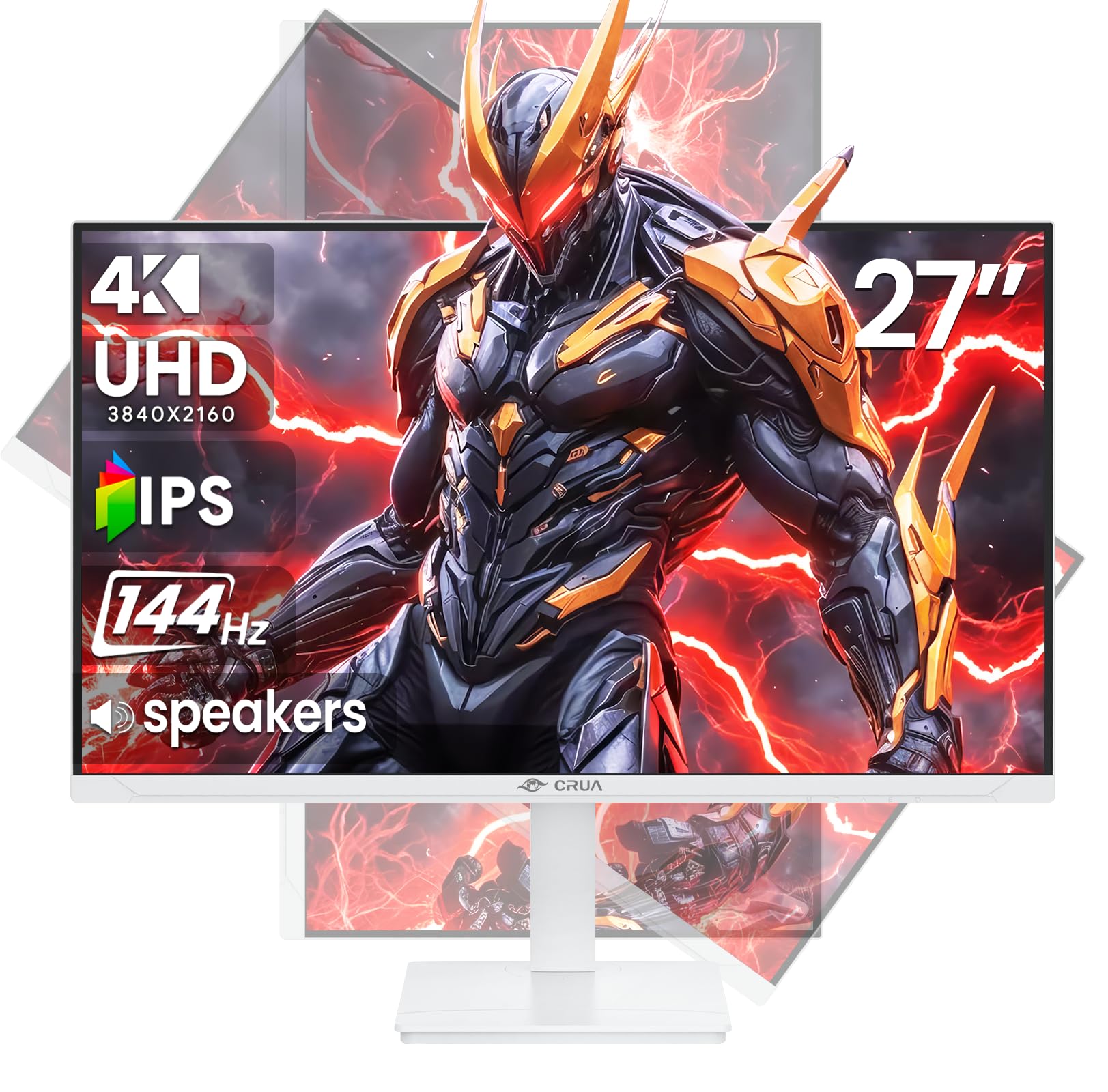
Изображение: Спереди view of the CRUA 27-inch 4K UHD 144Hz IPS Gaming Monitor.
Что в коробке?
Проверьте комплектность. Если какие-либо предметы отсутствуют или повреждены, обратитесь к продавцу.
- 27-дюймовый монитор
- DP-кабель
- Base and Support
- Руководство пользователя
- Источник питания
Характеристики продукта
- 27" 4K Display with IPS Panel: Experience ultra-clear visuals with a 3840x2160P resolution.
- Частота обновления 144 Гц: Enjoy fluid and sharp motion, ideal for competitive gaming and fast-paced content.
- Точность цветопередачи sRGB составляет 120%: Delivers rich and accurate tones with 350cd/m² brightness and 1000:1 high-contrast.
- Встроенные динамики: Provides clear audio for daily use.
- Full Ergonomic Adjustment: Features height, pivot, tilt, and rotation adjustments for optimal viewуглы.
- Несколько вариантов подключения: Equipped with 2x HDMI 2.1 and 2x DP 1.4 ports.
- AMD FreeSync Support: Синхронизирует частоту обновления монитора с видеокартой для плавной игры без разрывов изображения.
- Настенный монтаж: Supports VESA 75mm x 75mm wall mounts for flexible installation.
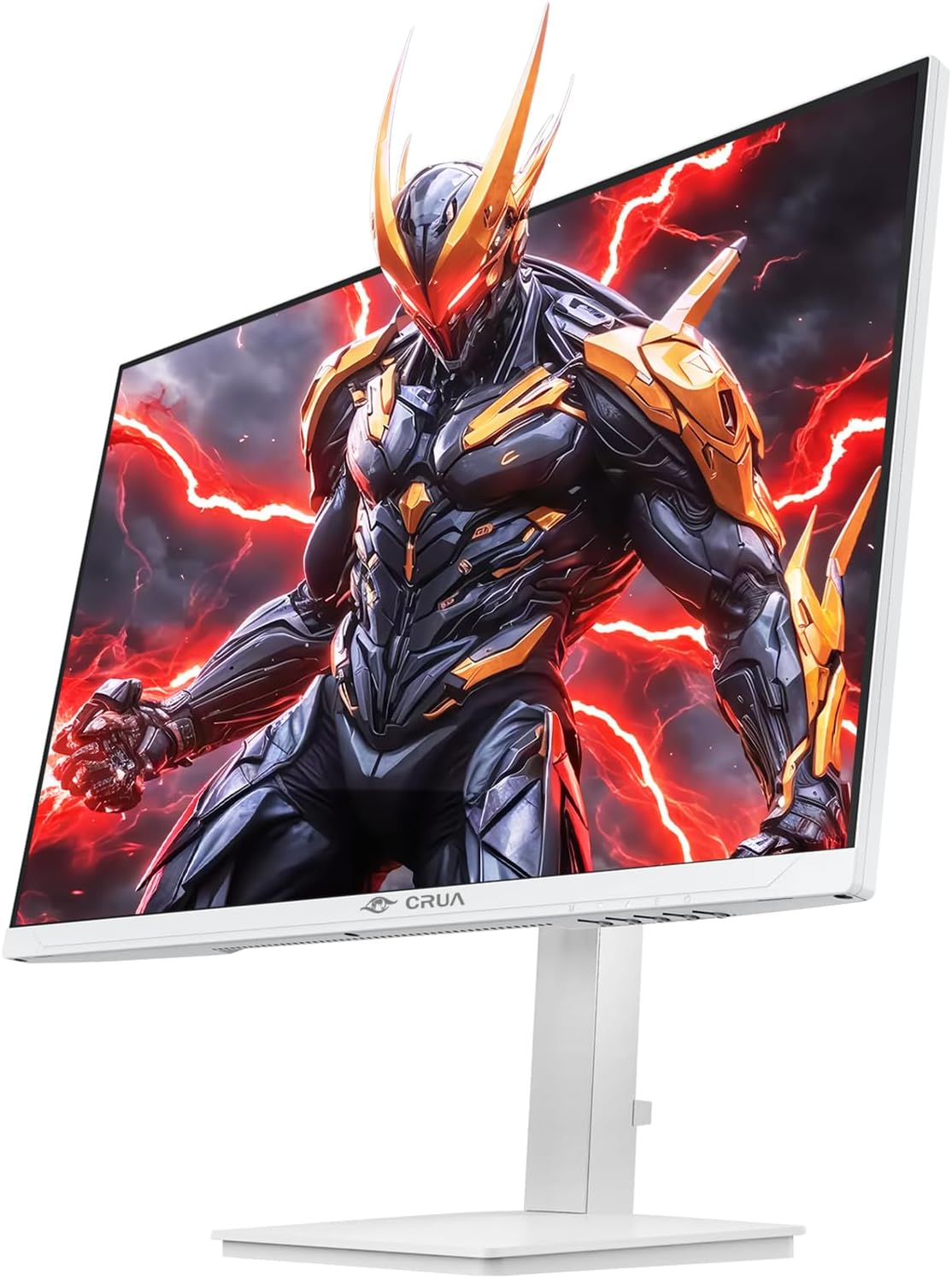
Изображение: Спереди view of the CRUA 27-inch 4K UHD 144Hz IPS Gaming Monitor displaying a game scene.

Изображение: сзади view of the CRUA 27-inch 4K UHD 144Hz IPS Gaming Monitor showing the stand and RGB lighting.

Изображение: сзади view of the CRUA 27-inch 4K UHD 144Hz IPS Gaming Monitor highlighting the input ports (2x DP 1.4, 2x HDMI 2.1, and 3.5mm Audio Port).

Image: Diagram illustrating the adjustable height (110mm), tilt (-5° to +15°), swivel (±30°), and pivot (90°) features of the CRUA 27-inch 4K UHD 144Hz IPS Gaming Monitor.
Инструкции по установке
1. Сборка подставки
- Осторожно извлеките компоненты монитора и подставки из упаковки.
- Прикрепите подставку к панели монитора. Убедитесь, что она надёжно зафиксировалась со щелчком или закреплена винтами (если они предусмотрены).
- Attach the base to the stand neck, securing it with the thumb screw or other fasteners.
- Поместите собранный монитор на устойчивую ровную поверхность.
2. Настенный монтаж (опционально)
The monitor supports VESA 75mm x 75mm wall mounts. Remove the stand before attaching a compatible wall mount bracket (not included). Follow the instructions provided with your wall mount.
3. Соединительные кабели
- Власть: Connect the power supply to the monitor's power input and then to a power outlet.
- Видео вход: Connect one end of the provided DP cable (or an HDMI cable) to the corresponding port on your computer's graphics card and the other end to a DP 1.4 or HDMI 2.1 port on the monitor.
- Аудиовыход (опционально): If using external speakers or headphones, connect them to the 3.5mm audio jack on the monitor.
4. Первоначальное включение
Press the power button on the monitor. The monitor should automatically detect the input signal. If not, you may need to manually select the input source using the OSD menu.
Инструкция по эксплуатации
1. Включение/выключение питания
Чтобы включить или выключить монитор, нажмите кнопку питания, расположенную на нем.
2. Навигация по экранному меню
The On-Screen Display (OSD) menu allows you to adjust various monitor settings. Navigate the menu using the joystick or buttons typically located on the back or bottom of the monitor.
- Нажмите на джойстик/кнопку, чтобы открыть экранное меню (OSD).
- Для навигации по пунктам меню перемещайте джойстик вверх/вниз или используйте соответствующие кнопки.
- Перемещайте джойстик влево/вправо или используйте соответствующие кнопки для регулировки значений или входа в подменю.
- Press the joystick/button again to confirm selections or exit sub-menus.
3. Выбор источника входного сигнала
If the monitor does not automatically detect the correct input, open the OSD menu, navigate to "Input Source," and select the active input (e.g., HDMI1, HDMI2, DP1, DP2).
4. Настройка параметров дисплея
В экранном меню (OSD) можно настроить такие параметры, как:
- Контраст яркости: Отрегулируйте общие уровни яркости и контрастности.
- Настройки цвета: Вы можете точно настроить цветовую температуру, гамму и отдельные значения RGB.
- Качество изображения: Select preset modes (e.g., Standard, Game, Movie) or customize sharpness and dynamic contrast.
- Разрешение и частота обновления: Ensure your computer's display settings match the monitor's native 4K UHD (3840x2160P) resolution and 144Hz refresh rate for optimal performance.
- AMD FreeSync: Enable FreeSync in the OSD menu and your graphics card control panel for adaptive synchronization.
5. Настройки звука
Adjust the volume of the built-in speakers or connected external audio devices through the OSD menu's audio section. You can also mute the audio if desired.
6. Эргономичные настройки
Настройте монитор по своему усмотрению viewпозиция:
- Высота: Аккуратно перемещайте монитор вверх или вниз вдоль подставки, сдвигая или сдвигая его.
- Наклон: Наклоните экран вперед или назад.
- Поворотный: Поверните монитор влево или вправо на его основании.
- Вращаться: Rotate the screen 90 degrees for vertical orientation.
Обслуживание
Очистка экрана
- Перед чисткой всегда выключайте монитор и отсоединяйте шнур питания.
- Слегка используйте мягкую безворсовую ткань.ampпромыть водой или специальным средством для чистки экранов.
- Не распыляйте чистящее средство непосредственно на экран.
- Избегайте использования абразивных чистящих средств, спирта или растворов на основе аммиака, так как они могут повредить поверхность экрана.
Общий уход
- Держите монитор вдали от прямых солнечных лучей, источников тепла и чрезмерного количества пыли.
- Обеспечьте достаточную вентиляцию вокруг монитора, чтобы предотвратить перегрев.
- Не кладите тяжелые предметы на монитор или его кабели.
- Не прикасайтесь к экрану острыми предметами.
Поиск неисправностей
| Проблема | Возможное решение |
|---|---|
| Нет изображения на экране |
|
| Нет звука от динамиков |
|
| Мерцание или искажение изображения |
|
| Кнопки не отвечают |
|
For further assistance, please refer to the CRUA support webсайт или свяжитесь со службой поддержки клиентов.
Технические характеристики
| Особенность | Деталь |
|---|---|
| Номер модели | CR270E |
| Размер экрана | 27 дюйма |
| Разрешение | 4K UHD (3840 x 2160 пикселей) |
| Частота обновления | 144 Гц |
| Тип панели | ИПС |
| Соотношение сторон | 16:9 |
| Цветовая гамма | 120% sRGB |
| Яркость | 350 кандел (кд/м²) |
| Коэффициент контрастности | 1000:1 |
| Связность | 2x DP 1.4, 2x HDMI 2.1, 1x 3.5mm Audio Jack |
| Адаптивная синхронизация | AMD FreeSync |
| Эргономика | Height, Pivot, Tilt, Rotate Adjustable |
| Настенное крепление | VESA 75мм x 75мм |
| Встроенные динамики | Да |
| Размеры продукта | 2.5 x 24 x 14 дюйма |
| Вес товара | 11.38 фунта |
Гарантия и поддержка
CRUA provides high-quality computer monitors and premium services. For warranty information, technical support, or any questions regarding your monitor, please visit the official CRUA website or contact their customer service team. Details can typically be found on the product packaging or the CRUA brand store on Amazon.
Контактная информация: Refer to your purchase documentation or the CRUA official webсайт для получения самых последних контактных данных службы поддержки.