
Google Пиксель 9а
Руководство пользователя Google Pixel 9a
Модель: Pixel 9a (GA05769-GB)
1. Введение
Добро пожаловать в руководство пользователя для вашего нового смартфона Google Pixel 9a. Это руководство содержит важную информацию, которая поможет вам настроить, использовать, обслуживать и устранять неполадки вашего устройства. Pixel 9a сочетает в себе передовые возможности искусственного интеллекта с мощной камерой и долговечным аккумулятором, разработанные для улучшения вашего повседневного использования мобильного устройства.

Рисунок 1: Google Pixel 9a в цвете Obsidian
2. Руководство по установке
2.1. Что в коробке
- Смартфон Google Pixel 9a
- Кабель USB-C — USB-C (1 м, USB 2.0)
- SIM-инструмент

Рисунок 2: Содержимое коробки
2.2. Начальная настройка
- Вставьте сим карту: Воспользуйтесь прилагаемым инструментом для извлечения SIM-карты. Вставьте вашу nano-SIM-карту.
- Включение питания: Нажмите и удерживайте кнопку питания на боковой стороне устройства, пока не появится логотип Google.
- Следуйте инструкциям на экране: Телефон проведет вас через процесс подключения к Wi-Fi, входа в учетную запись Google и переноса данных со старого устройства.
- Зарядка аккумулятора: Подключите кабель USB-C к телефону и совместимому адаптеру питания (приобретается отдельно) для зарядки устройства.
3. Управление вашим устройством
3.1. Характеристики камеры
Камера Pixel 9a оснащена передовыми функциями искусственного интеллекта для создания потрясающих фотографий и видео.
Include Me (Inclúyeme)
Эта функция гарантирует, что никто не останется за бортом групповых фотографий. Сделайте одну групповую фотографию, смените фотографа, сделайте еще одну, и Pixel волшебным образом объединит обе фотографии.

Макрофокус
Используйте макросъемку, чтобы запечатлеть яркие цвета и удивительный контраст на фотографиях и видео мельчайших деталей, таких как капли дождя, цветы или брызги.

Лучший вариант (Mejor Versión)
Снимайте групповые фотографии, на которых все выглядят наилучшим образом. Телефон может объединять различные выражения лиц из серии снимков, чтобы создать идеальный групповой кадр.

3.2. Искусственный интеллект Gemini
Gemini — это ваш встроенный ИИ-помощник, упрощающий многозадачность и поиск информации в приложениях Google.
Один запрос, несколько приложений
Попросите Gemini найти информацию и выполнить для вас действия во всех ваших приложениях Google, оптимизировав ваш рабочий процесс.

Gemini Live
Взаимодействуйте с Близнецами с помощью голосовых команд для получения быстрой помощи и информации.

3.3. Управление батареей
Смартфон Pixel 9a оснащен интеллектуальной батареей, рассчитанной на длительное время работы.
- Интеллектуальный аккумулятор может работать более 24 часов при обычном использовании.
- Активировать Экстремальная экономия заряда батареи для увеличения времени автономной работы до 100 часов.

4. Уход и обслуживание
Правильный уход обеспечит долговечность и оптимальную работу вашего Pixel 9a.
- Уборка: Для чистки экрана и корпуса используйте мягкую ткань без ворса. Избегайте использования абразивных материалов и едких химикатов.
- Температура: Избегайте воздействия на устройство экстремальных температур (высоких или низких), так как это может повлиять на срок службы батареи и внутренние компоненты.
- Водо- и пыленепроницаемость: Смартфон Pixel 9a имеет класс защиты IP68 от воды и пыли, что означает, что он может выдерживать погружение в пресную воду на глубину до 1.5 метров в течение 30 минут. Однако это не является постоянным, и со временем, при естественном износе, степень защиты может снижаться. Избегайте преднамеренного погружения в воду.
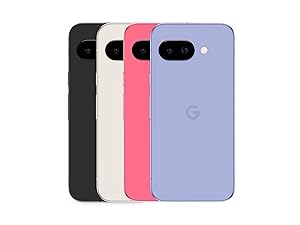
Рисунок 3: Водостойкость
- Переработанные материалы: Смартфон Pixel 9a изготовлен из переработанных материалов, что способствует экологической устойчивости.
5. Поиск Неисправностей
В этом разделе рассматриваются распространенные проблемы, с которыми вы можете столкнуться при использовании вашего Pixel 9a.
| Проблема | Возможная причина | Решение |
|---|---|---|
| Короткий срок службы батареи | Высокая яркость экрана, чрезмерное использование приложений, фоновые процессы. | Уменьшите яркость экрана, закройте неиспользуемые приложения, активируйте режим экстремального энергосбережения, проверьте расход заряда батареи в настройках. |
| Проблемы с настройкой / Зависания | Программные сбои, проблемы с сетевым подключением во время установки. | Перезагрузите устройство. Убедитесь в стабильном Wi-Fi-соединении. Если проблемы сохраняются, выполните сброс до заводских настроек (данные будут удалены). |
| Датчик отпечатков пальцев не работает. | Загрязнённый датчик, помехи от защитной плёнки экрана, незарегистрированный отпечаток пальца. | Очистите датчик. Повторно зарегистрируйте свой отпечаток пальца. Убедитесь, что защитная пленка совместима с датчиками, встроенными в дисплей. |
| Проблемы с качеством камеры | Загрязнённый объектив, плохие условия освещения, неправильные настройки. | Очистите объектив камеры. Убедитесь в достаточном освещении. Настройте параметры камеры (например, HDR, ночной режим). |
6. Технические характеристики
Подробные технические характеристики Google Pixel 9a.
| Особенность | Спецификация |
|---|---|
| Операционная система | Андроид 15 |
| Размеры | 7.33 х 15.47 х 0.89 см |
| Масса | 186 г |
| Размер дисплея | 6.3 дюйма |
| Разрешение | 2340 х 1080 |
| БАРАН | 8 ГБ |
| Емкость хранилища | 128 ГБ |
| Модель ЦП | Львиный зев |
| Номинальная мощность аккумулятора | 5100 мАч (приблизительно) |
| Время разговора | 30 часов |
| Связность | 5G |
| Разъем аудио | 3.5 мм |
| Номер модели | GA05769-ГБ |
| Первая доступная дата | 14 апреля 2025 г. |
Подробную информацию о продукции и энергоэффективности см. в базе данных EPREL:
View Информация о продукте EPREL

Рисунок 4: Энергетическая маркировка ЕС
7. Гарантия и поддержка
Ваш Google Pixel 9a произведен компанией Google и поставляется со стандартной гарантией. Для получения подробной информации об условиях гарантии, пожалуйста, ознакомьтесь с документацией, прилагаемой к вашему устройству, или посетите официальную службу поддержки Google. webсайт.
- Производитель: Google
- Официальная поддержка: Для получения технической помощи, устранения неполадок и обращения по гарантии, пожалуйста, посетите официальную страницу поддержки Google или свяжитесь со службой поддержки клиентов Google.
- Срок гарантии: Информация о сроке гарантии обычно предоставляется в момент покупки или в упаковке устройства.
Ask a question about this manual
Ask about setup, troubleshooting, compatibility, parts, safety, or missing instructions. Manuals+ will review the question and use this page’s manual context to help answer it.