
1. Введение
MCHOSE G3 Ultra — это высокопроизводительная беспроводная игровая мышь, разработанная для точности и гибкости. Она имеет симметричный дизайн, оптический сенсор с разрешением 26 000 DPI и три режима подключения (радиочастотный 2.4 ГГц, Bluetooth и проводной). Благодаря частоте опроса 8 кГц и легкому корпусу весом 64 г, она обеспечивает отзывчивость и комфорт во время игровых сессий. Мышь также может похвастаться увеличенным временем автономной работы до 130 часов.

Рисунок 1: Беспроводная игровая мышь MCHOSE G3 Ultra (белая)
2. Продукт закончилсяview
Ознакомьтесь с компонентами и индикаторами вашей мыши MCHOSE G3 Ultra.

Рисунок 2: Схема компонентов MCHOSE G3 Ultra. Ключевые компоненты включают индикатор DPI, переключатель DPI, индикатор 2.4G, индикатор BT1, индикатор BT2, переключатель ВКЛ/ВЫКЛ и органайзер для приемника.

Рисунок 3: Нижняя сторона мыши G3 Ultra, на которой показаны оптический сенсор, кнопка включения/выключения и отсек для хранения приемника.
3. Настройка
3.1 Зарядка мыши
Перед первым использованием полностью зарядите мышь с помощью прилагаемого кабеля USB-C. Подключите кабель к переднему порту мыши и к источнику питания USB. Индикатор DPI покажет состояние зарядки.

Рисунок 4: Мышь MCHOSE G3 Ultra заряжается через кабель USB-C.
3.2 Включение/выключение питания
Найдите переключатель ВКЛ/ВЫКЛ на нижней стороне мыши (см. рис. 3). Переведите переключатель в положение «ВКЛ», чтобы включить мышь, и в положение «ВЫКЛ», чтобы выключить ее.
3.3 Подключение мыши (в трех режимах)
G3 Ultra поддерживает три режима подключения: беспроводное соединение 2.4 ГГц, Bluetooth и проводное соединение USB-C.
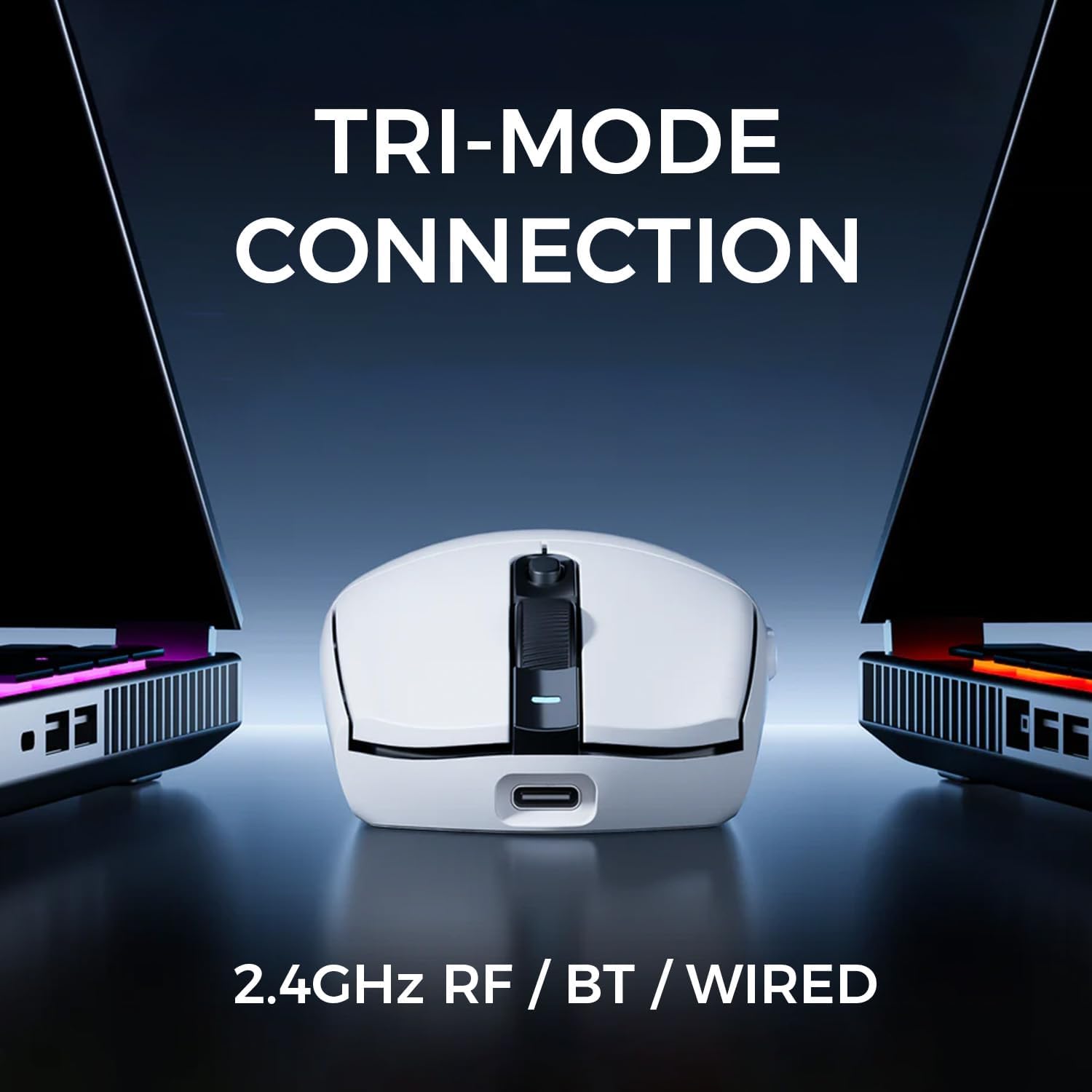
Рисунок 5: Варианты трехрежимного подключения: радиочастота 2.4 ГГц, Bluetooth и проводное соединение.
3.3.1 Беспроводное соединение 2.4 ГГц RF
- Извлеките USB-приемник из отсека для хранения на нижней стороне мыши.
- Подключите USB-приемник к свободному USB-порту на вашем компьютере.
- Включите мышь с помощью переключателя ВКЛ/ВЫКЛ. Загорится индикатор 2.4G, указывающий на успешное подключение.
3.3.2 Bluetooth-соединение
- Включите мышь.
- Нажмите и удерживайте переключатель DPI (см. рис. 2) в течение 3 секунд, чтобы войти в режим сопряжения Bluetooth. Индикатор BT1 или BT2 начнет мигать.
- На компьютере или устройстве перейдите в настройки Bluetooth и найдите «MCHOSE G3 Ultra».
- Выберите мышь для сопряжения. После подключения индикатор загорится постоянно.
- Для переключения между BT1 и BT2 Profiles, кратковременно нажмите переключатель DPI.
3.3.3 Проводное соединение
- Подключите прилагаемый кабель USB-C к переднему порту мыши.
- Подключите другой конец кабеля к USB-порту вашего компьютера.
- Мышь автоматически переключится в проводной режим и начнет заряжаться.
4. Операция
4.1 Настройка DPI
Мышь MCHOSE G3 Ultra оснащена специальным переключателем DPI (см. рис. 2) для переключения между различными уровнями чувствительности DPI. Каждое нажатие переключателя DPI изменяет чувствительность, что отображается изменением цвета или миганием индикатора DPI.
4.2 Частота опроса
Мышь поддерживает частоту опроса 8 кГц, что обеспечивает сверхбыстрое время отклика как в беспроводном, так и в проводном режимах. Высокая частота опроса гарантирует плавное и точное перемещение курсора.

Рисунок 6: G3 Ultra поддерживает частоту опроса 8 кГц для повышения скорости отклика.
4.3 Функции кнопок
Мышь оснащена стандартными кнопками левого и правого щелчка, колесиком прокрутки и двумя боковыми кнопками. Эти кнопки имеют независимую систему регулировки давления для тактильной обратной связи.

Рисунок 7: Внутренний view Особое внимание уделяется независимой системе давления кнопок, обеспечивающей стабильное ощущение нажатия.
4.4 Индикатор состояния батареи
Индикатор DPI также служит индикатором состояния батареи. Подробные схемы свечения, отображающие уровень заряда батареи, см. в полном программном обеспечении продукта или в соответствующей документации.
5. Техническое обслуживание
5.1 Очистка
Для чистки мыши используйте мягкую, сухую, безворсовую ткань. Для удаления стойких загрязнений слегка протрите мышь.ampПромокните ткань водой. Избегайте использования агрессивных химикатов, растворителей или абразивных материалов, так как они могут повредить поверхность или внутренние компоненты мыши.
5.2 Уход за аккумулятором
Для максимального увеличения срока службы батареи избегайте частой полной разрядки мыши. Заряжайте мышь, когда индикатор заряда показывает низкий уровень заряда. Храните мышь в прохладном, сухом месте, когда она не используется в течение длительного времени.
6. Поиск Неисправностей
- Мышь не отвечает: Убедитесь, что мышь включена. Проверьте режим подключения (2.4 ГГц, Bluetooth, проводное) и убедитесь, что он соответствует разъему вашего компьютера. Для 2.4 ГГц убедитесь, что USB-приемник надежно подключен. Для Bluetooth выполните повторное сопряжение устройства. Для проводного подключения проверьте подключение кабеля USB-C.
- Движение курсора хаотичное или медленное: Очистите оптический сенсор на нижней стороне мыши. Убедитесь, что коврик или поверхность чистые и подходят для отслеживания движений оптической мыши. Проверьте настройки DPI и при необходимости отрегулируйте их.
- Мышь не заряжается: Убедитесь, что кабель USB-C правильно подключен как к мыши, так и к источнику питания. Попробуйте другой USB-порт или зарядное устройство.
- Проблемы с подключением Bluetooth: Убедитесь, что Bluetooth на вашем устройстве включен. Попробуйте удалить мышь из списка устройств Bluetooth и выполнить повторное сопряжение. Убедитесь, что мышь находится в режиме сопряжения Bluetooth (мигает индикатор BT).
7. Технические характеристики
| Особенность | Деталь |
|---|---|
| Номер модели | G3 Ультра |
| Бренд | МЧОСЕ |
| Технология связи | 2.4G RF, Bluetooth, проводное подключение (USB-C) |
| Технология обнаружения движения | Оптический (датчик PAW3395) |
| ДОИ | До 26,000 точек на дюйм |
| Скорость опроса | До 8000 Гц |
| Масса | 64 г (2.26 унции) |
| Срок службы батареи | До 130 часов |
| Тип батареи | 1 литий-ионный аккумулятор (входит в комплект) |
| Размеры упаковки | 6.38 x 4.61 x 2.2 дюйма |
8. Гарантия и поддержка
Для получения информации о гарантии и технической поддержке, пожалуйста, обратитесь к документации, прилагаемой к вашему изделию, или посетите официальный сайт MCHOSE. webсайт. Вы также можете посетить Магазин MCHOSE на Amazon Для получения дополнительной информации о продукте и ресурсах поддержки.