
Введение
This manual provides essential instructions for setting up, operating, and maintaining your Plimpton PlimPad Kids20 tablet. This device is designed for children, featuring Android 14, an Octa-core processor, 8GB RAM (expandable), 64GB ROM (expandable to 1TB), and a durable EVA shockproof case. It includes pre-installed Google Kids Space and parental control features to ensure a safe and educational experience.
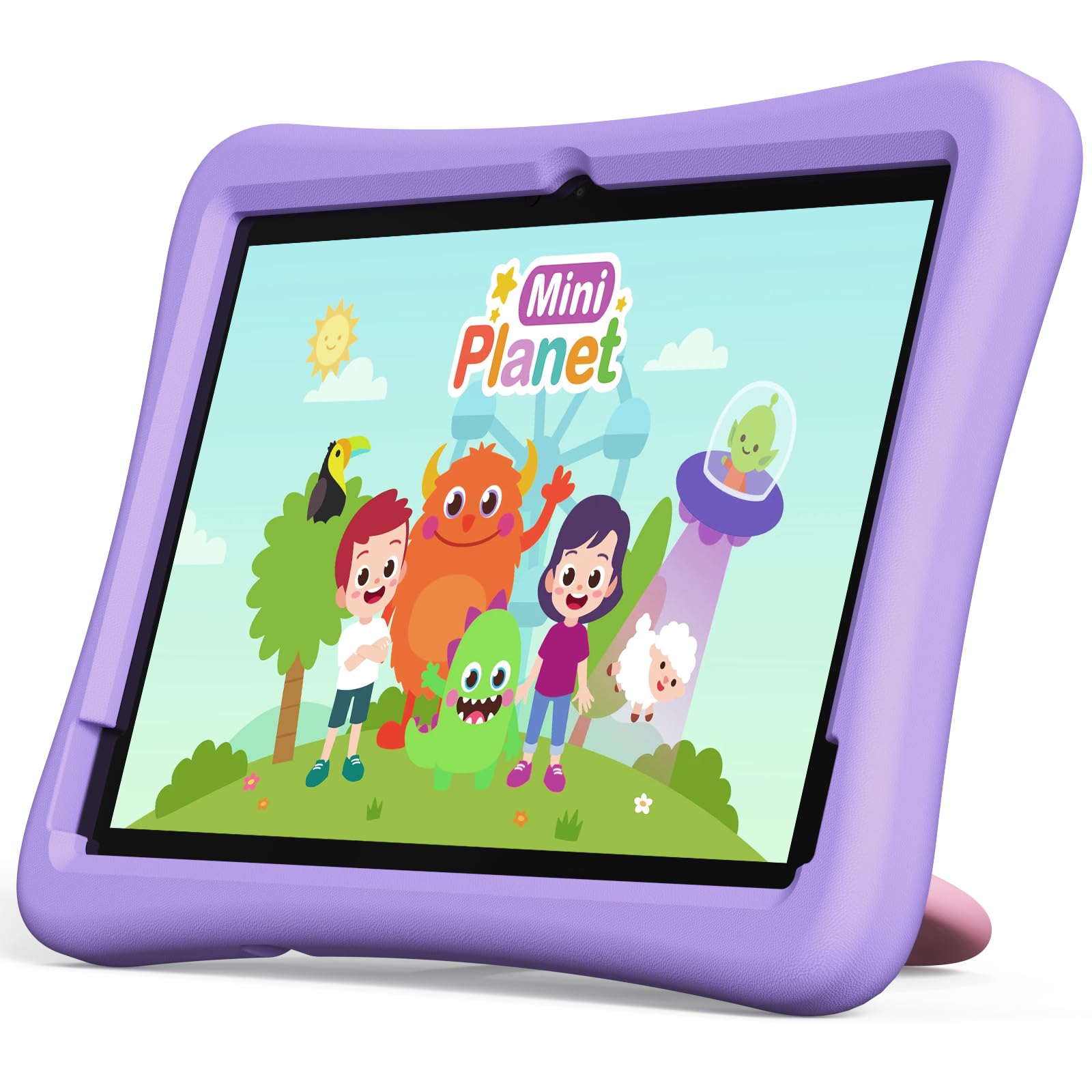
Image: The Plimpton PlimPad Kids20 tablet in its violet shockproof EVA case.
Что в коробке?
Перед началом установки убедитесь, что все необходимые элементы находятся в комплекте.
- 1x Plimpton PlimPad Kids20 Tablet
- 1x USB-адаптер
- 1x 1.8m Charging Cable
- 1x Руководство пользователя
Настраивать
1. Зарядка планшета
Перед первым использованием полностью зарядите планшет.
- Connect the USB charging cable to the tablet's USB Type-C port.
- Подключите USB-адаптер к розетке.
- Загорится индикатор зарядки. Для полной зарядки потребуется несколько часов.
2. Включение и выключение
- Для включения: Нажмите и удерживайте кнопку питания, пока не загорится экран.
- Чтобы выключить: Нажмите и удерживайте кнопку питания, затем выберите «Выключить» из предложенных на экране вариантов.
- Начать заново: Нажмите и удерживайте кнопку питания, затем выберите «Перезагрузить» из предложенных вариантов.
3. Начальная настройка
Upon first power-on, follow the on-screen prompts to configure your tablet. This typically includes:
- Выбор языка.
- Connecting to a Wi-Fi network (supports Wi-Fi 6, 2.4GHz + 5.0GHz).
- Setting up a Google account. This is crucial for accessing Google Kids Space and downloading apps.
- Configuring date and time.
4. Установка карты Micro SD
Планшет поддерживает карты памяти Micro SD объемом до 1 ТБ для расширения памяти.
- Найдите слот для карты Micro SD на боковой стороне планшета.
- Осторожно вставьте карту Micro SD в слот до щелчка.
- The tablet will detect the new storage. You may be prompted to format it for use as portable or internal storage.
Работа с планшетом
1. Основная навигация
The PlimPad Kids20 uses a capacitive touchscreen for interaction.
- Кран: Выберите элемент или откройте приложение.
- Нажмите и удерживайте: Доступ к контекстным меню или перемещение значков.
- Проведите пальцем по экрану: Navigate through screens or scroll within applications.
- Масштабирование сведением пальцев: Enlarge or reduce content (e.g., photos, web страниц).
2. Google Kids Space
The tablet comes with Google Kids Space pre-installed, offering a curated selection of educational and entertaining content.

Image: A child and adult interacting with the tablet, showing the Google Kids Space interface.
- Access Kids Space from the home screen or app drawer.
- Content includes interactive educational apps, books, games, and videos.
- Content is teacher-approved and designed to promote learning and creativity.
3. Parental Controls (Google Family Link)
Manage your child's tablet usage and ensure a safe online environment using Google Family Link.

Image: A child using the tablet, with an overlay indicating Google Family Link for parental control.
- Download the Google Family Link app on your own device.
- Link your child's Google account on the tablet to your Family Link account.
- Through Family Link, you can:
- Set screen time limits.
- Approve or block app downloads.
- Управлять webдоступ к сайту.
- Track device location.
4. Связь
- Wi-Fi: Connect to wireless networks via Settings > Network & internet > Wi-Fi. The tablet supports dual-band Wi-Fi (2.4/5 GHz) for fast and stable connections.
- Bluetooth 5.3: Для сопряжения с устройствами Bluetooth, такими как наушники или колонки, перейдите в Настройки > Подключенные устройства > Bluetooth.
5. Использование камеры
Планшет оснащен задней камерой на 5 МП и фронтальной камерой на 2 МП.
- Откройте приложение «Камера» на главном экране или в панели приложений.
- При необходимости переключайтесь между передней и задней камерами.
- Нажмите кнопку спуска затвора, чтобы сделать фотографию или записать видео.
Обслуживание
1. Очистка планшета
- Для очистки экрана и корпуса используйте мягкую безворсовую ткань.
- Для стойких пятен слегка разотритеampсмочите ткань водой или средством для чистки экранов.
- Избегайте использования едких химикатов и абразивных материалов.
2. Обновления программного обеспечения
Регулярно проверяйте и устанавливайте обновления программного обеспечения, чтобы обеспечить оптимальную производительность и безопасность.
- Перейдите в «Настройки» > «Система» > «Обновление системы».
- Следуйте инструкциям на экране, чтобы загрузить и установить все доступные обновления.
3. Управление хранением
To maintain performance, periodically manage the tablet's storage.
- Перейдите в Настройки > Хранилище, чтобы view использование хранилища.
- Удалите неиспользуемые приложения.
- Удалить ненужное files, photos, or videos.
- Двигайтесь масштабно files to an inserted Micro SD card.
Поиск неисправностей
If you encounter issues, try the following solutions before contacting support.
| Проблема | Решение |
|---|---|
| Планшет не включается. | Ensure the tablet is fully charged. Connect it to the charger for at least 30 minutes, then try powering on again. |
| Проблемы с подключением к Wi-Fi. | Restart the tablet and your Wi-Fi router. Check Wi-Fi settings to ensure the correct network is selected and the password is entered correctly. |
| Приложения вылетают или зависают. | Close and reopen the app. Clear the app's cache (Settings > Apps > [App Name] > Storage & cache > Clear cache). If the problem persists, uninstall and reinstall the app. |
| Низкая производительность. | Закройте неиспользуемые приложения. Очистите кэш и временные файлы. files. Consider uninstalling large, unused applications or moving data to an SD card. Restart the tablet. |
| Экран не реагирует. | Perform a forced restart by holding the Power button for approximately 10-15 seconds until the tablet restarts. |
Технические характеристики
Key technical specifications for the Plimpton PlimPad Kids20 tablet.
| Особенность | Деталь |
|---|---|
| Название модели | Plimpad Kids20 |
| Операционная система | Андроид 14 |
| Процессор | Allwinner A523 Octa-core (up to 2.0 GHz) |
| БАРАН | 8 GB (4 GB + 4 GB extended virtual memory) |
| Внутренняя память (ПЗУ) | 64 ГБ |
| Расширяемое хранилище | До 1 ТБ через карту Micro SD |
| Размер экрана | 10.1 дюйма |
| Разрешение дисплея | 1280 x 800 пикселей (HD IPS) |
| Тип дисплея | LCD, G+G wear-resistant glass |
| Емкость аккумулятора | 6000 mAh Lithium-ion (22.8 Wh) |
| Задняя камера | 5 мегапикселей |
| Передняя камера | 2 мегапикселей |
| Wi-Fi | Wi-Fi 6 (802.11ax), Dual-band (2.4 GHz + 5.0 GHz) |
| Bluetooth | Блютус 5.3 |
| Порты | USB Type-C, 3.5mm Headphone Jack, Micro SD slot |
| Особые возможности | Stereo Speakers, USB OTG support, Eye-care screen, EVA shockproof case with 360-degree rotating handle |
| Размеры | 24 x 16.1 x 0.9 см |
Гарантия и поддержка
The Plimpton PlimPad Kids20 tablet comes with a 2 год гарантии на бесплатную замену.
For any issues, including screen damage or operational problems, please contact our professional after-sales customer service. Refer to the contact information provided with your purchase or on the official Plimpton webсайт.
Важный: Do not attempt to repair the device yourself, as this may void your warranty.