
Mediacom Azimut 4
Mediacom SmartPad 4 4G Azimut 4 Tablet User Manual
Model: Azimut 4
1. Введение
This manual provides essential information for the safe and efficient use of your Mediacom SmartPad 4 4G Azimut 4 tablet. Please read this manual thoroughly before operating the device and retain it for future reference.
2. Информация по технике безопасности
- Безопасность аккумулятора: Do not attempt to replace the internal battery. Do not expose the device to extreme temperatures or direct sunlight.
- Водостойкость: Это устройство не является водонепроницаемым. Избегайте контакта с жидкостями.
- Зарядка: Используйте только оригинальное зарядное устройство и кабель, входящие в комплект поставки устройства.
- Защита органов слуха: Избегайте длительного прослушивания на высокой громкости, чтобы предотвратить повреждение слуха.
- Утилизация: Утилизируйте устройство и его батарею в соответствии с местными правилами. Не выбрасывайте вместе с бытовыми отходами.
3. Содержимое упаковки
Убедитесь, что в упаковке присутствуют все предметы:
- Mediacom SmartPad 4 4G Azimut 4 Tablet
- Зарядный кабель USB-C
- Адаптер питания
- Краткое руководство пользователя (если включено)
- SIM Ejector Tool (if included)
4. Компоновка устройства
Ознакомьтесь с физическими компонентами вашего планшета.
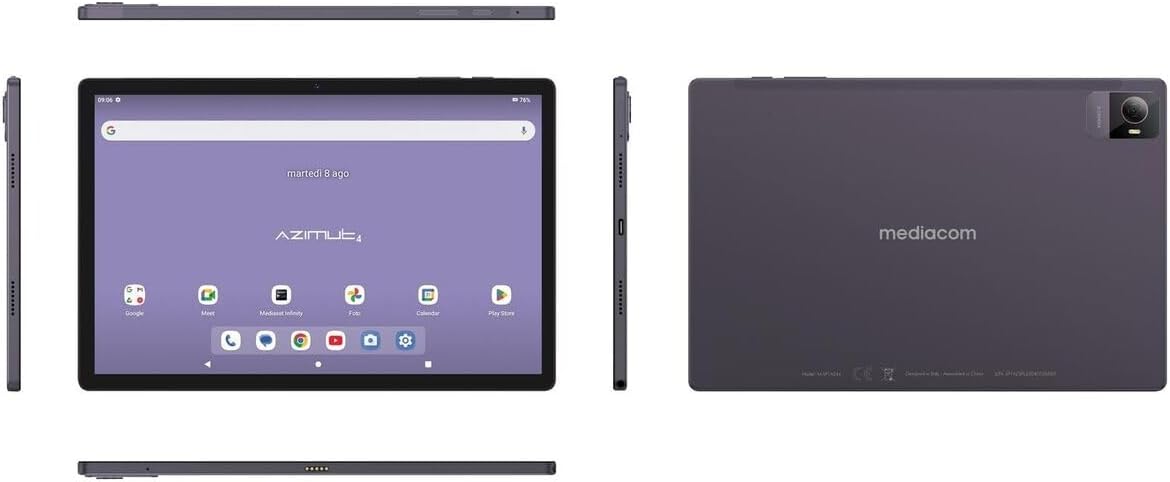
Изображение 4.1: Несколько views of the Mediacom SmartPad 4 4G Azimut 4 tablet, illustrating the front display, rear camera, and various side ports and buttons. This includes the power button, volume rocker, USB-C port, headphone jack, and SIM/microSD card slot.
- Фронтальная камера: Located at the top center of the display when held in landscape orientation.
- Отображать: 10.51-inch IPS screen.
- Кнопка питания: Typically located on the side, used to turn the device on/off or wake/sleep the screen.
- Кнопки громкости: Расположена рядом с кнопкой питания, используется для регулировки громкости звука.
- Порт USB-C: Для зарядки и передачи данных.
- Порт для наушников: Стандартный 3.5-мм аудиовыход.
- Слот для SIM-карты/microSD: Combined slot for Nano-SIM and microSD cards.
- Задняя камера: Located on the back of the tablet, typically with a flash.
- Спикеры: Four speakers for immersive audio.
5. Настройка
5.1 Зарядка устройства
Before first use, fully charge your tablet. Connect the USB-C cable to the tablet's USB-C port and the power adapter. Plug the adapter into a wall outlet. The battery indicator on the screen will show charging status.
5.2 Установка SIM-карты и карты MicroSD
- Locate the SIM/microSD card slot on the side of the tablet.
- Чтобы открыть лоток, воспользуйтесь прилагаемым инструментом для извлечения SIM-карты.
- Carefully place your Nano-SIM card and/or microSD card into the designated slots on the tray. Ensure correct orientation.
- Аккуратно задвиньте лоток обратно в слот до щелчка.
5.3 Первоначальное включение и настройка
- Нажмите и удерживайте кнопку питания, пока не появится логотип Mediacom.
- Следуйте инструкциям на экране, чтобы выбрать язык, подключиться к сети Wi-Fi, настроить учетную запись Google и другие начальные параметры.
6. Инструкция по эксплуатации
6.1 Базовая навигация
The Mediacom SmartPad 4 4G Azimut 4 uses a multi-touch capacitive touchscreen. Common gestures include:
- Кран: Чтобы выбрать элемент или открыть приложение.
- Нажмите и удерживайте: Для доступа к контекстным меню или перемещения значков.
- Проведите пальцем по экрану: Для прокрутки страниц или списков.
- Ущипнуть: Чтобы увеличить или уменьшить масштаб изображений и web страниц.
6.2 Подключение к Wi-Fi
- Перейти к Настройки > Сеть и интернет > Wi-Fi.
- Включить Wi-Fi On.
- Выберите нужную сеть из списка и введите пароль, если потребуется.
6.3 Connecting to 4G Cellular Network
If a Nano-SIM card is inserted and activated, your tablet will automatically connect to the 4G network. Ensure mobile data is enabled in Настройки > Сеть и интернет > Мобильная сеть.
6.4 Использование камер
Open the Camera app from your home screen or app drawer. You can switch between the 8 MP front camera and the 13 MP rear camera. Tap the shutter button to take photos or record videos.
6.5 Управление хранилищем
Your tablet has 64 GB of internal storage. You can expand this by up to 128 GB using a microSD card. To view использование хранилища, перейдите по ссылке Настройки > Хранилище.
6.6. Bluetooth-подключение
Для подключения устройств Bluetooth:
- Перейти к Настройки > Подключенные устройства > Bluetooth.
- Переключить Bluetooth On.
- Select your device from the list of available devices and follow pairing instructions.
7. Техническое обслуживание
7.1 Очистка устройства
Для очистки экрана и корпуса планшета используйте мягкую безворсовую ткань. Избегайте использования едких химикатов или абразивных материалов.
7.2 Уход за аккумулятором
- Избегайте частой полной разрядки аккумулятора.
- Не оставляйте планшет заряжаться в течение длительного времени после того, как он полностью заряжен.
- Если таблетка не используется в течение длительного времени, храните ее в прохладном, сухом месте.
7.3 Обновления программного обеспечения
Периодически проверяйте наличие обновлений программного обеспечения для обеспечения оптимальной производительности и безопасности. Перейти к Настройки > Система > Обновление системы.
8. Поиск Неисправностей
- Устройство не включается: Убедитесь, что аккумулятор заряжен. Подключите зарядное устройство и повторите попытку.
- Экран не отвечает: Попробуйте перезагрузить устройство, удерживая кнопку питания в течение 10-15 секунд.
- Проблемы с подключением к Wi-Fi: Restart your tablet and your Wi-Fi router. Ensure you are within range and have entered the correct password.
- Сбои приложений: Очистите кэш проблемного приложения (Настройки > Приложения > [Название приложения] > Хранилище и кэш > Очистить кэш). Если проблема сохраняется, попробуйте переустановить приложение.
- Низкая производительность: Close unused apps, clear cache, or consider performing a factory reset (backup your data first).
9. Технические характеристики
| Особенность | Спецификация |
|---|---|
| Название модели | Azimut 4 |
| Операционная система | Андроид 13 |
| Отображать | 10.51" IPS, 1920 x 1200 pixels, Multi-touch 5 points |
| Процессор | Spreadtrum Tiger T606 (8-core, 1.6 GHz) |
| БАРАН | 4 ГБ |
| Внутреннее хранилище | 64 ГБ |
| Расширяемое хранилище | microSD до 128 ГБ |
| Задняя камера | 13 Megapixels (with flash) |
| Передняя камера | 8 мегапикселей |
| Сотовые технологии | 4G (GSM, WCDMA, FDD-LTE) |
| Сотовые диапазоны | W-CDMA 900/2100, GSM 850/900/1800/1900, LTE B1/B20/B3/B7 |
| Беспроводное подключение | Wi-Fi (802.11n), Bluetooth 5.0 |
| Порты | 1 x Nano-SIM/microSD combo, 1 x Headphone (3.5mm), 1 x USB-C |
| Аккумулятор | 6000 мАч Li-Po |
| Особые возможности | 4G Cellular Technology, Ergonomic and Contemporary Design |
10. Гарантия и поддержка
For warranty information and technical support, please refer to the warranty card included in your product packaging or visit the official Mediacom webСохраните чек о покупке для предъявления гарантийных претензий.
11. Соблюдение нормативных требований
This device complies with relevant regulatory standards. For detailed compliance information, please refer to the product packaging or the official Mediacom webсайт.
Ask a question about this manual
Ask about setup, troubleshooting, compatibility, parts, safety, or missing instructions. Manuals+ will review the question and use this page’s manual context to help answer it.