
1. Введение
Данное руководство содержит необходимую информацию для безопасной и эффективной эксплуатации, настройки и технического обслуживания вашего лазерного гравировального станка OMTech 90W CO2. Этот станок предназначен для точной гравировки и резки различных неметаллических материалов, оснащен автофокусом, рабочей зоной размером 20 x 28 дюймов и интеграцией с программным обеспечением LightBurn. Пожалуйста, внимательно прочтите это руководство перед началом работы с оборудованием.

Изображение 1.1: Лазерный гравировальный станок OMTech 90W CO2 с сопутствующим водяным охладителем и логотипом программного обеспечения LightBurn.asing — вся система.
2. Информация по технике безопасности
ВНИМАНИЕ: Данное изделие содержит лазер класса 2. Неправильное использование может привести к серьезным травмам.
- Защита глаз: При работе с лазером или наблюдении за ним всегда надевайте соответствующие защитные очки. Аппарат оснащен огнестойким окном для безопасного наблюдения, но прямого воздействия лазерного луча следует избегать.
- Вентиляция: Обеспечьте надлежащую вентиляцию для удаления паров и твердых частиц, образующихся в процессе гравировки и резки. Правильно подключите вытяжную систему.
- Пожарная безопасность: Держите огнетушитель под рукой. Никогда не оставляйте машину без присмотра во время работы. Некоторые материалы легко воспламеняются.
- Электробезопасность: Убедитесь, что машина надежно заземлена. Не используйте поврежденные сетевые кабели и не работайте во влажных условиях.
- Совместимость материалов: Гравировать или резать следует только материалы, которые считаются безопасными для CO2-лазеров. Избегайте материалов, выделяющих токсичные пары или обладающих высокой отражательной способностью.

Изображение 2.1: Огнестойкое окно позволяет безопасно наблюдать за процессом гравировки, защищая пользователей от прямого воздействия лазера.
3. Содержимое упаковки
При распаковке убедитесь, что все компоненты присутствуют:
- Лазерный гравер OMTech 90 Вт CO2
- Водоохладитель (промышленный чиллер CW-5200)
- Лицензия на программное обеспечение LightBurn
- Сотовая рабочая платформа
- Рабочая платформа с алюминиевым лезвием
- Компрессор вспомогательного воздуха
- Вытяжной вентилятор и воздуховод
- Силовой кабель
- USB-кабель
- Водяные шланги и клamps
- Набор инструментов и принадлежности
4. Настройка
4.1 Распаковка и размещение
- Аккуратно извлеките лазерный гравер и все принадлежности из упаковки.
- Установите станок на устойчивую, ровную поверхность, способную выдержать его вес (приблизительно 258 фунтов).
- Обеспечьте достаточное пространство вокруг машины для вентиляции и доступа.
4.2 Подключение водоохладителя
Входящий в комплект водоохладитель CW-5200 имеет решающее значение для поддержания температуры лазерной трубки и продления срока ее службы.
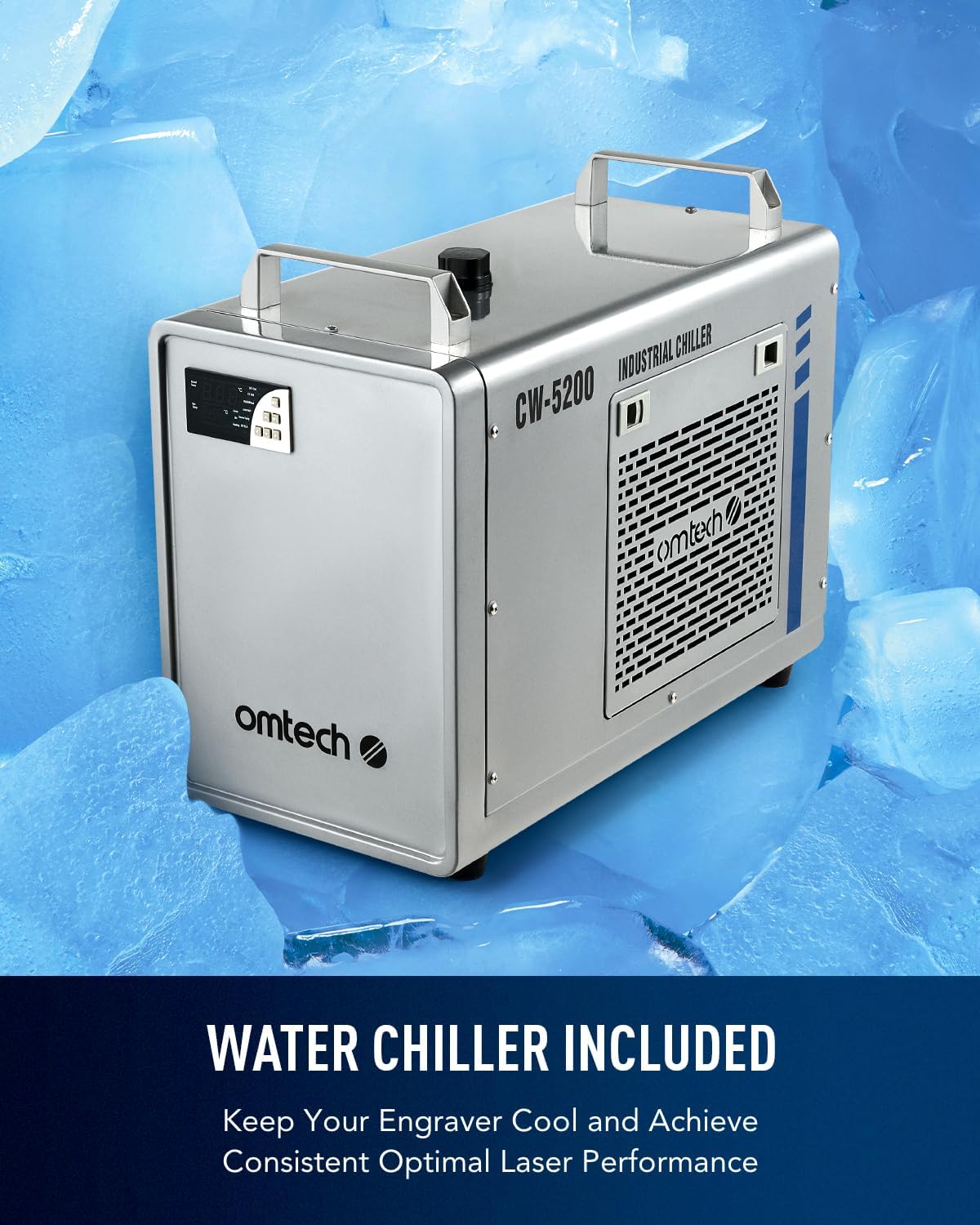
Изображение 4.1: Промышленный водоохладитель CW-5200, необходимый для охлаждения лазерной трубки во время работы.
- Заполните резервуар водоохладителя дистиллированной водой (примерно 6-7 литров). Не используйте водопроводную воду.
- Подсоедините входной и выходной патрубки чиллера к соответствующим патрубкам лазерного гравировального станка с помощью прилагаемых шлангов и зажимов.amps. Обеспечьте надежное, герметичное соединение.
- Включите чиллер и дайте ему прокачать воду и стабилизировать температуру, прежде чем запускать лазер.
4.3 Система подачи воздуха и выхлопная система
- Подключите компрессор подачи воздуха к соответствующему порту на лазерном гравировальном станке.
- Присоедините вытяжной вентилятор и воздуховод к вытяжному отверстию машины. Выведите воздуховод на наружный вентиляционный канал или в подходящую систему фильтрации для безопасного удаления испарений.
4.4 Электрические и информационные соединения
- Подключите основной силовой кабель к заземленной электрической розетке.
- Подключите лазерный гравировальный станок к компьютеру с помощью USB- или Ethernet-кабеля.
- Установите программу LightBurn на свой компьютер, используя предоставленный лицензионный ключ.
5. Инструкция по эксплуатации
5.1 Включение
- Убедитесь, что водоохладитель работает и обеспечивает циркуляцию воды.
- Включите главный выключатель питания лазерного гравировального станка.
- Цифровая панель управления будет инициализирована.

Изображение 5.1: Цифровая панель управления обеспечивает интуитивно понятное управление и совместимость с различными программами для проектирования, включая LightBurn.
5.2 Загрузка материала и автофокусировка
- Разместите обрабатываемый материал на нужной рабочей поверхности (сотовая для резки, лезвие для гравировки). В комплект станка входят как сотовая, так и алюминиевая рабочая поверхность.
- Закройте крышку машины.
- Воспользуйтесь функцией автофокусировки, нажав соответствующую кнопку на панели управления или через LightBurn. Лазерная головка автоматически установит правильное фокусное расстояние для вашего материала.

Изображение 5.2: Система быстрой автофокусировки исключает необходимость ручной настройки, обеспечивая точное фокусное расстояние одним нажатием кнопки.
5.3 Использование программного обеспечения LightBurn
- Откройте LightBurn и импортируйте или создайте свой дизайн.
- Установите соответствующие параметры лазера (скорость, мощность, количество проходов) в зависимости от материала и желаемого результата. Для оптимальных настроек обратитесь к руководствам по тестированию материалов.
- Разместите свой дизайн на виртуальной рабочей области в соответствии с расположением материалов.
- Отправьте задание на лазерную гравировку.

Изображение 5.3: Программный интерфейс LightBurn, обеспечивающий полный контроль над дизайном, настройками и выполнением заданий.
5.4 Процесс гравировки и резки
- Запустите задание из панели управления или LightBurn.
- Контролируйте процесс через огнестойкое окно.
- Станок работает со скоростью до 600 мм/с, что значительно повышает производительность.

Изображение 5.4: Быстрое перемещение лазерной головки по заготовке, демонстрирующее скорость гравировки 600 мм/с.
5.5 Использование четырехсторонних проходных дверей
Для материалов больших размеров или большей длины, превышающих рабочую зону 20x28 дюймов, используйте четырехсторонние проходные двери.

Изображение 5.5: Четырехсторонняя сквозная конструкция позволяет обрабатывать материалы большей длины, чем рабочая поверхность станка, что повышает универсальность.
6. Техническое обслуживание
Регулярное техническое обслуживание обеспечивает оптимальную производительность и продлевает срок службы вашего лазерного гравировального станка.
- Чистка линз и зеркал: Для поддержания качества лазерного луча периодически очищайте оптические линзы и зеркала специальным раствором для очистки линз и салфетками.
- Техническое обслуживание водоохладителей: Меняйте дистиллированную воду в чиллере каждые 1-3 месяца в зависимости от интенсивности использования. Следите за температурой воды, чтобы она оставалась в пределах рекомендуемого диапазона.
- Чистка рабочих столов: Регулярно удаляйте мусор и остатки с рабочих площадок сотовой конструкции и лезвий, чтобы предотвратить их накопление и обеспечить надлежащую поддержку материала.
- Воздушная форсунка: Проверьте и очистите сопло для подачи сжатого воздуха, чтобы обеспечить свободный путь для воздуха, что помогает предотвратить вспышки пламени и сохранить линзу в чистоте.
- Уход за лазерной трубкой: Срок службы лампы Yongli H2 составляет до 8,000 часов. Регулярное использование на более низких мощностях может продлить срок ее службы. При осмотре или замене обращайтесь с лампой осторожно.

Изображение 6.1: Высокопроизводительная лазерная трубка Yongli H2, разработанная для обеспечения эффективности и долговечности.
7. Поиск Неисправностей
7.1 Общие проблемы и решения
| Проблема | Возможная причина | Решение |
|---|---|---|
| Лазер не стреляет | Сигнализация водоохладителя, крышка открыта, сработала аварийная остановка, слишком низкий уровень мощности. | Проверьте состояние чиллера, убедитесь, что крышка закрыта, отключите аварийную остановку, проверьте настройки питания в программном обеспечении. |
| Низкое качество гравировки/резки | Неправильная фокусировка, загрязнение оптики, неправильные настройки мощности/скорости, проблемы с материалами. | Выполните автофокусировку, очистите линзы/зеркала, отрегулируйте мощность/скорость, убедитесь, что материал ровный и подходит для съемки. |
| Машина не подключается к компьютеру | Неплотно закрепленный USB/Ethernet-кабель, проблемы с драйверами, неправильные настройки программного обеспечения. | Проверьте кабельные соединения, переустановите драйверы, проверьте настройки связи в LightBurn. |
| Сигнализация охладителя воды | Низкий уровень воды, высокая температура воды, неисправность насоса | Проверьте уровень воды и долейте дистиллированную воду, обеспечьте надлежащую вентиляцию чиллера, обратитесь в службу поддержки, если проблема с насосом не исчезнет. |
8. Технические характеристики
| Особенность | Деталь |
|---|---|
| Бренд | ОМТех |
| Модель | 90 Вт AF |
| Мощность лазера | 90 Вт CO2 (трубка Yongli H2) |
| Рабочая зона | 20 x 28 дюймов (500 x 700 мм) |
| Максимум. скорость гравировки | 600 мм/с (23.6 дюймов в секунду) |
| Максимум. Глубина гравировки | 0.4" (10 мм) на неметаллических материалах |
| Автофокус | Да |
| Рабочие кровати | Сотовая структура и алюминиевое лезвие |
| Проходной | Четырехходовой |
| Совместимость программного обеспечения | LightBurn (входит в комплект), RDWorks, CorelDRAW, AutoCAD |
| Связность | USB, Ethernet, USB-флеш-накопитель (в автономном режиме) |
| Вес товара | 258 фунта (117 кг) |
| Размеры продукта | 59.1 x 34.3 x 35.4 дюйма (150 x 87 x 90 см) |
| Класс лазера | Класс 2, выходная мощность 0.827 мВт |

Изображение 8.1: оконченоview Основные технические характеристики и особенности лазерного гравировального станка OMTech 90W CO2.
9. Гарантия и поддержка
Компания OMTech предоставляет всестороннюю техническую поддержку своей продукции.
- Послепродажная поддержка: 7 дней в неделю, 24 часа в сутки.
- Телефон: +1 (949) 438-4949
- Поддержка по электронной почте: ПОДДЕРЖКА@OMTECHLASER.COM
- Техническая поддержка: TECHSUPPORT@OMTLASER.COM
Актуальную информацию о гарантии можно получить на официальном сайте OMTech. webсайте или свяжитесь со службой поддержки клиентов напрямую.