
1. Введение
This manual provides essential information for the safe and efficient use of your Google TV 7000 Series 4K Ultra HD LED Television. Please read these instructions thoroughly before operating the device and retain them for future reference.
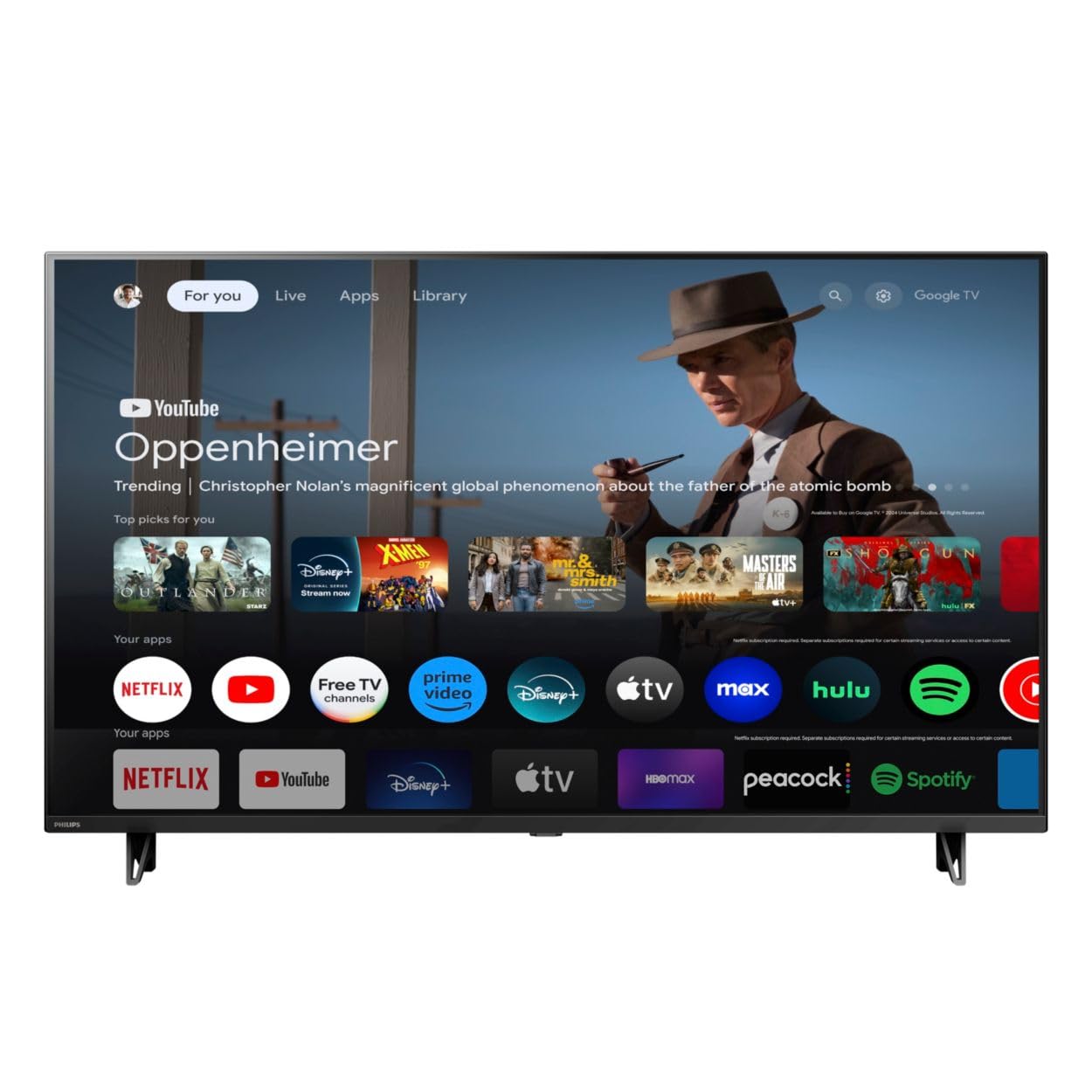
Передний view of the Google TV 7000 Series 4K Ultra HD LED Television, showcasinг его тонкая рамка и дисплей.
2. Настройка
2.1 Распаковка и комплектация
Аккуратно извлеките все предметы из упаковки. Убедитесь в наличии всех компонентов:
- Google TV 7000 Series Television
- Дистанционное управление
- Батарейки для пульта дистанционного управления
- Настольная подставка
- Screws for tabletop stand
- Краткое руководство пользователя
- Руководство пользователя (этот документ)
2.2 Подключение питания
Connect the power cord to the TV's power input, then plug the other end into a wall outlet. Ensure the power outlet is easily accessible.
2.3 Подключение внешних устройств
Your television supports various connectivity options:
- HDMI: Connect devices like Blu-ray players, game consoles, or set-top boxes to the HDMI ports. This model features Audio Return Channel (HDMI 2).
- USB: Use the USB port for media playback or connecting compatible accessories.
- Ethernet: Для стабильного проводного подключения к интернету подключите кабель Ethernet к порту LAN.
- Выход для наушников: Подключите наушники для индивидуального прослушивания.
- Цифровой аудиовыход (оптический): Для подключения к внешним аудиосистемам.
- Вход CVBS+Audio L/R: Для подключения старых аналоговых устройств.
2.4 Начальная настройка
При первом включении телевизор проведет вас через процесс первоначальной настройки. Он включает в себя:
- Выбор языка
- Connecting to a Wi-Fi network or using Ethernet
- Signing in with your Google account to access Google TV features and apps
- Scanning for available channels (ATSC, NTSC)
2.5 Варианты монтажа
You can place your TV on a tabletop using the included stand or mount it on a wall.
- Настольная подставка: Attach the tabletop stand using the provided screws as per the quick start guide.
- Настенное крепление: For wall mounting, use a VESA compatible mount (600 x 400 mm). Consult a professional for wall mounting to ensure safety and proper installation.
3. Инструкция по эксплуатации
3.1 Дистанционное управлениеview
The remote control allows you to navigate the Google TV interface, adjust settings, and control playback. It supports voice control for Google Assistant.
3.2 Основные функции
- Власть: Нажмите кнопку питания, чтобы включить или выключить телевизор.
- Объем: Используйте кнопки громкости для регулировки уровня звука.
- Каналы: Use the channel buttons to switch between TV channels.
- Вход: Выберите нужный источник входного сигнала (HDMI, USB и т. д.).
3.3 Навигация по интерфейсу Google TV
Use the directional pad and 'OK' button on your remote to navigate the Google TV home screen. The home screen provides access to your installed apps, recommended content, and settings.
3.4 Интеллектуальные функции
- Встроенный Chromecast: Cast content from your compatible mobile devices or computer directly to your TV.
- Встроенный Google Ассистент: Press the Google Assistant button on your remote to use voice commands for searching content, controlling smart home devices, getting information, and more.
- Стриминговые приложения: Access popular streaming services like Netflix, YouTube, Discovery+, Tubi TV, and Prime Video directly from the Google TV interface.
3.5 Настройки изображения и звука
Настройте свой viewУлучшение качества звука и прослушивания через меню настроек телевизора:
- Стиль изображения: Choose from various preset picture modes or customize settings like brightness, contrast, color, and sharpness. Features include Dynamic contrast, Film mode, Blue stretch, and Custom Color management.
- Поддержка HDR: Телевизор поддерживает HDR10 и HLG для улучшенной контрастности и цветопередачи совместимого контента.
- Режим игры: Optimize picture settings for gaming to reduce input lag.
- Стиль звука: Select sound presets or adjust bass and treble. Features include Dolby Audio and Auto Volume Leveling.
- Соотношение сторон: Adjust the screen aspect ratio (e.g., Automatic, 4:3, Movie Expand, Full).
3.6 Связь
Your TV offers various ways to connect to networks and devices:
- Wi-Fi: Подключитесь к домашней сети по беспроводной сети для доступа в Интернет.
- Bluetooth: Подключайте совместимые устройства Bluetooth, такие как наушники или игровые контроллеры.
- Ethernet: Обеспечивает стабильное проводное подключение к Интернету.
4. Техническое обслуживание
4.1 Cleaning the Screen and TV Body
- Перед чисткой всегда отключайте телевизор от сети.
- Аккуратно протрите экран и корпус телевизора мягкой, сухой и безворсовой тканью.
- Для удаления стойких пятен слегка потритеampСмочите ткань водой или специальным средством для чистки экранов. Никогда не распыляйте чистящее средство непосредственно на экран.
- Избегайте использования абразивных чистящих средств, восков или растворителей.
4.2 Обновления программного обеспечения
Your Google TV may receive automatic software updates to improve performance and add new features. Ensure your TV is connected to the internet to receive these updates. You can also manually check for updates in the settings menu.
4.3 Уход за пультом дистанционного управления
Replace batteries when the remote control's response becomes sluggish. Do not mix old and new batteries or different types of batteries. Keep the remote control away from moisture and direct sunlight.
5. Поиск Неисправностей
Если у вас возникли проблемы с телевизором, воспользуйтесь следующими распространенными решениями:
| Проблема | Возможное решение |
|---|---|
| Нет электричества | Проверьте, надежно ли вставлен шнур питания в телевизор и в розетку. Убедитесь, что розетка исправна. |
| Нет изображения, но есть звук | Убедитесь, что выбран правильный источник входного сигнала. Проверьте подключения внешних устройств. |
| Нет звука, но есть изображение | Проверьте уровень громкости и состояние отключения звука. Убедитесь, что внешние аудиосистемы правильно подключены и включены. |
| Пульт дистанционного управления не работает | Замените батарейки. Убедитесь, что между пультом ДУ и ИК-датчиком телевизора нет препятствий. |
| Проблемы с сетевым подключением | Перезагрузите маршрутизатор и модем. Подключитесь к сети Wi-Fi или проверьте подключение по кабелю Ethernet. |
| Picture quality issues (e.g., pixelation) | Check the signal strength for broadcast channels. For streaming content, ensure a stable internet connection. Adjust picture settings. |
5.1 Сброс к заводским настройкам
If problems persist, a factory reset may resolve them. This will erase all personal settings and installed apps, returning the TV to its original factory state. Consult the on-screen menu for the factory reset option, usually found under System or Device Preferences in Settings.
6. Технические характеристики
Key technical specifications for the Google TV 7000 Series 4K Ultra HD LED Television:
| Особенность | Спецификация |
|---|---|
| Размер экрана | 43 дюйма |
| Технология отображения | LCD UltraHD Display, LED Backlight |
| Разрешение | 4K (2160p) |
| Частота обновления | 120 PMR (Picture Motion Rate) |
| Поддерживаемый формат HDR | HDR10, ГЛГ |
| Операционная система | Android 11 (Google TV) |
| Технология связи | Bluetooth, Ethernet, USB, Wi-Fi |
| Аудио особенности | Dolby Audio, Auto Volume Leveling |
| Особые возможности | Chromecast Built-in, Google Assistant Built-in, Game Mode, Digital Noise Reduction, MPEG artifact reduction, Dynamic contrast |
| Размеры продукта (Д x Ш x В) | 9.8"Д x 37.9"Ш x 23.9"В |
| Вес товара | 14.99 фунта |
| Стандарт крепления VESA | 600 х 400 мм |
| Производитель | Филипс |
| Номер модели | 43ПУЛ7652/Ф7 |
| СКП | 609585254893 |
7. Гарантия и поддержка
7.1 Информация о гарантии
This product comes with a Limited Warranty. Please refer to the warranty card included in your package or contact the manufacturer for specific terms and conditions regarding coverage and duration.
7.2 Поддержка клиентов
For technical assistance, troubleshooting beyond this manual, or warranty claims, please contact the manufacturer, Philips, or your retailer. Have your model number (43PUL7652/F7) and serial number ready when contacting support.