
Введение
Добро пожаловать в руководство пользователя для ваших новых детских смарт-часов iTech Jr с беспроводными накладными наушниками Bluetooth. Это устройство разработано для того, чтобы подарить детям веселое и интерактивное времяпрепровождение, предлагая камеру, игры, музыку и многое другое, а также удобные мягкие наушники для полного погружения в звук. В этом руководстве содержится важная информация о том, как настроить, использовать и обслуживать ваше устройство.
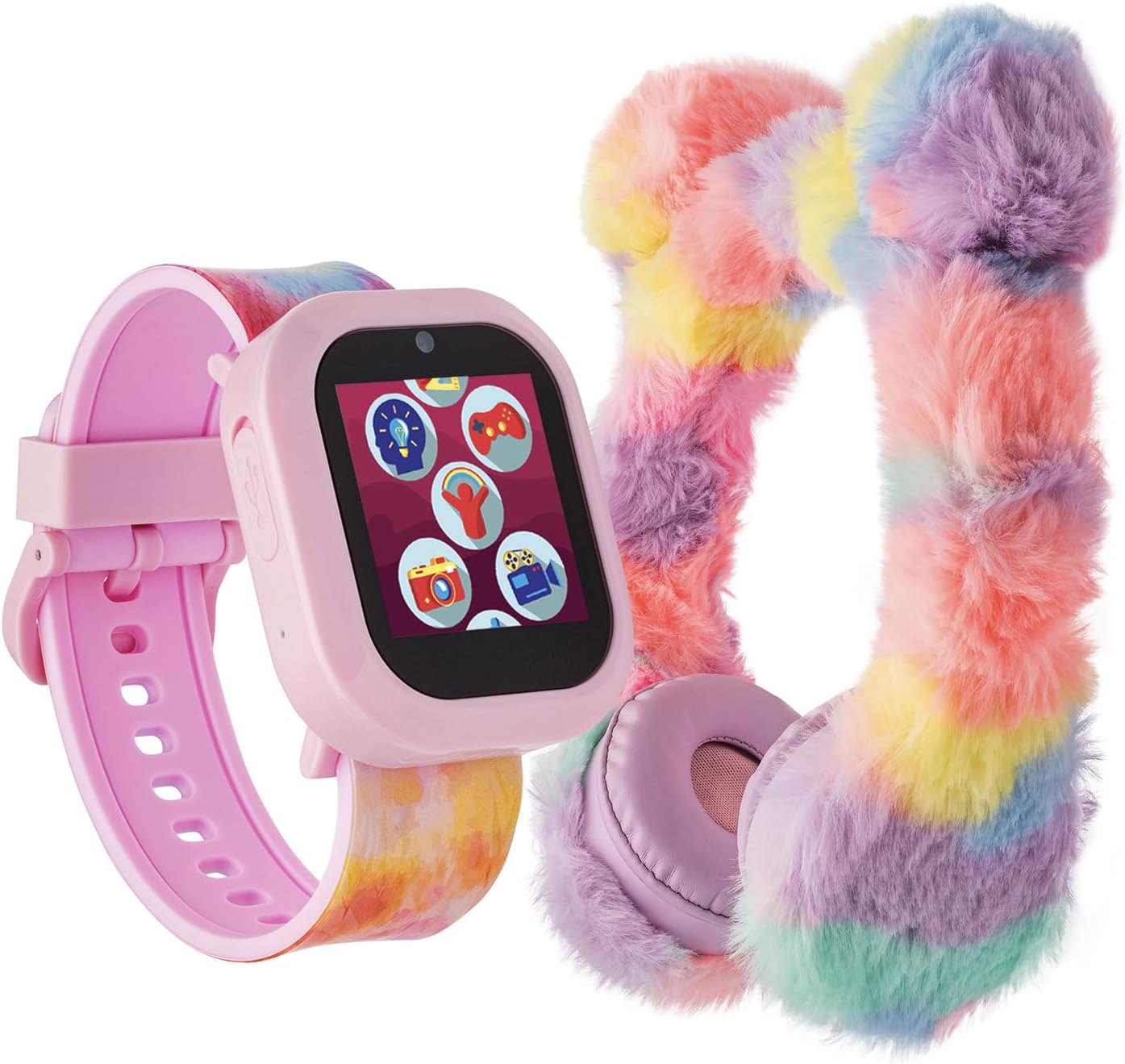
Изображение: Детские умные часы iTech Jr с розовым корпусом.asing и красочный ремешок с эффектом тай-дай, представленные рядом с соответствующими пушистыми пастельными накладными Bluetooth-наушниками. На этом изображении показан полный комплект товара.
Что в коробке?
- Детские смарт-часы iTech Jr
- Накладные Bluetooth-наушники
- USB-кабель для зарядки (для смарт-часов)
- Руководство пользователя (этот документ)
Продукт болееview
Ознакомьтесь с основными компонентами ваших умных часов iTech Jr.

Изображение: крупный план view На схеме смарт-часов iTech Jr выделены их ключевые особенности. Подписи указывают на светодиодный фонарик, порт Micro USB (для зарядки и передачи данных), кнопку камеры (для фото- и видеосъемки) и кнопку «Домой»/«Питание».
- Светодиодный фонарик: Расположен сбоку часов, обеспечивает подсветку.
- Порт Micro USB: Используется для зарядки умных часов, загрузки фотографий и загрузки музыки.
- Кнопка камеры: Активирует функцию камеры для съемки фотографий и видео.
- Кнопка «Домой» / «Питание»: Используется для включения/выключения часов и возврата на главный экран.
- Сенсорный экран: Основной интерфейс для взаимодействия с функциями часов.
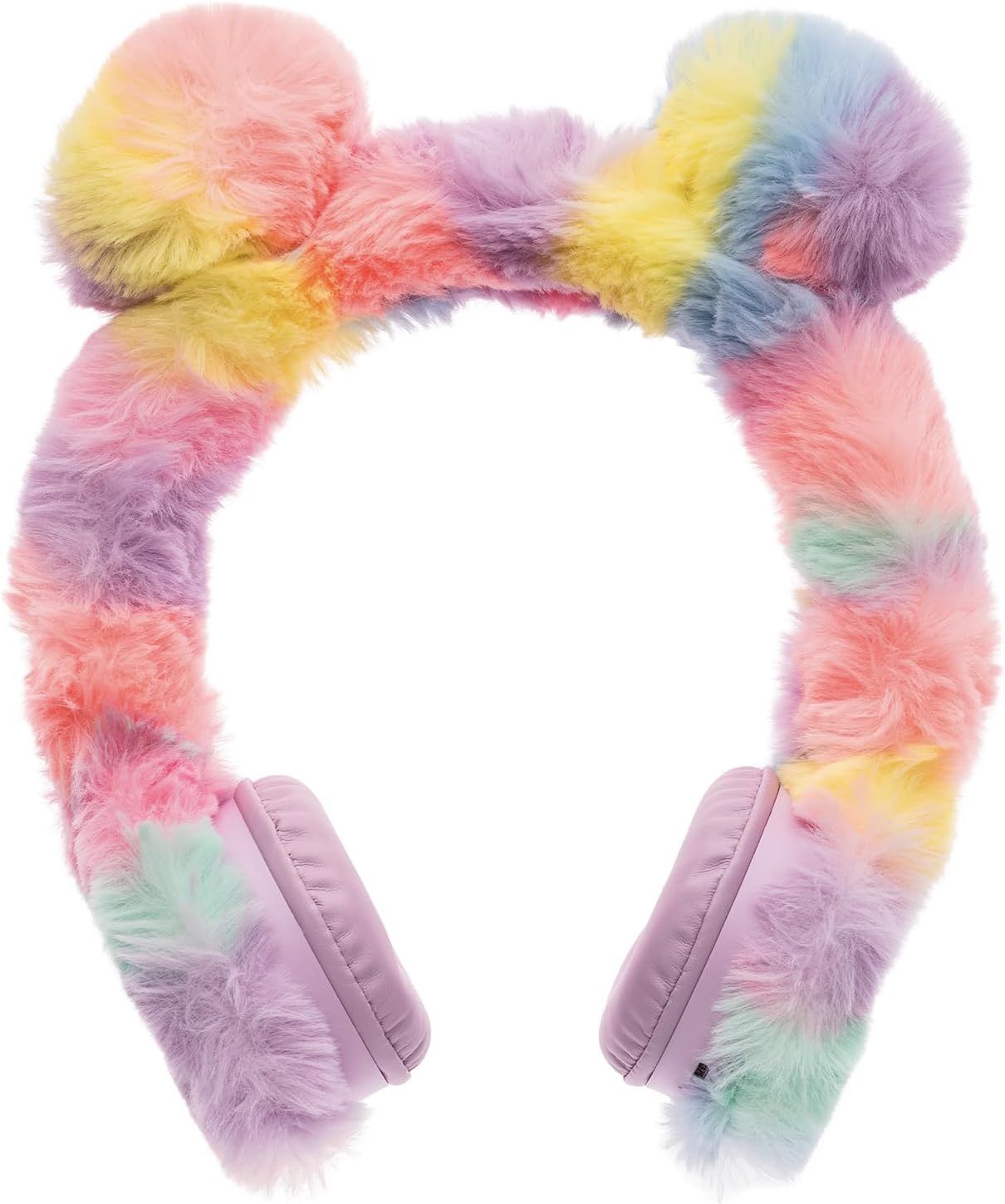
Изображение: Пара мягких пастельных беспроводных наушников-вкладышей с радужным оголовьем и мягкими амбушюрами. Эти наушники созданы для комфортного прослушивания и беспроводного подключения.
- Регулируемая повязка на голову: Для комфортной посадки.
- Мягкие амбушюры: Разработан для комфортного использования в течение длительного времени.
- Кнопка питания/сопряжения: На одной из чашек наушника расположены кнопки включения/выключения и инициирования сопряжения по Bluetooth.
- Регуляторы громкости: Кнопки на амбушюре для регулировки громкости звука.
Настраивать
1. Зарядка умных часов
- Найдите порт Micro USB на боковой стороне смарт-часов.
- Подключите прилагаемый USB-кабель для зарядки к смарт-часам и совместимому источнику питания USB (например, USB-порту компьютера, сетевому адаптеру).
- На дисплее часов будет отображаться состояние зарядки. Для полной зарядки перед первым использованием потребуется приблизительно 2-3 часа.
2. Включение и выключение
- Для включения: Нажмите и удерживайте кнопку «Домой»/«Питание», пока не загорится экран.
- Чтобы выключить: Нажмите и удерживайте кнопку «Домой/Питание», пока на экране не появится опция выключения, затем подтвердите.
3. Подключение Bluetooth-наушников
- Убедитесь, что умные часы включены.
- Включите Bluetooth-наушники, нажав и удерживая кнопку питания/сопряжения до тех пор, пока не замигает индикатор, сигнализирующий о начале режима сопряжения.
- На умных часах перейдите в настройки Bluetooth (обычно они находятся в меню настроек).
- Выбирать 'Искать «Устройства» или «Сопряжение нового устройства».
- Как только наушники появятся в списке (например, «iTech Jr Headphones»), нажмите, чтобы подключиться. После успешного сопряжения на обоих устройствах появится сообщение с подтверждением.
Управление умными часами
1. Сенсорная навигация
Проведите пальцем влево или вправо по экрану, чтобы просмотреть различные приложения и функции. Коснитесь значка, чтобы открыть приложение. Коснитесь кнопки «Домой»/«Питание», чтобы вернуться к циферблату часов.

Изображение: Дисплей умных часов iTech Jr, отображающий сетку значков приложений. В их число входят: Камера и галерея, Развлекательные занятия и игры, Калькулятор и измерения, Аудиокниги и рассказы, Время, Будильник и секундомер, Запись голоса, ICE (в случае чрезвычайной ситуации) и Музыка и песни для подпевания.
2. Функции камеры и видеосъемки
Умные часы оснащены встроенной камерой для фото- и видеосъемки.
- Фотографировать: Нажмите на значок камеры на главном экране. Нажмите кнопку камеры сбоку часов или коснитесь экранной кнопки затвора, чтобы сделать снимок.
- Запись видео: В приложении «Камера» переключитесь в режим видеосъемки. Нажмите кнопку «Камера» или коснитесь значка записи, чтобы начать/остановить запись.
- Галерея: Получите доступ к сделанным фотографиям и видео через приложение «Галерея».
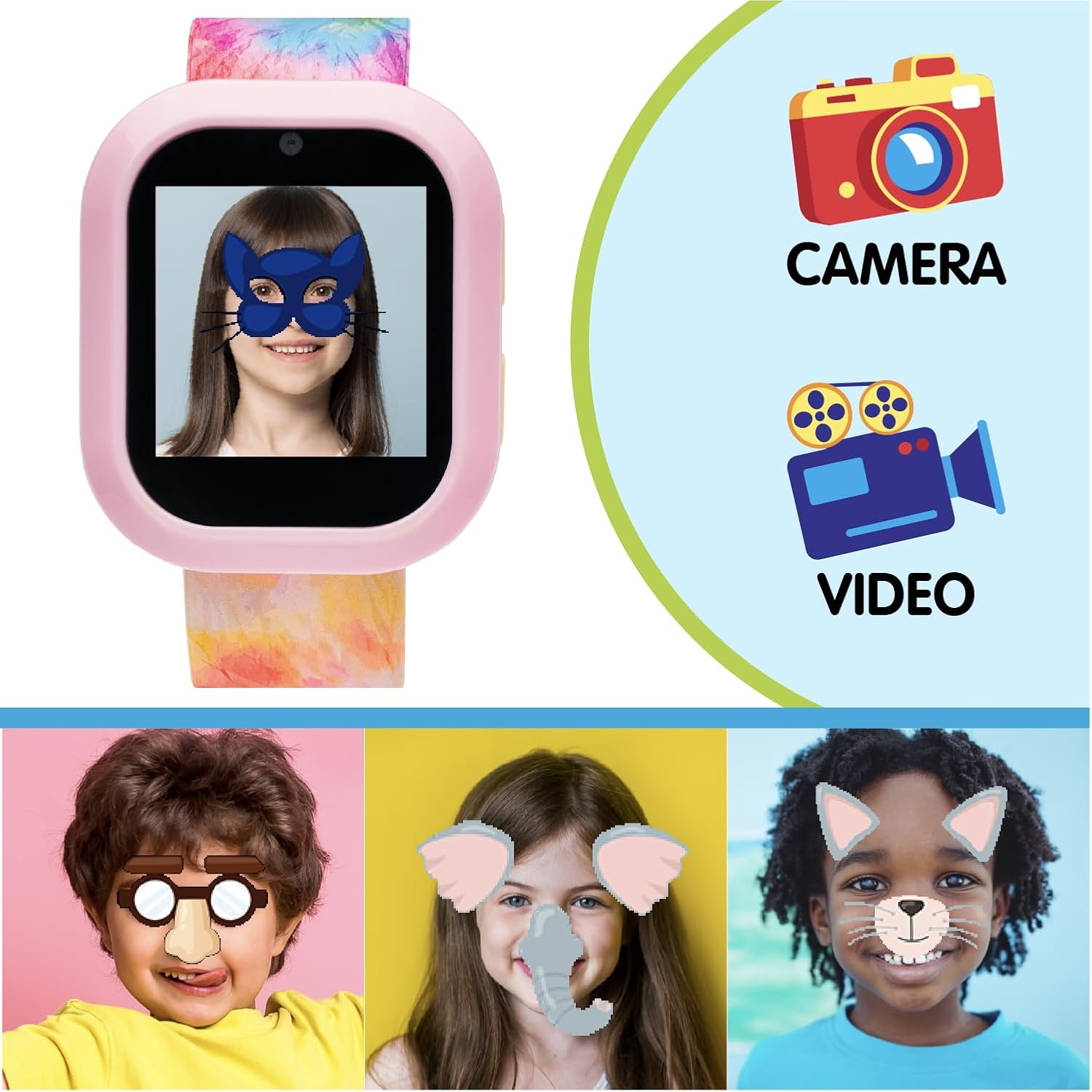
Изображение: Смарт-часы iTech Jr, на которых отображается лицо ребенка с цифровой маской, демонстрирующей забавные возможности фильтров камеры. Рядом с часами расположены значки «Камера» и «Видео», подчеркивающие эти функции. Ниже показаны три детских лица с различными цифровыми фильтрами, демонстрирующие интерактивные функции фотосъемки.
3. Игры и развлечения
Познакомьтесь с разнообразными предустановленными образовательными и развлекательными играми.
- Нажмите на значок «Развлечения и игры», чтобы просмотреть и выбрать игры.
- Игры включают в себя научно-технические задачи, головоломки и многое другое.
4. Музыка и аудиокниги
Наслаждайтесь предустановленным аудиоконтентом или загружайте собственную музыку.
- Музыка: Нажмите на значок «Музыка и песни для подпевания», чтобы воспроизвести композиции. Подключите Bluetooth-наушники для прослушивания музыки в приватной обстановке.
- Аудиокниги: Доступ к рассказам и аудиокнигам осуществляется через значок «Аудиокниги и рассказы».
- Загрузка музыки: Подключите смарт-часы к компьютеру с помощью USB-кабеля. Часы отобразятся как съемный накопитель. Поддерживается перетаскивание аудиофайлов. fileв указанную папку с музыкой.
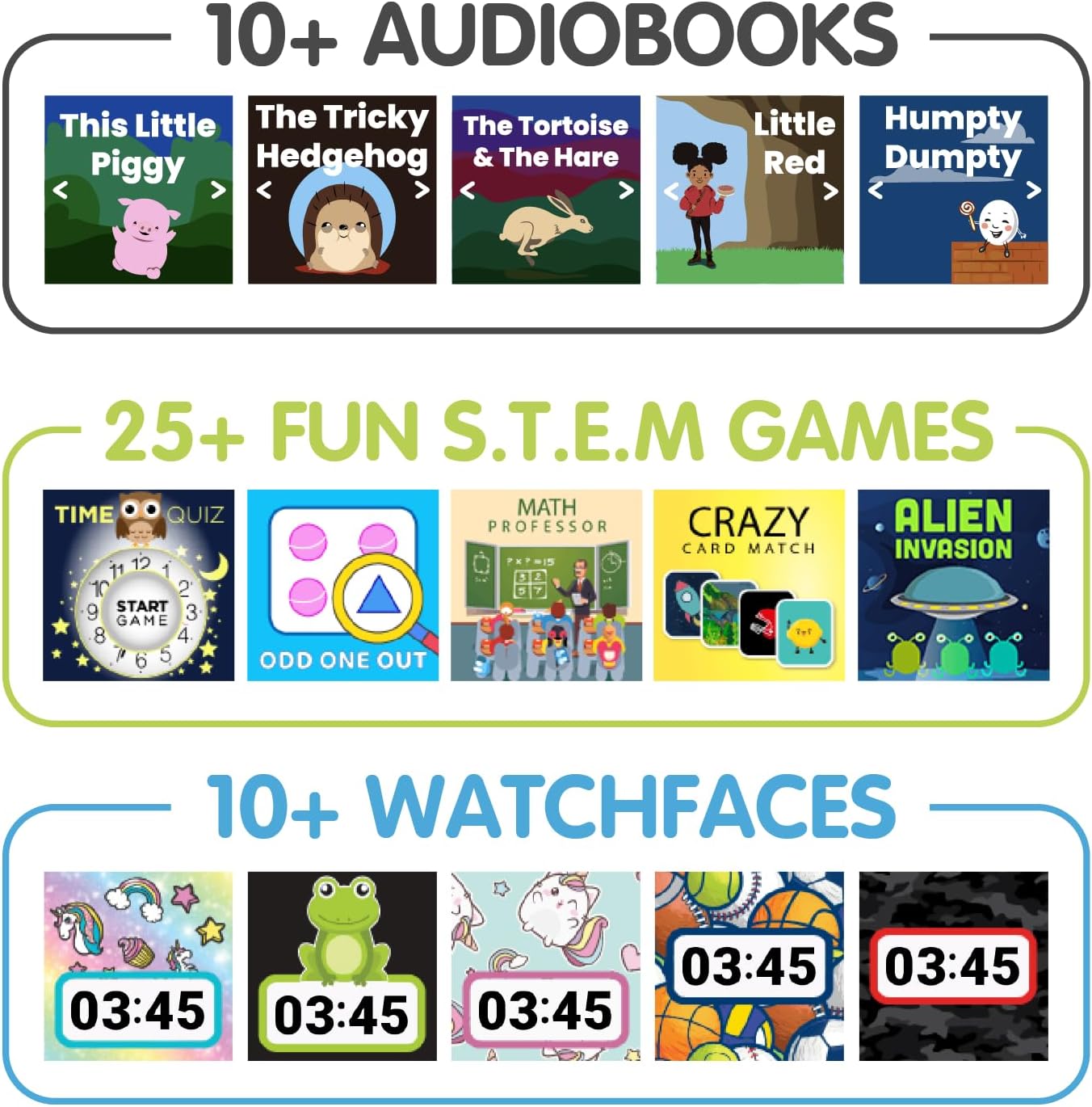
Изображение: составное изображение, показывающееasiniTech Jr Smartwatch предлагает различные функции. В верхней части отображаются «10+ аудиокниг» с обложками популярных детских рассказов. В средней части представлены «25+ увлекательных STEM-игр» с иллюстрациями.ampменее известные, например, «Викторина о времени» и «Найди лишнее». В нижней части представлены «10+ циферблатов» с различными вариантами дизайна цифровых часов.
5. Время, будильник и секундомер
- Время схватывания: Время можно установить вручную через меню «Настройки».
- Тревога: Нажмите на значок «Время, будильник и секундомер», чтобы установить несколько будильников.
- Секундомер: Используйте функцию секундомера для отсчета времени выполнения заданий.
6. Голосовые записи
Записывайте и воспроизводите короткие голосовые сообщения с помощью приложения «Голосовые записи».
7. Светодиодный фонарик
Для удобного использования в качестве источника света активируйте светодиодный фонарик из меню быстрых настроек или с помощью специальной иконки приложения.
8. ICE (в случае чрезвычайной ситуации)
В приложении «ICE» укажите контактную информацию для экстренной связи. Эта функция обеспечивает быстрый доступ к важной информации в чрезвычайной ситуации.
9. Циферблаты
Настройте внешний вид своих умных часов, изменив циферблат. Доступ к этой опции осуществляется через меню «Настройки» или путем длительного нажатия на выбранный циферблат.
Обслуживание
1. Уборка
- Умные часы: Протрите экран и...asinпротрите мягкой, сухой, безворсовой тканью. Избегайте использования агрессивных химикатов или абразивных материалов.
- Наушники: Аккуратно почистите ворсистую поверхность щеткой, чтобы удалить пыль. Используйте слегка щетку.amp При необходимости протрите амбушюры тканью, чтобы предотвратить попадание влаги в защитные решетки динамиков.
2. Хранение
Когда смарт-часы и наушники не используются, храните их в прохладном, сухом месте, вдали от прямых солнечных лучей и экстремальных температур.
3. Уход за аккумулятором
- Регулярно заряжайте умные часы, чтобы поддерживать заряд батареи.
- Избегайте частой полной разрядки аккумулятора.
- При длительном хранении зарядите аккумулятор примерно до 50% перед хранением.
Поиск неисправностей
- Часы не включаются: Убедитесь, что часы полностью заряжены. Подключите их к зарядному устройству как минимум на 30 минут, затем попробуйте включить их снова.
- Часы не заряжаются: Проверьте USB-кабель и источник питания. Убедитесь, что кабель надежно подключен как к часам, так и к адаптеру питания. Попробуйте другой USB-порт или адаптер.
- Наушники не подключаются: Убедитесь, что и часы, и наушники находятся в режиме сопряжения. Убедитесь, что они находятся в непосредственной близости друг от друга. Выключите и снова включите оба устройства, затем повторите процесс сопряжения.
- Проблемы со звуком: Проверьте уровень громкости на смарт-часах и наушниках. Убедитесь, что наушники правильно подключены по Bluetooth.
- Экран не отвечает: Попробуйте перезагрузить умные часы, удерживая кнопку «Домой»/«Питание». Если проблема сохраняется, убедитесь, что экран чистый и сухой.
Технические характеристики
| Особенность | Деталь |
|---|---|
| Размеры продукта | 9 x 1.06 x 0.47 дюйма |
| Вес товара | 1.23 фунта |
| Номер модели | IJ302B-N01 |
| Постоянный размер экрана | 1.06 дюйма |
| Специальная характеристика | Камера |
| Технология связи | Bluetooth |
| Стандарт беспроводной связи | Bluetooth |
| GPS | Нет GPS |
| Форма | Прямоугольный |
| Тип дисплея | Цифровой |
| Совместимые устройства | Смартфон (для передачи/синхронизации данных) |
| Производитель | ITech |
Гарантия и поддержка
На этот продукт iTech Jr распространяется гарантия производителя. Подробные условия гарантии, включая срок действия и условия гарантийного обслуживания, указаны в гарантийном талоне, входящем в комплект поставки.
Для получения технической поддержки, помощи в устранении неполадок или обращения по гарантии, пожалуйста, свяжитесь со службой поддержки клиентов iTech. Контактную информацию обычно можно найти на официальном сайте производителя. webсайте или на упаковке продукта.