
Продукт болееview
Чехол-клавиатура HOU разработан для улучшения работы с iPad, предлагая универсальное и защитное решение. Он оснащен магнитной подставкой для регулировки положения. viewЧехол отличается удобными углами наклона, плавающей конструкцией, прочными осями, мультисенсорной сенсорной панелью и клавиатурой с 7-цветной подсветкой. Изготовленный из устойчивого к загрязнениям полиуретанового материала, этот чехол с поддержкой Bluetooth обеспечивает комфортный и эффективный набор текста.

Чехол-клавиатура HOU с iPad, демонстрирующий его «плавающую» конструкцию и клавиатуру с подсветкой. Чехол обеспечивает устойчивую платформу для набора текста. viewинж.
Совместимость
Этот чехол-клавиатура совместим исключительно с определенными моделями iPad. Перед использованием проверьте номер модели вашего iPad, чтобы убедиться в правильной посадке и функциональности.
- iPad 11 дюймов (A16) 2025 года: Модели A3354, A3355, A3356
- iPad 10-го поколения 2022 года, 10.9 дюйма: Модели A2696, A2757, A2777, A3162
Чтобы узнать номер модели вашего iPad, найдите мелкий шрифт на задней панели устройства, обычно начинающийся с буквы «A».

Визуальное руководство по определению номера модели вашего iPad и понятный список совместимых моделей iPad для этого чехла-клавиатуры.
Инструкции по установке
1. Подключение iPad
Чехол-клавиатура оснащен прочной магнитной задней панелью, предназначенной для надежной фиксации вашего iPad. Просто выровняйте iPad по магнитной области чехла, и он защелкнется на месте. Магнитное соединение обеспечивает устойчивость, а также позволяет легко прикреплять и отсоединять устройство.
Подробный view магнитного механизма, который крепит iPad к чехлу-клавиатуре, подчеркивает прочное и стабильное соединение.
2. Первоначальное подключение по Bluetooth
Чтобы впервые подключить клавиатуру к iPad через Bluetooth, выполните следующие действия:
- Убедитесь, что Bluetooth на вашем iPad включен.
- На чехле-клавиатуре HOU нажмите и удерживайте FN + CONTROL + R клавиши одновременно в течение 3 секунд.
- Индикатор на клавиатуре загорится, указывая на то, что она находится в режиме сопряжения.
- На вашем iPad перейдите в настройки Bluetooth и выберите «HOU Keyboard» (или аналогичное название) из списка доступных устройств.
- После подключения индикаторная лампочка может изменить цвет или погаснуть, и клавиатура будет готова к использованию.
3. Зарядка клавиатуры
Корпус клавиатуры питается от входящей в комплект батарейки типа C. Для зарядки клавиатуры используйте прилагаемый USB-кабель и подключите его к порту Type-C на клавиатуре и подходящему источнику питания (например, сетевому USB-адаптеру, USB-порту компьютера). Уровень заряда батареи можно увидеть с помощью индикатора.

Иллюстрация основных особенностей клавиатуры, включая индикатор заряда батареи, порт зарядки Type-C и расположение выключателя питания.
Инструкция по эксплуатации
1. Использование клавиатуры
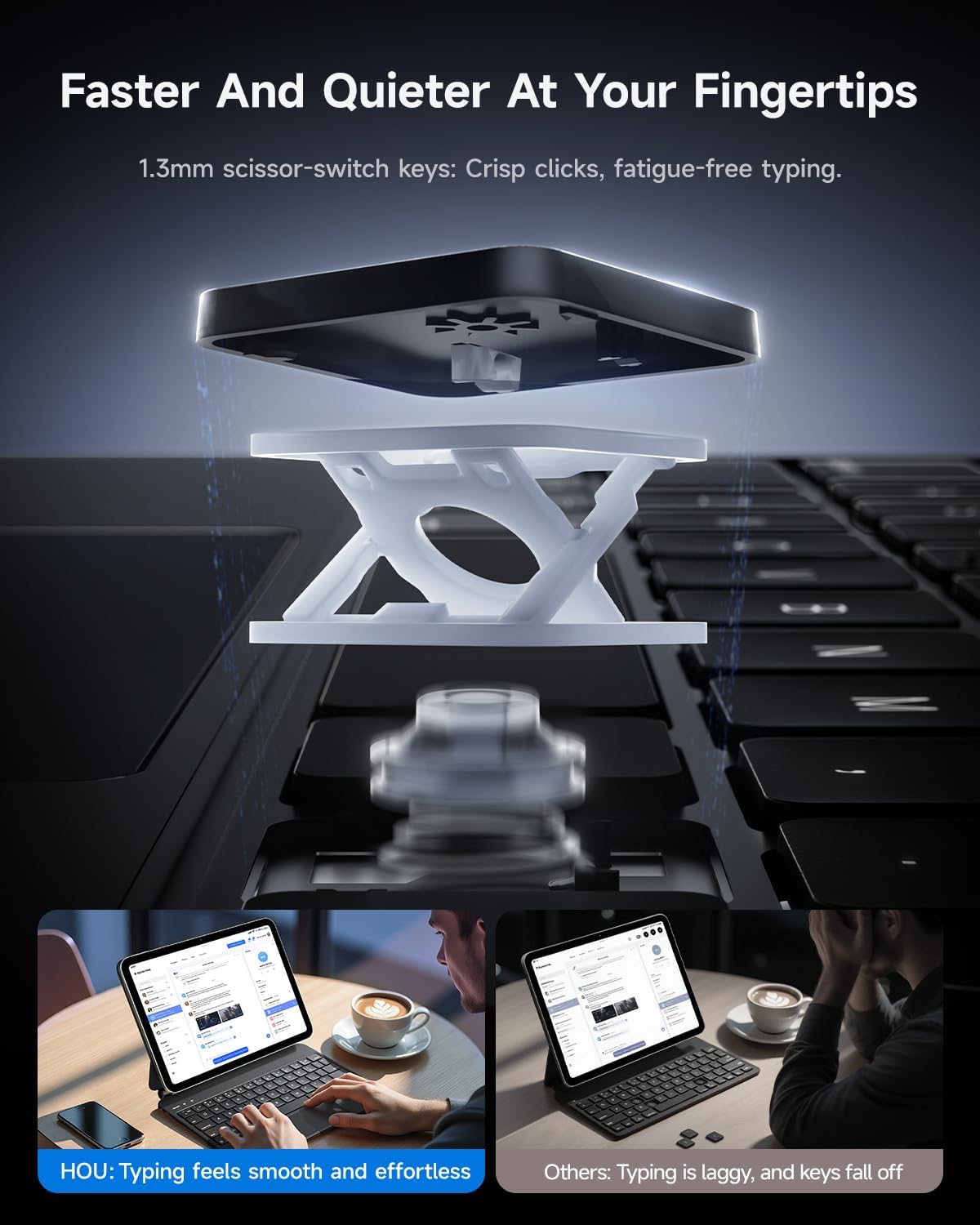
Клавиатура оснащена клавишами с ножничным механизмом толщиной 1.3 мм, обеспечивающими комфортный и отзывчивый набор текста. Она имеет стандартную раскладку QWERTY.
Управление подсветкой
Клавиатура предлагает 7 цветов и 3 регулируемых уровня яркости подсветки. Это позволяет настраивать набор текста в различных условиях освещения.
- Для переключения цвета подсветки: используйте специальную комбинацию клавиш (см. обозначения на клавиатуре, обычно это значок лампочки или сочетание клавиш Fn + определенная клавиша).
- Для регулировки яркости используйте специальную комбинацию клавиш (обратитесь к обозначениям на клавиатуре, обычно это Fn + стрелка вверх/вниз или аналогичная).

Корпус клавиатуры с подсветкой клавиш демонстрирует функцию подсветки для улучшения видимости в условиях недостаточного освещения.

Инструкции по управлению 7-цветной подсветкой и 3 уровнями яркости, а также более подробная информация.view из 12 комбинаций клавиш для эффективной работы.
Сочетания клавиш
Клавиатура включает 12 комбинаций клавиш для частого использования, обеспечивая быстрый доступ к различным функциям. Для получения информации о конкретных комбинациях клавиш обратитесь к раскладке клавиатуры.
2. Использование мультисенсорной сенсорной панели
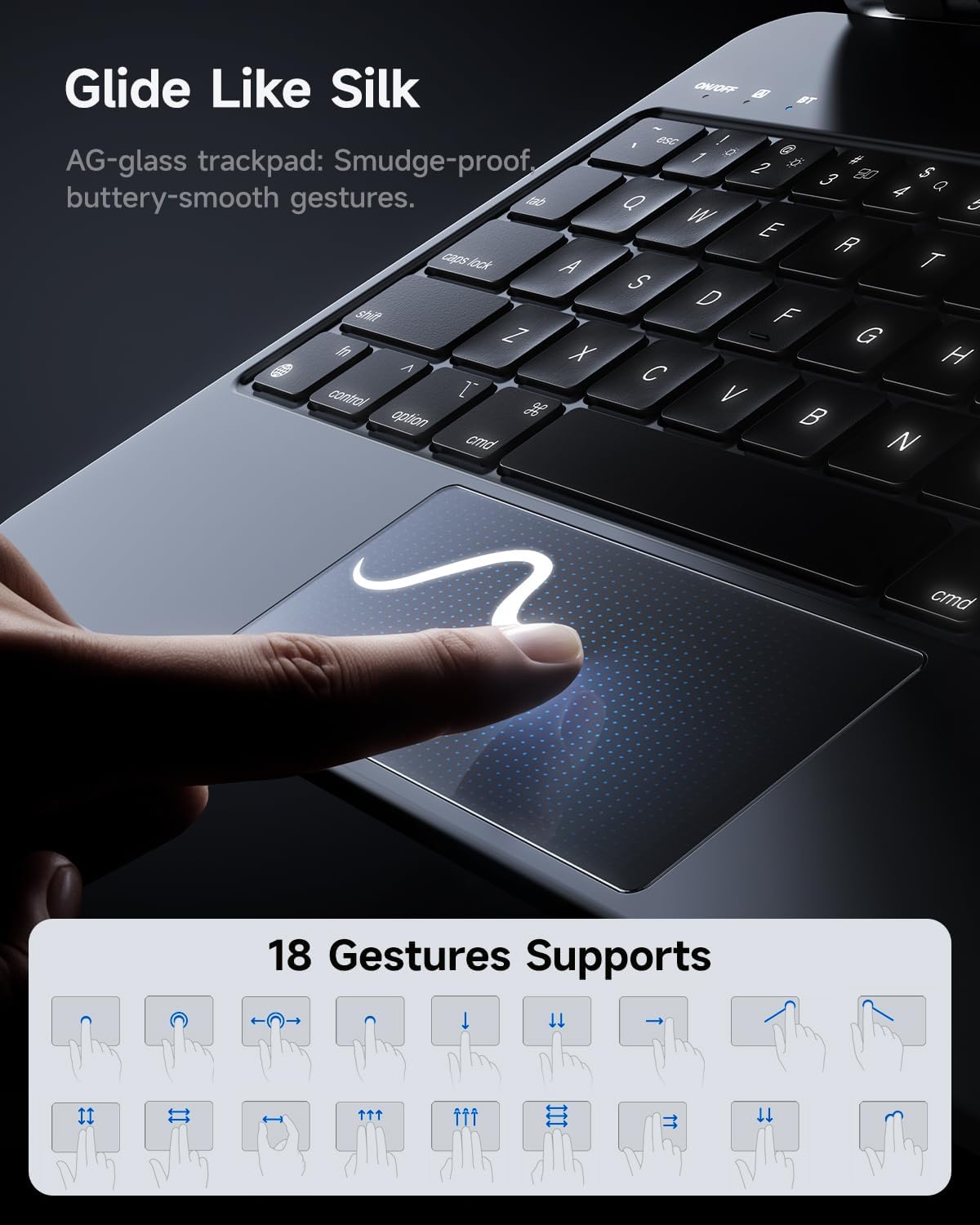
Встроенный мультисенсорный тачпад обеспечивает точное управление и поддерживает различные жесты для удобной навигации. Его поверхность из гравированного стекла приятна на ощупь и не оставляет отпечатков пальцев.
Поддерживаемые жесты
Сенсорная панель поддерживает 18 различных жестов для повышения производительности. Эти жесты обеспечивают интуитивно понятное управление интерфейсом iPad, включая прокрутку, свайпы и нажатия.

Визуальное отображение гладкой поверхности трекпада и подробное руководство по 18 поддерживаемым мультисенсорным жестам для эффективной навигации на iPad.
3. Регулируемая плавающая подставка
Чехол оснащен регулируемой на 135° плавающей подставкой, позволяющей подобрать идеальное положение. viewУдобный угол обзора для любой деятельности, будь то работа, учеба или развлечения. Плавающая конструкция обеспечивает беспрепятственный обзор. view обеспечивает прямое отображение на экране вашего iPad индикаторов питания, Caps Lock и Bluetooth на клавиатуре.
Пользователь взаимодействует с чехлом-клавиатурой HOU, демонстрируяasinгибкость регулируемой на 135 градусов плавающей подставки для оптимального использования viewУтешение.
Обслуживание
Чистка корпуса
Чехол для клавиатуры HOU изготовлен из инновационного полусиликонового материала, устойчивого к пятнам. Для очистки поверхности аккуратно протрите ее мягкой тряпкой.amp Используйте ткань. Избегайте применения агрессивных химикатов или абразивных материалов, так как они могут повредить покрытие.

Демонстрация прочного полусиликонового полимерного материала, из которого изготовлен чехол, устойчивого к царапинам и пятнам, а также легко чистящегося простым протиранием.
Хранилище
Когда чехол-клавиатура не используется, храните его в чистом, сухом месте, вдали от экстремальных температур и прямых солнечных лучей. Убедитесь, что iPad надежно прикреплен или снят, чтобы предотвратить случайные повреждения.
Поиск неисправностей
Клавиатура не подключается через Bluetooth
- Убедитесь, что клавиатура заряжена.
- Убедитесь, что Bluetooth включен на вашем iPad.
- Повторите процесс первоначального сопряжения: нажмите и удерживайте. FN + CONTROL + R Удерживайте кнопку мыши в течение 3 секунд, пока не загорится индикатор, затем выполните поиск устройства на вашем iPad.
- Если устройство уже было сопряжено, попробуйте удалить его из списка сопряженных устройств в настройках Bluetooth вашего iPad, а затем выполнить повторное сопряжение.
- Перезагрузите iPad и клавиатуру.
Клавиши или тачпад не реагируют
- Проверьте уровень заряда батареи клавиатуры и при необходимости зарядите её.
- Убедитесь, что соединение Bluetooth стабильно. При необходимости отключите и подключите соединение заново.
- Очистите поверхность тачпада от мусора и отпечатков пальцев, которые могут мешать распознаванию касаний.
- Убедитесь, что программное обеспечение вашего iPad обновлено до последней версии.
Технические характеристики
| Особенность | Деталь |
|---|---|
| Номер модели | MF-10 |
| Размеры упаковки | 11.3 x 8.11 x 1.14 дюйма |
| Вес товара | 1.29 фунта |
| Аккумуляторы | 1 батарейка типа C (в комплекте) |
| Технология связи | Bluetooth |
| Раскладка клавиатуры | QWERTY |
| Особые возможности | Регулируемая подставка, эргономичный дизайн, встроенная подставка, перезаряжаемый аккумулятор, устойчивость к царапинам. |
| Цвет | Черный |
| Материал | Акрилонитрилбутадиенстирол, полиуретан (ПУ) |
| Источник питания | Питание от батареи |
Содержимое упаковки
Открыв упаковку продукта, вы должны обнаружить следующее:
- Чехол-клавиатура HOU для iPad
- USB-кабель (для зарядки)
- Руководство пользователя (этот документ)
Информация о поддержке
По любым вопросам, проблемам или для получения технической помощи, касающейся чехла-клавиатуры HOU, пожалуйста, свяжитесь с продавцом напрямую через свой аккаунт Amazon. Перейдите в раздел «Ваши заказы» и нажмите «Связаться с продавцом» для соответствующей покупки.
Сохраните чек о покупке для предъявления гарантийных претензий или запросов на поддержку.