
symcode 2D QR Orange (B0CS6M178X)
Инструкция по эксплуатации сканера 2D-штрихкодов Symcode Bluetooth
Модель: 2D QR Orange (B0CS6M178X)
Введение
Данное руководство содержит подробные инструкции по настройке, эксплуатации и техническому обслуживанию вашего сканера штрихкодов Symcode Bluetooth 2D. Этот портативный сканер предлагает универсальные возможности подключения 3-в-1 (Bluetooth, беспроводное соединение 2.4 ГГц, проводное соединение USB) и предназначен для эффективного сканирования как одномерных, так и двухмерных штрихкодов на различных платформах.
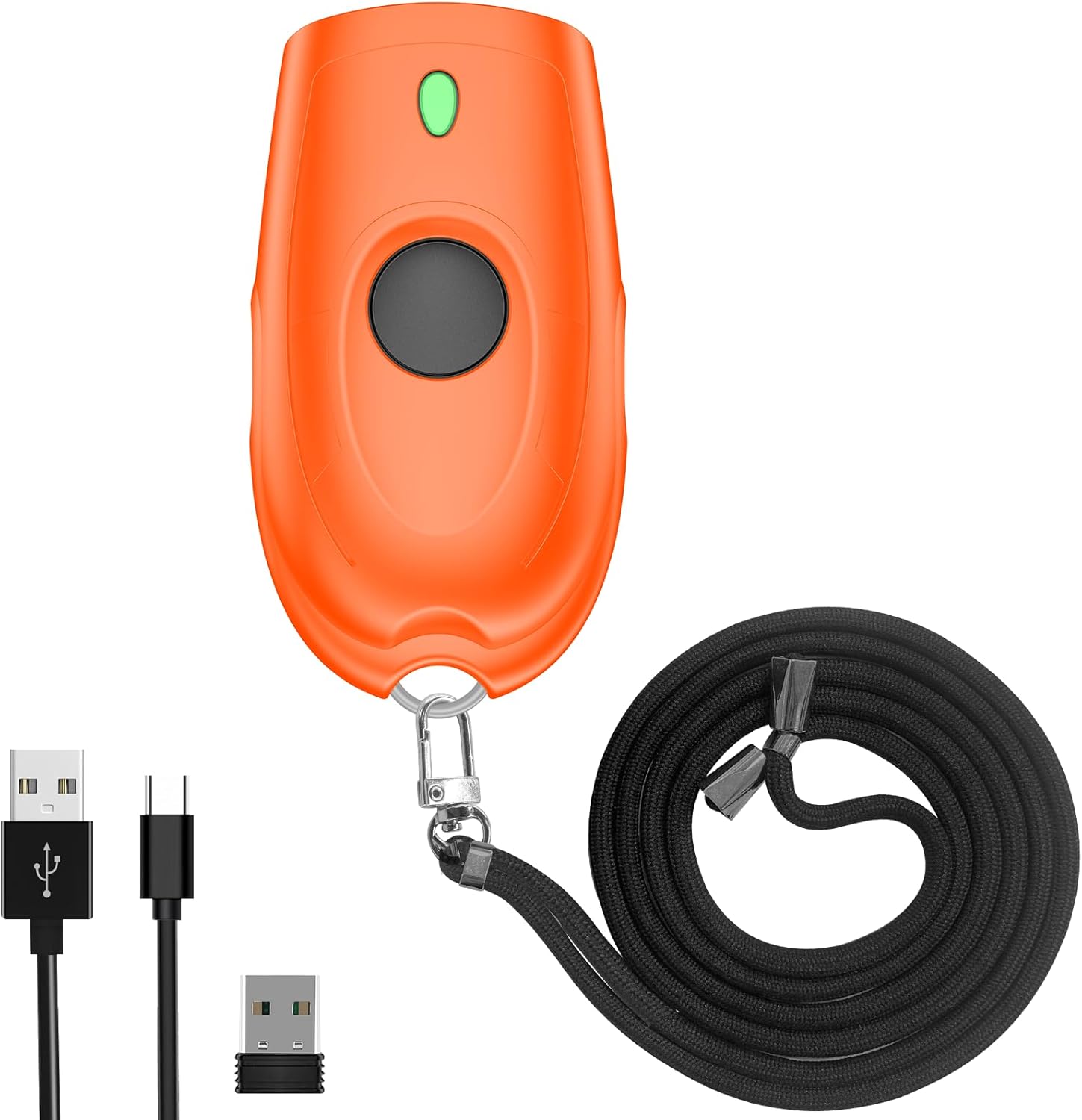
Изображение: Сканер двумерных штрихкодов Symcode Bluetooth оранжевого цвета, показанный со всеми аксессуарами: USB-кабелем для зарядки, USB-адаптером 2.4 ГГц и черным ремешком.
Продукт болееview и комплектация
Перед использованием сканера убедитесь, что все компоненты находятся в упаковке.

Изображение: Визуальное представление содержимого упаковки, включая сканер, беспроводной адаптер 2.4 ГГц, руководство пользователя, USB-кабель и ремешок.
В пакет включено:
- 1x Сканер двумерных штрихкодов Symcode
- Зарядный кабель USB 1x
- 1x USB-модем 2.4G
- 1x Руководство пользователя
- 1x Ремень
Технические характеристики
| Особенность | Описание |
|---|---|
| Размеры | 5.43 x 4.21 x 2.13 дюйма (упаковка) |
| Масса | 4.2 унций (товар) |
| Аккумулятор | Литий-полимерный аккумулятор 650 мАч (перезаряжаемый, входит в комплект) |
| Время зарядки | Приблизительно 2 часов |
| Время непрерывного сканирования | До 5 часов |
| Время в режиме ожидания | До 30 дней (720 часов) |
| Связность | Bluetooth, беспроводная связь 2.4G, проводной USB |
| Дальность передачи (беспроводная связь 2.4 ГГц) | 150 м/492 футов (без барьеров), 15 м/49 футов (с препятствиями) |
| Дальность передачи (Bluetooth) | 50 м/164 футов (без барьеров), 20 м/66 футов (с препятствиями) |
| Емкость хранилища | 16 МБ (в автономном режиме хранит более 100 000 штрихкодов) |
| Способность к декодированию (2D) | QR-код, матрица данных, PDF417, ацтекский код, Maxicode |
| Способность к декодированию (1D) | JAN/EAN-13, JAN/EAN-8, UPC-A, UPC-E, Code11, Code32, Code39, Code 39, полный ASCII, Code93, Code128, Codabar (NW-7), чередование 2 из 5, матрица 2 из 5, промышленный 2 из 5, стандарт 2 из 5, PLESSEY, MSI, ITF14, ISBN, ISSN, панель данных GS1, GS1-128 (UCC/EAN128), ISBT-128 |
| Совместимая ОС | Windows XP/7/8/10, Mac OS, Linux, Android, iOS |

Изображение: Подробные технические характеристики батареи и внутренних компонентов сканера, с акцентом на батарею емкостью 650 мАч и длительное время работы в режиме ожидания.

Изображение: Возможности диапазона передачи данных сканера в различных условиях как для беспроводного соединения 2.4 ГГц, так и для соединения Bluetooth.

Изображение: Визуальное представление миниатюрной портативной конструкции и размеров сканера, демонстрирующее удобство его переноски.
Настраивать
1. Зарядка сканера
Перед первым использованием полностью зарядите сканер. Подключите прилагаемый USB-кабель для зарядки к зарядному порту сканера и к источнику питания USB (например, USB-порту компьютера, сетевому адаптеру USB). Индикатор зарядки покажет состояние зарядки. Полная зарядка занимает приблизительно 2 часа.
2. Режимы подключения
Сканер Symcode поддерживает три режима подключения: проводное USB, беспроводное 2.4 ГГц и беспроводное Bluetooth.

Изображение: Иллюстрация трех универсальных вариантов подключения: проводное USB-подключение, беспроводное подключение 2.4 ГГц через адаптер и беспроводное подключение по Bluetooth.
Проводной режим USB:
- Подключите сканер напрямую к компьютеру с помощью прилагаемого USB-кабеля.
- Сканер будет распознан как клавиатурное устройство, и отсканированные данные будут отображаться там, где находится курсор.
- Для этого режима драйверы не требуются.
Беспроводной режим 2.4G:
- Подключите USB-модем 2.4G к свободному USB-порту вашего компьютера.
- Включите сканер. Он должен автоматически подключиться к модулю.
- В этом режиме обеспечивается дальность передачи до 150 м (492 фута) в безбарьерных условиях.
Беспроводной режим Bluetooth:
- Убедитесь, что на вашем устройстве (смартфоне, планшете, ноутбуке) включен Bluetooth.
- Включите сканер и переведите его в режим сопряжения Bluetooth (инструкции по сопряжению см. в прилагаемом руководстве пользователя, так как обычно это включает сканирование определенного штрихкода конфигурации).
- На вашем устройстве найдите устройства Bluetooth и выберите из списка «Сканер символов» или аналогичный.
- Этот режим поддерживает протоколы Bluetooth HID, SPP и BLE и обеспечивает дальность передачи до 50 м (164 фута) в безбарьерных условиях.
3. Совместимость системы
Сканер обладает высокой совместимостью с широким спектром операционных систем и устройств.

Изображение: Широкая совместимость сканера с различными операционными системами, включая iOS, Android, Windows, Mac OS и Linux, с возможностью подключения к таким устройствам, как ПК, POS-системы, ноутбуки, планшеты и смартфоны.
- Операционные системы: Windows XP, Win7, Win8, Win10, Mac OS, Linux
- Устройства: ПК, ноутбуки, POS-системы, смартфоны (Android, iOS), планшеты
Инструкция по эксплуатации
1. Базовое сканирование
Для сканирования штрихкода наведите окошко сканера на штрихкод и нажмите кнопку запуска. Успешное сканирование обычно сопровождается звуковым сигналом и/или вибрацией.

Изображение: Сканер в действии, демонстрирующий свою способность расшифровывать различные одномерные и двухмерные штрихкоды, даже если они размыты или неполны.ampПредставлены различные сканируемые коды, включая QR-код, Data Matrix и PDF417.
Сканер способен декодировать широкий спектр одномерных и двумерных символов, включая:
- 2D: QR-код, матрица данных, PDF417, ацтекский код, Maxicode
- 1D: JAN/EAN-13, JAN/EAN-8, UPC-A, UPC-E, Code11, Code32, Code39, Code 39, полный ASCII, Code93, Code128, Codabar (NW-7), чередование 2 из 5, матрица 2 из 5, промышленный 2 из 5, стандарт 2 из 5, PLESSEY, MSI, ITF14, ISBN, ISSN, панель данных GS1, GS1-128 (UCC/EAN128), ISBT-128
ExampШтрих-коды с изображения:
- Матрица данных: 2125551212
- QR-код: 20123456789
- PDF417: 00614141999996
- ИТФ: 1234567890135
- Профиfiled Штрихкод: 4603146002134
2. Контроль звука и вибрации
Сканер позволяет отключать звуковую и вибрационную обратную связь в соответствии с вашими предпочтениями или условиями работы. Подробные инструкции по настройке этих функций с помощью штрих-кодов, прилагаемых к сканеру, см. в соответствующем руководстве пользователя.

Изображение: Параметры управления звуковой и вибрационной обратной связью сканера, позволяющие обеспечить бесшумную работу при необходимости.
3. Режимы загрузки данных
Сканер поддерживает два основных режима загрузки данных:
- Режим мгновенной загрузки: Отсканированные штрихкоды немедленно передаются на подключенное устройство. Это режим по умолчанию.
- Режим хранения (автономное сканирование): Штрих-коды хранятся во внутренней памяти сканера (16 МБ, вмещающей более 100 000 штрих-кодов) и могут быть загружены позже при подключении. Это полезно для задач инвентаризации, где подключение в режиме реального времени не всегда доступно. Для переключения в режим хранения и загрузки данных обратитесь к инструкциям по настройке штрих-кодов в прилагаемом руководстве пользователя.
4. Возможности настройки
Сканер предлагает различные параметры настройки, позволяющие адаптировать результаты его работы к вашим потребностям:
- Скрытие/добавление пользовательских префиксов/суффиксов.
- Удалить символы из отсканированных данных.
- Добавьте клавиши клавиатуры (например, TAB, CR и LF) к операции сканирования для автоматического ввода данных.
Подробные инструкции и штрихкоды для настройки этих параметров приведены в исчерпывающем руководстве пользователя, прилагаемом к вашему продукту.
Обслуживание
Уход батареи:
- Чтобы продлить срок службы аккумулятора, избегайте его частой полной разрядки.
- Регулярно заряжайте сканер, даже если он не используется постоянно.
- Если сканер не используется в течение длительного времени, храните его в прохладном, сухом месте.
Уборка:
- Для очистки внешней поверхности сканера используйте мягкую, сухую, безворсовую ткань.
- Для окна сканирования используйте мягкую ткань, слегка смочив её водой.ampОбработайте мягким неабразивным чистящим средством. Избегайте использования агрессивных химикатов или абразивных материалов.
- Не погружайте сканер в воду или любую другую жидкость.
Поиск неисправностей
Если у вас возникли проблемы со сканером штрихкодов Symcode, пожалуйста, ознакомьтесь со следующими распространенными проблемами и решениями:
| Проблема | Возможное решение |
|---|---|
| Сканер не включается. | Убедитесь, что батарея заряжена. Подключите сканер к источнику питания с помощью USB-кабеля и дайте ему зарядиться не менее 30 минут, прежде чем снова пытаться его включить. |
| Сканер не сканирует штрихкоды. |
|
| Отсканированные данные не отображаются на экране. |
|
| Проблемы с подключением Bluetooth. |
|
| Кнопка застряла или не реагирует. | Аккуратно проверьте, нет ли каких-либо препятствий вокруг кнопки. Если проблема сохраняется, обратитесь в службу поддержки клиентов. Не прилагайте чрезмерных усилий при нажатии кнопки. |
Гарантия и поддержка
На ваш сканер штрихкодов Symcode распространяется стандартная гарантия производителя. Для получения подробной информации об условиях гарантии, пожалуйста, обратитесь к документации, прилагаемой к упаковке продукта, или свяжитесь со службой поддержки клиентов Symcode.
По любым вопросам технической поддержки, устранения неполадок, не описанных в данном руководстве, или вопросам, касающимся гарантии, обращайтесь в службу поддержки клиентов Symcode.
Служба поддержки клиентов Symcode: Пожалуйста, обратитесь к контактной информации, указанной в оригинальной упаковке вашего продукта, или посетите официальный сайт Symcode. webсайт для получения подробной информации о поддержке.
Продавец, компания Symcode, предлагает круглосуточное предпродажное и послепродажное обслуживание. Если у вас возникнут проблемы со сканером Symcode, пожалуйста, свяжитесь напрямую с продавцом для получения помощи.
Ask a question about this manual
Ask about setup, troubleshooting, compatibility, parts, safety, or missing instructions. Manuals+ will review the question and use this page’s manual context to help answer it.