
1. Введение
Welcome to the user manual for your new SGIN E10P 10-inch Kids Tablet. This guide provides essential information on setting up, operating, maintaining, and troubleshooting your device. Please read this manual thoroughly to ensure proper use and to maximize your tablet's features.
Что в коробке?
При распаковке, пожалуйста, проверьте наличие всех перечисленных ниже предметов:
- SGIN E10P Kids Tablet (with protective case)
- Руководство пользователя
- USB Type-C Кабель
- Адаптер питания (зарядное устройство)
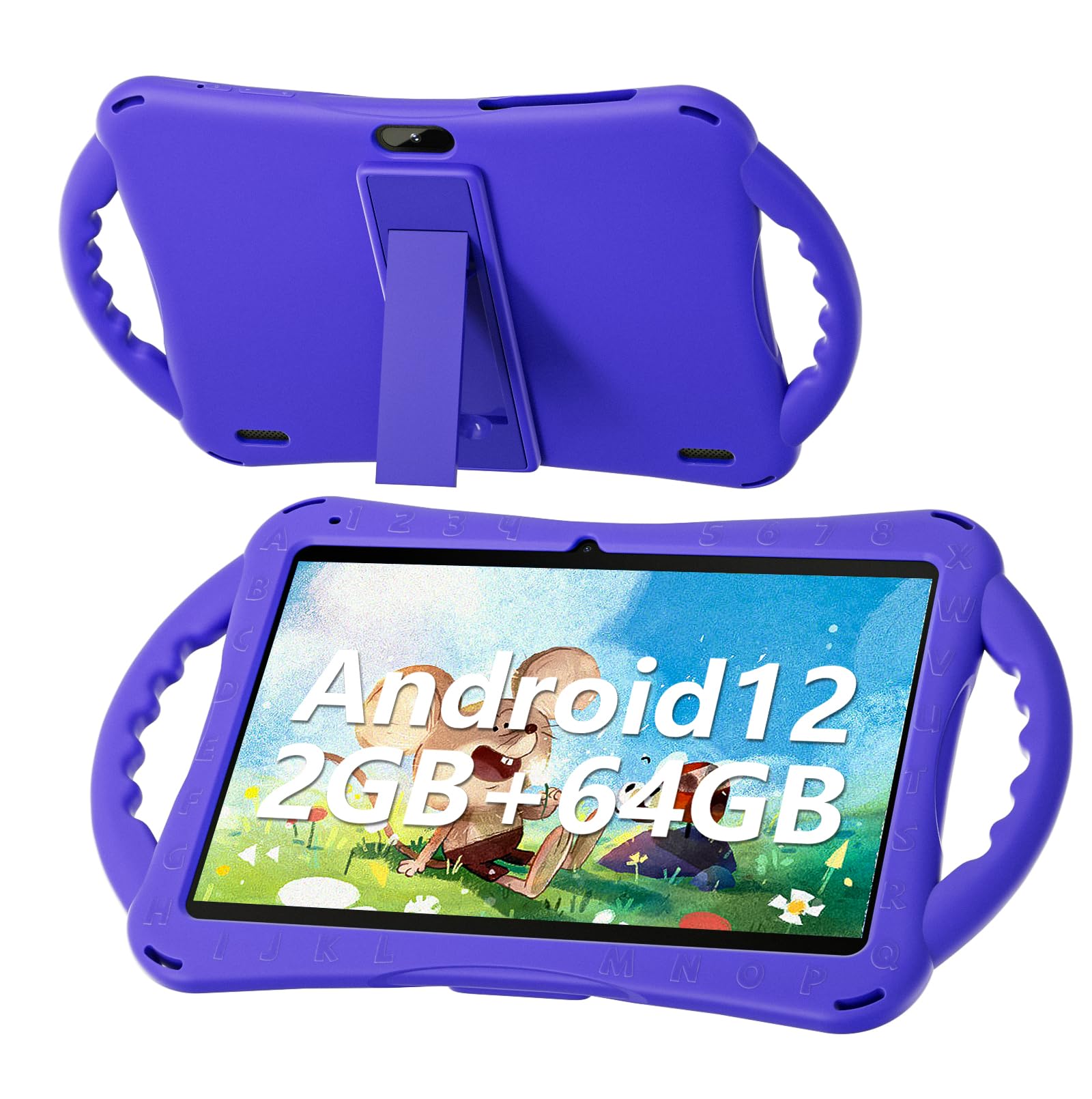
Figure 1: SGIN E10P Kids Tablet with its protective case.
2. Продукт закончилсяview
Familiarize yourself with the physical components of your SGIN E10P Kids Tablet.

Figure 2: Labeled diagram of the SGIN E10P Kids Tablet components.
- Фронтальная камера: Для видеозвонков и селфи.
- Задняя камера: Для фото- и видеосъемки.
- Спикеры: Аудиовыход.
- Порт Type-C: Для зарядки и передачи данных.
- Слот для TF-карты: Для расширения памяти с помощью карты microSD.
- Порт для наушников: Для подключения проводных наушников.
- Увеличить громкость: Button to raise the audio level.
- Уменьшить громкость: Button to lower the audio level.
- Bracket (Kickstand): Встроенная подставка для использования без помощи рук. viewинж.
- Armrest (Handle): Ergonomic handles on the protective case for easy gripping.
3. Настройка
3.1 Зарядка планшета
Before first use, fully charge the tablet. Connect the USB Type-C cable to the tablet's Type-C port and the other end to the power adapter. Plug the power adapter into a wall outlet. The battery indicator on the screen will show charging status. A full charge typically takes several hours.
3.2 Включение/выключение питания
- Для включения: Press and hold the Power button (usually located on the side or top edge) until the SGIN logo appears on the screen.
- Чтобы выключить: Нажмите и удерживайте кнопку питания, пока не появится меню. Выберите пункт «Выключить».
- Начать заново: Нажмите и удерживайте кнопку питания, пока не появится меню. Выберите «Перезапустить» из предложенных вариантов.
3.3 Начальная настройка
The first time you power on the tablet, you will be guided through an initial setup process:
- Выбор языка: Выберите желаемый язык.
- Wi-Fi-соединение: Выберите свою сеть Wi-Fi и введите пароль для подключения к Интернету.
- Аккаунт Google: Sign in with an existing Google account or create a new one. This is necessary for downloading apps from the Google Play Store.
- Дата и время: Установите правильную дату и время или позвольте сети установить их автоматически.
- Родительский контроль: Configure Google Kids Space or other parental control features to manage content and screen time for children.
4. Эксплуатация планшета
4.1 Базовая навигация
The SGIN E10P tablet uses a touch-sensitive screen for navigation:
- Кран: Коснитесь экрана один раз, чтобы открыть приложение, выбрать элемент или нажать кнопку.
- Нажмите и удерживайте: Нажмите и удерживайте элемент, чтобы получить доступ к дополнительным параметрам или переместить его.
- Проведите пальцем по экрану: Проведите пальцем по экрану, чтобы прокручивать страницы или списки.
- Масштабирование сведением пальцев: Поместите два пальца на экран и разведите их в стороны, чтобы увеличить масштаб, или сведите их вместе, чтобы уменьшить масштаб.
4.2 Подключение по Wi-Fi
To connect or manage Wi-Fi networks:
- Перейти к Настройки > Сеть и интернет > Wi-Fi.
- Включить Wi-Fi On.
- Выберите нужную сеть из списка и введите пароль, если потребуется.

Figure 3: The tablet supports both 2.4GHz and 5GHz Wi-Fi for stable connections.
4.3 Applications and Content
The tablet runs on Android 12 and comes with access to the Google Play Store, allowing you to download a wide range of applications. It is pre-configured for children's use, supporting apps like YouTube Kids, educational games, and other child-friendly content.

Figure 4: The Android 12 interface with various pre-installed and downloadable kids' apps.
4.4 Родительский контроль
Utilize the built-in parental control features to manage your child's tablet experience. This includes setting screen time limits, filtering content, and approving app downloads. Access these settings through the Google Family Link app or directly in the tablet's settings under "Digital Wellbeing & parental controls."
5. Техническое обслуживание
5.1 Очистка
- Экран: Используйте мягкую безворсовую ткань, специально предназначенную для чистки электроники. Для удаления стойких пятен слегка протрите поверхность.ampen the cloth with water or a screen cleaner solution (do not spray directly onto the screen).
- Случай: The silicone protective case can be wiped with a damp При необходимости протрите тканью и мягким мылом. Убедитесь, что деталь полностью высохла, прежде чем прикреплять ее обратно к планшету.
- Порты: Keep all ports (USB-C, headphone jack, TF card slot) free of dust and debris. Use a soft brush or compressed air if needed.
5.2 Уход за аккумулятором
The tablet is equipped with a 5000mAh battery, providing extended usage time.

Figure 5: The tablet features a 5000mAh battery for prolonged use.
- Избегайте экстремальных температур, так как они могут сократить срок службы батареи.
- Во избежание повреждений используйте только прилагаемые зарядное устройство и кабель.
- Для оптимального срока службы батареи избегайте частой полной разрядки или длительного хранения батареи на 100% заряде.
5.3 Хранение
Store the tablet in a cool, dry place away from direct sunlight and moisture when not in use.
6. Поиск Неисправностей
This section addresses common issues you might encounter with your SGIN E10P tablet.
6.1 Планшет не включается
- Убедитесь, что планшет достаточно заряжен. Подключите его к зарядному устройству как минимум на 30 минут, прежде чем снова пытаться включить.
- Нажмите и удерживайте кнопку питания в течение 10–15 секунд, чтобы выполнить принудительную перезагрузку.
6.2 Проблемы с подключением Wi-Fi
- Проверьте, включен ли Wi-Fi в настройках планшета.
- Убедитесь, что ваш Wi-Fi роутер работает правильно и к нему могут подключаться другие устройства.
- Удалите сеть из настроек Wi-Fi на планшете и подключитесь заново.
- Restart both the tablet and your Wi-Fi router.
6.3 Приложения аварийно завершают работу или зависают
- Закройте и снова откройте приложение.
- Очистите кэш и данные приложения в Настройки > Приложения > [Название приложения] > Хранилище и кэш.
- Ensure the app is updated to its latest version via the Google Play Store.
- Перезагрузите планшет.
6.4 Низкая производительность
- Закройте ненужные фоновые приложения.
- Очистите кэшированные данные приложений и системы.
- Ensure there is sufficient storage space available. Delete unused apps or files.
- В крайнем случае, рассмотрите возможность сброса настроек до заводских.Примечание: This will erase all data on the tablet. Back up important files первый).
7. Технические характеристики
Key technical specifications for the SGIN E10P Kids Tablet:
| Особенность | Спецификация |
|---|---|
| Бренд | СГИН |
| Номер модели | E10P |
| Размер экрана | 10 дюйма |
| Разрешение экрана | 1280 х 800 |
| Процессор | 1.5 GHz Allwinner Quad-core A133 |
| БАРАН | 2 ГБ |
| Память (ПЗУ) | 64 ГБ |
| Расширяемое хранилище | TF Card Slot (for additional expansion) |
| Операционная система | Андроид 12 |
| Задний WebРазрешение камеры | 5 МП |
| Передняя камера | 2 МП |
| Емкость аккумулятора | 5000 мАч |
| Связность | 2.4G/5G Wi-Fi, Bluetooth 4.2 |
| Размеры (ДxШxВ) | 10.1 x 6 x 0.4 дюйма |
| Вес товара | 2.27 фунта |
8. Гарантия и поддержка
SGIN provides a 1-year maintenance period from the date of purchase for this product. If you encounter any issues or require assistance, please contact SGIN customer support.
For further support, please refer to the contact information provided with your purchase documentation or visit the official SGIN webсайт.