
1. Введение
Данное руководство содержит необходимую информацию для настройки, эксплуатации, обслуживания и устранения неполадок вашей игровой мыши DELTACO GAMING WM87. Внимательно прочтите эти инструкции, чтобы обеспечить правильное использование и максимально улучшить игровой процесс.
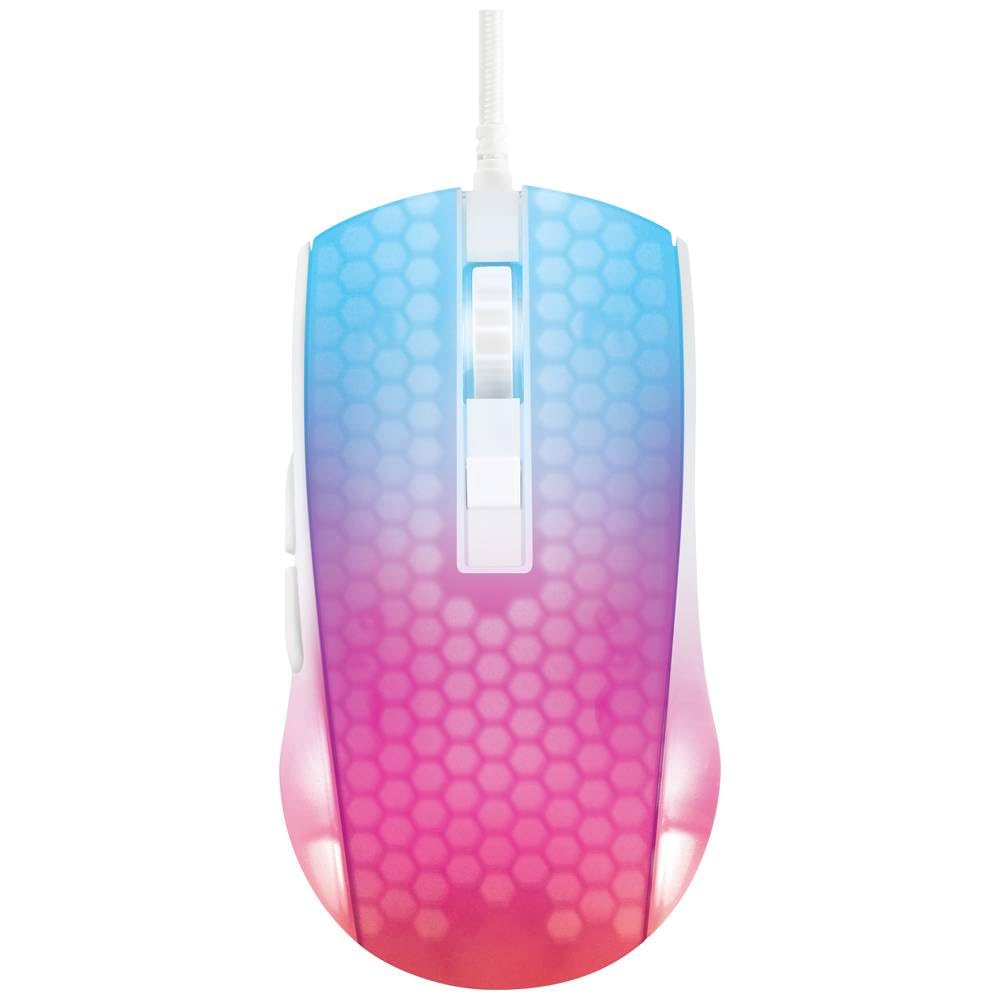
Накладные расходы view Игровая мышь DELTACO GAMING WM87. Мышь имеет полупрозрачный белый корпус с подсвечиваемым сотовым рисунком, который переходит от синего цвета спереди к розовому и красному сзади. Она оснащена колесиком прокрутки и двумя основными кнопками, а также двумя боковыми кнопками, видимыми слева.
2. Продукт закончилсяview
DELTACO GAMING WM87 — это высокопроизводительная игровая мышь, разработанная для точности и комфорта. Она имеет прозрачный дизайн со встроенной подсветкой, высокоточный оптический сенсор и шесть программируемых кнопок.
Основные характеристики:
- Связь: Проводной USB
- Датчик: Оптическая регулировка разрешения до 6200 DPI.
- Кнопки: 6 (Влево, Вправо, Прокрутка, Изменение DPI, Вперед, Назад)
- Дизайн: Прозрачная оболочка с подсвеченным сотовым узором
- Совместимость: Персональный компьютер, ноутбук
3. Инструкции по настройке
- Распаковываем мышь: Аккуратно извлеките игровую мышь DELTACO GAMING WM87 из упаковки.
- Подключиться к компьютеру: Найдите свободный USB-порт на вашем персональном компьютере или ноутбуке. Плотно вставьте USB-разъем мыши в USB-порт.
- Установка драйвера: Мышь работает по принципу Plug-and-Play. Ваша операционная система должна автоматически обнаружить и установить необходимые драйверы. Для обеспечения базовой функциональности обычно не требуется установка дополнительного программного обеспечения.
- Проверка функциональности: После подключения переместите мышь и нажмите кнопки, чтобы убедиться в правильной работе устройства. Встроенная подсветка должна загореться.
4. Инструкция по эксплуатации
Основные функции:
- Щелчок левой кнопкой мыши: Первичное действие, отбор.
- Щелкните правой кнопкой мыши: Контекстное меню, вторичное действие.
- Колесо прокрутки: Прокрутка страниц вверх/вниз. Нажатие на колесико прокрутки обычно выполняет функцию щелчка средней кнопкой мыши.
- Кнопки «Вперед»/«Назад»: Эти кнопки, расположенные слева от мыши, обычно используются для навигации. web браузеры или file исследователи.
Настройка DPI:
Мышь DELTACO GAMING WM87 имеет регулируемые настройки DPI (точек на дюйм), позволяющие изменять чувствительность курсора на лету. Специальная кнопка DPI (часто расположенная за колесиком прокрутки) переключает предустановленные уровни DPI до 6200 DPI. Нажмите эту кнопку, чтобы настроить чувствительность в соответствии с вашими предпочтениями.
Освещение:
Мышь оснащена встроенной подсветкой. Схема подсветки и цвета, как правило, предварительно запрограммированы и могут изменяться в зависимости от настроек DPI или автоматически переключаться между цветами. Для расширенной настройки, если таковая имеется, обратитесь к соответствующему программному обеспечению.
5. Техническое обслуживание
- Уборка: Для очистки внешней поверхности мыши используйте мягкую, сухую, безворсовую ткань. Для удаления стойких загрязнений слегка протрите поверхность.ampПромокните ткань водой. Избегайте использования агрессивных химикатов, растворителей или абразивных материалов.
- Очистка сенсора: Иногда вокруг оптического датчика на нижней стороне мыши может скапливаться пыль или мусор. Используйте ватный тампон или сжатый воздух, чтобы аккуратно очистить область датчика.
- Хранилище: Если мышь не используется, храните ее в чистом, сухом месте, вдали от экстремальных температур и прямых солнечных лучей.
- Уход за кабелем: Во избежание повреждений не допускайте чрезмерного сгибания или скручивания USB-кабеля.
6. Поиск Неисправностей
- Мышь не отвечает:
- Убедитесь, что USB-кабель надежно вставлен в исправный USB-порт.
- Попробуйте подключить мышь к другому USB-порту на вашем компьютере.
- Перезагрузите компьютер.
- Хаотичное движение курсора:
- Очистите оптический датчик на нижней стороне мыши.
- Убедитесь, что вы используете мышь на подходящей поверхности (например, на коврике). Избегайте использования сильно отражающих или прозрачных поверхностей.
- Подсветка не работает:
- Проверьте USB-подключение.
- Если мышь оснащена специальной кнопкой или программным обеспечением для управления подсветкой, убедитесь, что она включена.
7. Технические характеристики
| Особенность | Деталь |
|---|---|
| Бренд | ДЕЛЬТАКО ИГРЫ |
| Номер модели | GAM-144-W (WM87) |
| Технология связи | USB |
| Технология обнаружения движения | Оптический |
| Количество кнопок | 6 |
| ДОИ | До 6200 |
| Ориентация руки | Верно |
| Рекомендации по применению продукта | Игровой |
| Совместимые устройства | Ноутбук, Персональный компьютер |
| Размеры продукта | 180 x 0.07 x 0.12 см (Примечание: указанные размеры, по всей видимости, относятся к кабелю или упаковке, а не к самой мыши. Точные размеры мыши указаны на упаковке товара.) |
| Масса | Примерно 65 грамм (вес литиевой батареи, вероятно, имеется в виду общий вес мыши, если батарея отсутствует). |
| Первая доступная дата | 16 сентября 2023 г. |
8. Гарантия и поддержка
Для получения информации о гарантии, технической поддержке или сервисном обслуживании игровой мыши DELTACO GAMING WM87, пожалуйста, обратитесь к гарантийному талону, прилагаемому к вашему продукту, или посетите официальный сайт DELTACO GAMING. webСохраните чек о покупке для предъявления гарантийных претензий.