
Sharp 2TC40EF4UR
Руководство пользователя телевизора Sharp 40-дюймовый Full HD Smart LED Roku TV
Модель: 2TC40EF4UR
Введение
Данное руководство содержит исчерпывающие инструкции по установке, эксплуатации, техническому обслуживанию и устранению неполадок вашего 40-дюймового смарт-телевизора Sharp Full HD Smart LED Roku. Пожалуйста, внимательно прочтите это руководство перед использованием телевизора, чтобы обеспечить правильную настройку и работоспособность. Сохраните это руководство для дальнейшего использования.

Изображение: Спереди view 40-дюймового смарт-телевизора Sharp Full HD Smart LED Roku TV.
Настраивать
1. Распаковка и комплектация
Осторожно извлеките все компоненты из упаковки. Убедитесь, что все перечисленные ниже предметы присутствуют:
- Sharp 40-дюймовый Full HD Smart LED телевизор Roku
- Пульт дистанционного управления (требуются 2 батарейки типа ААА, в комплект не входят)
- Подставка для стола с винтами
- Руководство пользователя (этот документ)
- Информация о гарантии
2. Крепление подставки под телевизор
Если вы устанавливаете телевизор на стол или тумбу под телевизор, вам потребуется прикрепить прилагаемую подставку. Поставьте телевизор экраном вниз на мягкую, чистую поверхность, чтобы предотвратить царапины. Совместите ножки подставки с монтажными отверстиями на нижней части телевизора и закрепите их с помощью прилагаемых винтов.

Изображение: Телевизор Sharp Roku, установленный на настольной подставке в комнате.
3. Подключение внешних устройств
Ваш телевизор Sharp Roku оснащен различными портами для подключения внешних устройств, таких как кабельные приставки, игровые консоли и USB-накопители.
- Порты HDMI: Подключайте устройства высокой четкости с помощью кабелей HDMI. Этот телевизор имеет 3 входа HDMI.
- USB-порт: Для воспроизведения мультимедиа подключайте USB-накопители. Этот телевизор имеет 1 USB-вход.
- Композитный видеовход: Для более старых устройств используйте композитный видеовход (AV).
- Оптический аудиовыход: Для подключения к внешним звуковым системам.

Изображение: Задняя панель телевизора с разъемом питания и различными входными/выходными портами (HDMI, USB, оптический, AV).
4. Подключение питания
Подключите шнур питания к разъему питания телевизора, а затем вставьте его в стандартную электрическую розетку (120 В переменного тока, 60 Гц).
5. Первоначальная настройка и сетевое подключение
При первом включении телевизор проведет вас через процесс первоначальной настройки. Это включает в себя выбор языка, подключение к сети Wi-Fi и активацию вашей учетной записи Roku. Для доступа к функциям Smart TV и потоковому контенту требуется стабильное Wi-Fi-соединение.
Инструкция по эксплуатации
1. Функции дистанционного управления
Входящий в комплект пульт дистанционного управления использует инфракрасную технологию. Убедитесь, что между пультом и ИК-приемником телевизора имеется прямая видимость. Вставьте две батарейки AAA в пульт дистанционного управления, соблюдая полярность.
2. Интерфейс Roku OS
Ваш телевизор работает на операционной системе Roku OS, которая предоставляет удобный интерфейс для доступа к потоковым каналам, прямому эфиру и подключенным устройствам. На главном экране отображаются установленные каналы и выбранные источники сигнала.

Изображение: Интерфейс главного экрана телевизора Roku и смартфон с пультом дистанционного управления мобильным приложением Roku и функцией голосового поиска.
3. Голосовое управление
Телевизор Sharp Roku поддерживает голосовое управление через совместимые устройства, такие как Amazon Alexa или Google Assistant. Вы можете использовать голосовые команды для поиска фильмов, переключения каналов, смены входа и многого другого.
4. Стриминг и приложения
Получите доступ к широкому спектру потоковых сервисов и приложений через магазин каналов Roku. Многие популярные приложения предустановлены, и вы можете загрузить дополнительные, чтобы настроить свой контент. viewопыт.
5. Долби Аудио
Этот телевизор оснащен технологией Dolby Audio, которая улучшает качество звука, обеспечивая более полное погружение в происходящее. Убедитесь, что ваши настройки звука оптимизированы для использования этой функции.
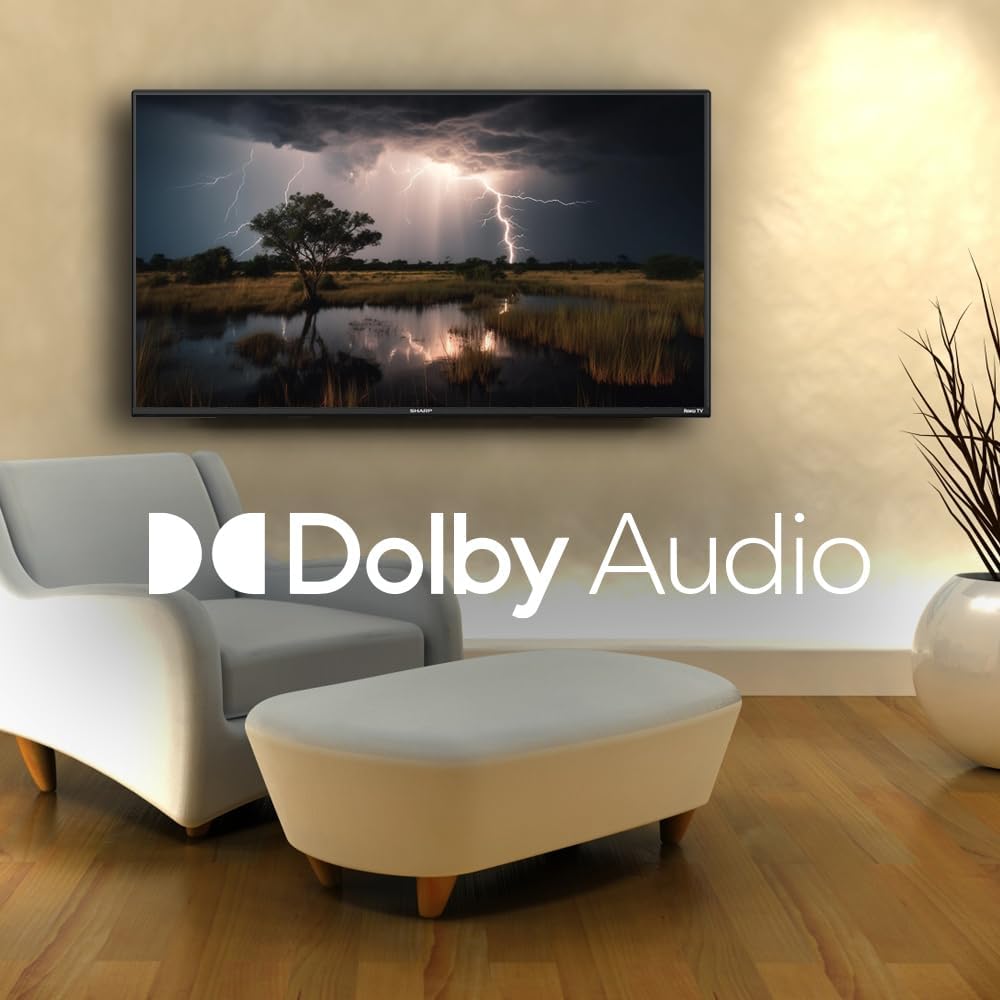
Изображение: Экран телевизора, на котором отображается впечатляющая сцена с prominently prominently prominently prominently prominently featured логотипом Dolby Audio.
Обслуживание
1. Очистка экрана телевизора
Чтобы очистить экран, аккуратно протрите его мягкой тканью без ворса. Для удаления стойких загрязнений слегка потрите.ampПротрите ткань водой или специальным чистящим средством для экранов. Избегайте использования агрессивных химикатов, абразивных материалов или прямого распыления на экран.
2. Чистка телевизора Casing
Протрите телевизор casinпротрите мягкой сухой тканью. Не используйте жидкие чистящие средства непосредственно на поверхности.asing.
3 Вентиляция
Убедитесь, что вентиляционные отверстия на задней панели телевизора не заблокированы. Правильная циркуляция воздуха необходима для предотвращения перегрева.
Поиск неисправностей
Если у вас возникли проблемы с телевизором, ознакомьтесь со следующими распространенными проблемами и решениями:
| Проблема | Возможное решение |
|---|---|
| Нет питания | Проверьте, надежно ли подключен шнур питания к телевизору и розетке. Убедитесь, что розетка исправна. |
| Нет изображения, но звук есть | Убедитесь, что выбран правильный источник входного сигнала. Проверьте подключения внешних устройств. |
| Нет звука, но изображение есть | Проверьте уровень громкости и состояние отключения звука. Убедитесь, что внешние аудиосистемы правильно подключены и включены. |
| Пульт дистанционного управления не работает | Замените батарейки в пульте дистанционного управления. Убедитесь, что между пультом и телевизором нет никаких препятствий. |
| Невозможно подключиться к Wi-Fi | Проверьте пароль от вашей сети Wi-Fi. Перезагрузите роутер и телевизор. Убедитесь, что телевизор находится в зоне действия вашей сети Wi-Fi. |
| Умные функции не отвечают | Проверьте подключение к интернету. Перезагрузите телевизор, отключив его от сети на 30 секунд и снова подключив. |
Технические характеристики
| Особенность | Деталь |
|---|---|
| Номер модели | 2TC40EF4UR |
| Размер экрана | 40 дюйма (видимая диагональ 102 см) |
| Технология отображения | ВЕЛ |
| Разрешение | Full HD (1920 x 1080) |
| Частота обновления | 60 Гц |
| Операционная система | ОС Roku |
| БАРАН | 512 МБ |
| Выходная мощность звука | 16 Вт (2.0 Dolby) |
| HDMI-порты | 3 |
| USB-порты | 1 |
| Связность | HDMI, USB, Wi-Fi, композитное видео |
| Совместимость с голосовым управлением | Amazon Alexa, Google Ассистент |
| Потребляемая мощность (в рабочем режиме) | 65 Вт |
| Томtage | 120 вольт (переменный ток) |
| Размеры (с подставкой) | 99 см (Ш) x 12 см (Д) x 57 см (В) |
| Масса | 5.7 кг |
| Технология дистанционного управления | Инфракрасный |
| Поддержка Bluetooth | Нет |

Изображение: Телевизор Sharp Roku с указанием его ширины, глубины и высоты.
Гарантия и поддержка
Информация о гарантии
На ваш 40-дюймовый смарт-телевизор Sharp Full HD Smart LED Roku TV распространяется гарантия производителя. Подробные условия гарантии, а также информация о регистрации указаны в гарантийном документе, входящем в комплект поставки. Сохраните чек о покупке для предъявления гарантийных претензий.
Поддержка клиентов
Для получения технической помощи, устранения неполадок, выходящих за рамки данного руководства, или гарантийного обслуживания, пожалуйста, обратитесь в службу поддержки клиентов Sharp. Контактную информацию обычно можно найти на официальных сайтах Sharp. webсайте или в гарантийной документации.
Ask a question about this manual
Ask about setup, troubleshooting, compatibility, parts, safety, or missing instructions. Manuals+ will review the question and use this page’s manual context to help answer it.