
Flashpoint R2 XPro II
Беспроводной синхронизатор вспышки Flashpoint R2 XPro II 2.4 ГГц TTL для камер Canon
Модель: R2 XPro II | Бренд: Flashpoint
1. Введение и окончаниеview
Flashpoint R2 XPro II — это современный беспроводной синхронизатор вспышки с частотой 2.4 ГГц, разработанный специально для камер Canon. Он обеспечивает надежное управление вспышками Flashpoint R2 и Godox X-system, позволяя точно настраивать освещение для профессиональной фотографии. В данном руководстве подробно описаны функции, настройка, эксплуатация, техническое обслуживание и устранение неполадок вашего синхронизатора R2 XPro II.

Изображение 1.1: Беспроводной синхронизатор вспышки Flashpoint R2 XPro II.asing благодаря компактному дизайну и четкому ЖК-дисплею.
2. Что в коробке
При открытии упаковки, пожалуйста, проверьте наличие всех следующих предметов:
- Беспроводной синхронизатор вспышки Flashpoint R2 XPro II для Canon
- Руководство пользователя (этот документ)
- Кабель USB-C (для обновления прошивки)
Примечание: для работы требуются батарейки типа АА, в комплект не входят.
3. Особенности продукта
Фотовспышка Flashpoint R2 XPro II предлагает полный набор функций, разработанных для улучшения качества фотосъемки со вспышкой:
- Надежная радиосистема 2.4 ГГц: Обеспечивает стабильное срабатывание вспышки с минимальным количеством осечек, гарантируя надежное соединение на расстоянии до 300-400 футов (90-120 метров).
- Расширенный диапазон передачи: Управляйте вспышками на значительном расстоянии, что идеально подходит для сложных студийных установок или съемок на открытом воздухе.
- Универсальное многоканальное управление: Вспышка имеет 32 канала и 5 выделенных групп TTL (AE), а также 16 групп ручного управления (0-9, AF), что обеспечивает широкие возможности управления и настройки для нескольких вспышек.
- Полная поддержка TTL: Автоматически регулирует мощность вспышки для получения идеально экспонированных изображений, адаптируясь к изменяющимся условиям освещения на камерах Canon.
- Высокоскоростная синхронизация (HSS): Достигайте скорости синхронизации до 1/8000 с, что позволяет запечатлеть быстрое движение или использовать широкую диафрагму при ярком окружающем освещении.
- Большой матричный ЖК-дисплей: Обеспечивает четкую видимость настроек благодаря регулируемой подсветке.
- Встроенный Bluetooth: Обеспечивает управление через приложение на смартфоне для удобной дистанционной настройки.
- Возможность обновления прошивки: Через порт USB-C для обеспечения совместимости в будущем и расширения функциональности.
- Крепление для горячего башмака с мгновенной блокировкой: Надежно крепит спусковой механизм к вашей камере.
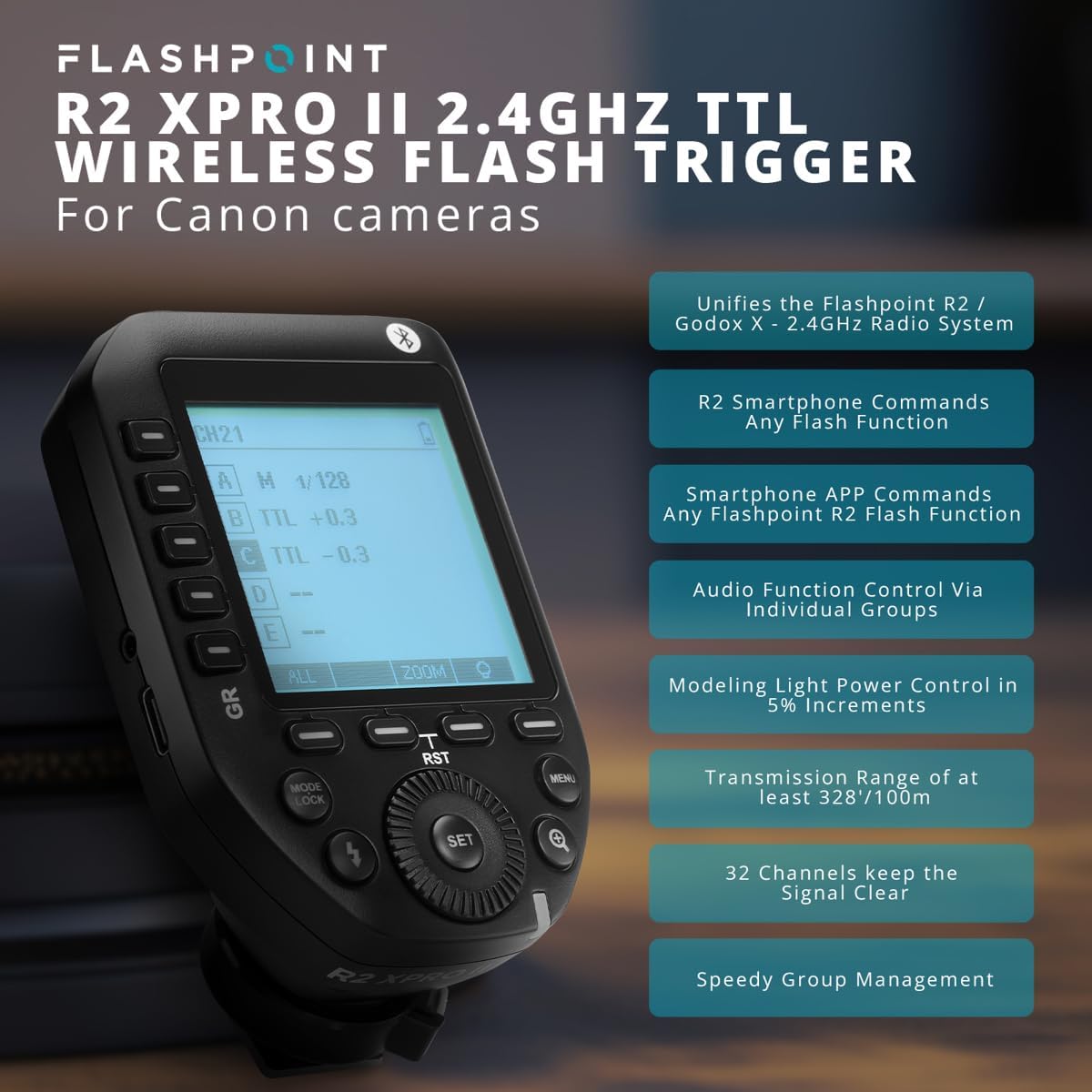
Изображение 3.1: Ключевые особенности Flashpoint R2 XPro II, демонстрирующие его возможности.
4. Настройка
4.1. Установка аккумулятора
Для работы R2 XPro II используются две батарейки типа АА. Для установки:
- Найдите крышку батарейного отсека на нижней стороне спускового крючка.
- Сдвиньте крышку.
- Вставьте две батарейки типа АА, соблюдая правильную полярность (+/-), как указано внутри отсека.
- Плотно закройте крышку батарейного отсека.

Изображение 4.1: Батарейный отсек R2 XPro II, готовый для установки батареек типа АА.
4.2. Установка на камеру
Чтобы установить спусковой механизм на «горячий башмак» вашей камеры:
- Убедитесь, что спусковой механизм выключен.
- Вставьте крепление «горячего башмака» R2 XPro II в «горячий башмак» вашей камеры.
- Нажмите на фиксирующий рычаг вперед, чтобы надежно закрепить спусковой крючок в нужном положении.
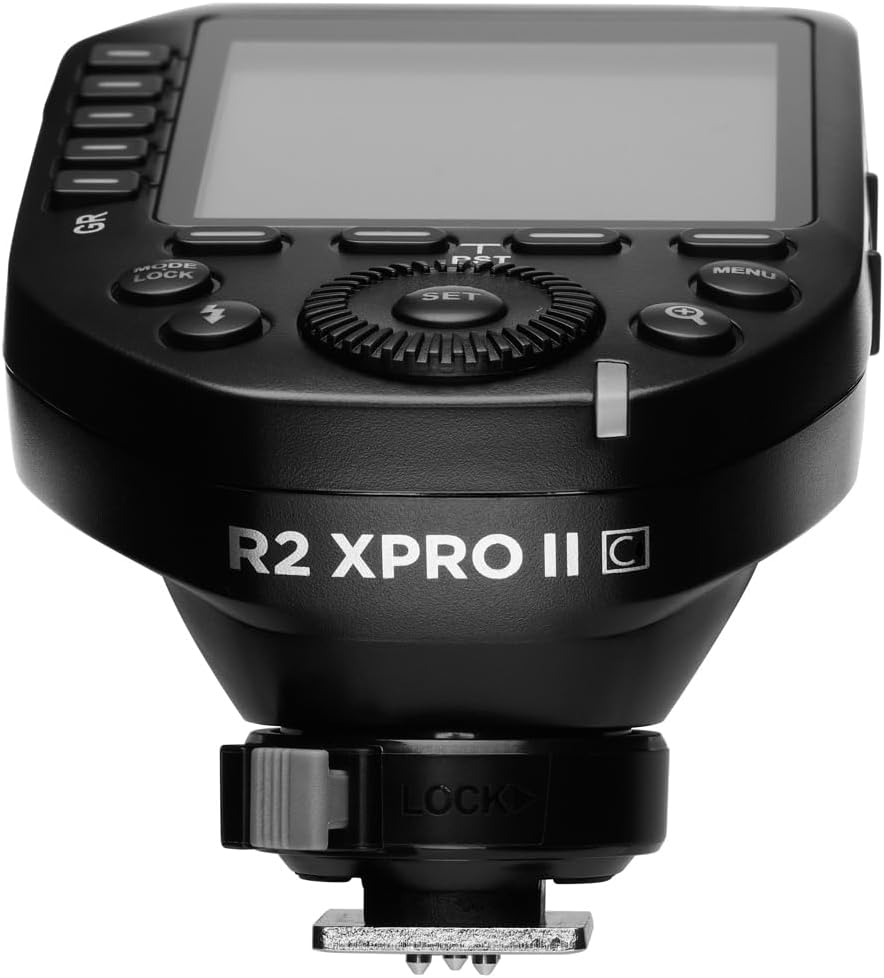
Изображение 4.2: Нижняя сторона view На фотоаппарате R2 XPro II особо выделены «горячий башмак» и фиксирующий рычаг.
4.3. Первое включение и основные настройки
После установки включите синхронизатор с помощью переключателя ВКЛ/ВЫКЛ, расположенного сбоку. ЖК-дисплей загорится. Возможно, потребуется установить канал и группу в соответствии с вашими вспышками. Подробные инструкции по эксплуатации см. в разделе 5.
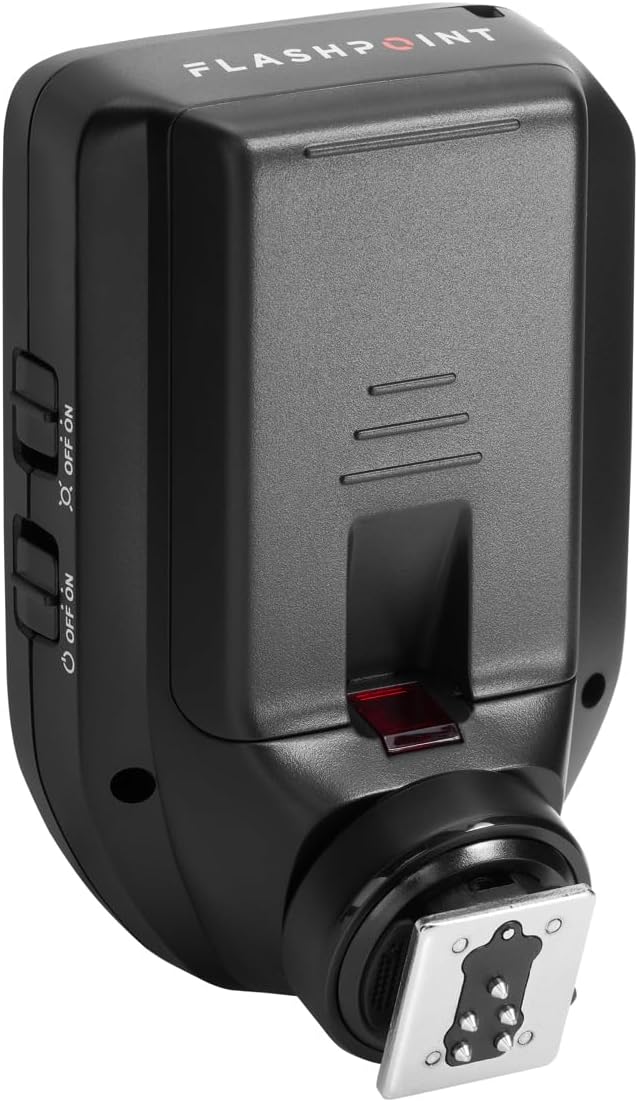
Изображение 4.3: вид сбоку view На изображении R2 XPro II указано расположение выключателя питания.
5. Инструкция по эксплуатации
5.1. Включение и выключение
Для включения или выключения триггера используйте специальный переключатель ВКЛ/ВЫКЛ, расположенный сбоку устройства.
5.2. Навигация по дисплею и элементам управления
Смартфон R2 XPro II оснащен большим ЖК-дисплеем и интуитивно понятными кнопками для удобной навигации.

Изображение 5.1: Сверху вниз view расположение дисплея и элементов управления R2 XPro II.
- ЖК-дисплей: Отображает текущий канал, настройки группы, режим вспышки (TTL/M/Multi), выходную мощность и состояние батареи.
- Кнопки GR (слева): Используется для выбора и корректировки отдельных групп (AE).
- Кнопка SET: Подтверждает выбор и входит в подменю.
- Наберите: Повороты позволяют изменять значения (например, выходную мощность, номер канала).
- Кнопка РЕЖИМ/БЛОКИРОВКА: Переключает режимы вспышки (TTL, ручной, многофункциональный) и блокирует/разблокирует настройки.
- Кнопка вспышки: Проверьте кнопку стрельбы.
- Кнопка МЕНЮ: Доступ к системным настройкам.
- Кнопка «Увеличительное стекло»: Функция масштабирования для просмотра подробной группы view.
5.3. Настройка каналов и групп
Для обеспечения корректной связи, синхронизатор и вспышки должны быть настроены на один и тот же канал и группу.
- Нажмите МЕНЮ кнопка для доступа к системным настройкам.
- Перейдите к настройке канала (CH) с помощью диска и нажмите НАБОР.
- Поверните регулятор, чтобы выбрать нужный канал (1-32), и нажмите НАБОР для подтверждения.
- Для настройки групп нажмите соответствующую кнопку. GR кнопка (AE) слева.
- С помощью диска можно изменить режим вспышки (TTL/M/Multi) или выходную мощность для выбранной группы.
5.4. Работа в режиме TTL
В режиме TTL (Through-The-Lens) спусковой механизм автоматически регулирует мощность вспышки в зависимости от показаний экспонометра камеры. Это идеально подходит для динамичной съемки, где условия освещения часто меняются.
- Убедитесь, что ваша вспышка также настроена на режим TTL.
- На устройстве R2 XPro II нажмите РЕЖИМ/БЛОКИРОВКА Нажимайте кнопку до тех пор, пока для нужной группы (групп) не отобразится "TTL".
- Затвор будет взаимодействовать с вашей камерой, чтобы определить соответствующую мощность вспышки.
5.5. Работа в ручном режиме.
Ручной режим обеспечивает точный контроль мощности вспышки, позволяя устанавливать выходную мощность от 1/1 до 1/256 с шагом в 1/3 ступени.
- Нажмите РЕЖИМ/БЛОКИРОВКА Нажимайте кнопку до тех пор, пока для нужной группы (групп) не отобразится «M» (Ручной режим).
- С помощью регулятора можно настроить выходную мощность для каждой группы.
- На дисплее отобразится текущий уровень мощности (например, M 1/128).
5.6. Высокоскоростная синхронизация (HSS)
Функция HSS позволяет использовать вспышку с выдержками короче, чем собственная скорость синхронизации вашей камеры (например, 1/250 с), вплоть до 1/8000 с. Это полезно для подавления окружающего света или использования широкой диафрагмы в условиях яркого освещения.
Функция HSS обычно включается автоматически, когда выдержка вашей камеры превышает обычную скорость синхронизации, при этом спуск затвора находится в режиме TTL или ручном режиме. Убедитесь, что ваша вспышка также поддерживает HSS.
5.7. Использование кнопки «Тестовый выстрел»
Нажмите специальную кнопку Вспышка Кнопка (значок молнии) используется для проверки срабатывания всех активных вспышек. Это полезно для проверки готовности вспышки и светового потока перед тем, как сделать снимок.
5.8. Управление через Bluetooth и приложение для смартфона
Вспышка R2 XPro II оснащена встроенным Bluetooth для дистанционного управления через приложение для смартфона. Загрузите приложение Flashpoint R2 (или совместимое приложение Godox) из магазина приложений вашего устройства. Следуйте инструкциям приложения, чтобы выполнить сопряжение с синхронизатором и дистанционно управлять настройками вспышки.
6. Техническое обслуживание
6.1. Уборка
Для очистки курка используйте мягкую сухую ткань. Для удаления стойких загрязнений слегка протрите.amp Можно использовать ткань, но следите за тем, чтобы влага не попадала внутрь устройства. Не используйте агрессивные химикаты или абразивные чистящие средства.
6.2. Уход за аккумулятором
- Если курок не будет использоваться в течение длительного времени, извлеките батарейки, чтобы предотвратить протечку.
- Используйте высококачественные щелочные батарейки типа АА или перезаряжаемые никель-металлгидридные батарейки.
- Утилизируйте использованные батареи ответственно в соответствии с местными правилами.
6.3. Хранение
Храните R2 XPro II в прохладном, сухом месте, вдали от прямых солнечных лучей, экстремальных температур и высокой влажности. Для предотвращения повреждений храните устройство в оригинальной упаковке или защитном чехле.
6.4. Обновления прошивки
Компания Flashpoint периодически выпускает обновления прошивки для повышения производительности, добавления функций или обеспечения совместимости с новыми моделями камер. Для обновления прошивки:
- Посетите официальный сайт Flashpoint. webСайт с последней версией прошивки и инструкциями по обновлению.
- Подключите R2 XPro II к компьютеру с помощью прилагаемого кабеля USB-C.
- Следуйте инструкциям, указанным на странице «Темп вспышки». webсайт для завершения процесса обновления.

Изображение 6.1: вид сбоку view На изображении R2 XPro II особо выделяется порт USB-C для обновления прошивки.
7. Поиск Неисправностей
Если у вас возникли проблемы с Flashpoint R2 XPro II, ознакомьтесь со следующими распространенными проблемами и решениями:
| Проблема | Возможная причина | Решение |
|---|---|---|
| Триггер не включается. | Разряженные или неправильно установленные батареи. | Проверьте полярность батареек и замените их новыми батарейками типа АА. |
| Вспышки не срабатывают. | Неправильные настройки канала/группы; ненадежно закреплен триггер; проблемы со вспышкой. | Убедитесь, что синхронизатор и вспышки находятся на одном канале и в одной группе. Проверьте, полностью ли установлен синхронизатор на «горячем башмаке» камеры. Убедитесь, что вспышки включены и готовы к работе. |
| Нестабильная стрельба или ограниченная дальность. | Помехи; низкий заряд батареи; препятствия. | Переключите канал. Замените батарейки. Уменьшите расстояние или обеспечьте прямую видимость между спусковым крючком и вспышками. |
| Проблемы с экспозицией TTL. | Неправильно установлена компенсация экспозиции вспышки; прошивка устарела. | Проверьте настройки компенсации экспозиции вспышки на камере и синхронизаторе. Обновите прошивку. |
| Дисплей не работает или завис. | Сбой программного обеспечения; низкий заряд батареи. | Извлеките и вставьте батарейки обратно. Установите батарейки на место. Если проблема не исчезнет, обратитесь в службу поддержки. |
8. Технические характеристики
| Атрибут | Ценить |
|---|---|
| Размеры продукта | 5.25 x 4 x 2.8 дюйма |
| Вес товара | 9.3 унции |
| ASIN | B0BZ7PQ2PB |
| Номер модели товара | R2 XPro II |
| Дата первой доступности | 21 марта 2023 г. |
| Производитель | Точка возгорания |
| Частота беспроводной связи | 2.4ГГц |
| Каналы | 32 |
| Группы | 5 групп TTL (AE), 16 групп ручного управления (0-9, AF) |
| Скорость синхронизации | До 1/8000 с (высокоскоростная синхронизация) |
| Источник питания | 2 батарейки типа АА (не входят в комплект) |
9. Гарантия и поддержка
Для получения информации о гарантийном обслуживании и технической поддержке вашего Flashpoint R2 XPro II, пожалуйста, обратитесь к официальному сайту Flashpoint. webсайт или свяжитесь со службой поддержки клиентов напрямую. Сохраните чек о покупке в качестве доказательства покупки для гарантийных претензий.
Официальный представитель Flashpoint Webсайт: www.adorama.com/g/flashpoint
Ask a question about this manual
Ask about setup, troubleshooting, compatibility, parts, safety, or missing instructions. Manuals+ will review the question and use this page’s manual context to help answer it.