
1. Введение
Умный проектор ETOE D2 Pro — это компактное и универсальное устройство для домашнего развлечения, разработанное для обеспечения высококачественного изображения. viewБлагодаря операционной системе Android TV 10.0, встроенному Chromecast и разрешению 1080P с поддержкой 4K, он предоставляет доступ к широкому спектру потокового контента и возможностей подключения. Данное руководство содержит необходимую информацию для настройки, эксплуатации и обслуживания вашего проектора.

Изображение: Интеллектуальный проектор ETOE Smart Projector D2 Pro, демонстрирующийasinБлагодаря компактному дизайну, входящему в комплект пульту дистанционного управления и возможности проецирования интерфейса Android TV с Netflix и другими приложениями.
2. Что в коробке
Пожалуйста, проверьте комплектность после распаковки, чтобы убедиться в наличии всех предметов:
- Проектор ETOE D2 Pro (1 шт.)
- Пульт дистанционного управления (1 шт., батарейки в комплект не входят)
- Адаптер постоянного тока 19 В (1 шт.)
- Шнур питания (x1)
- Руководство пользователя + Краткое руководство (1 шт.)
3 Физическое оверview
Для оптимального использования ознакомьтесь с разъемами и элементами управления проектора.

Изображение: сзади view На изображении проектора ETOE D2 Pro выделены вход питания постоянного тока, порт USB, порт HDMI и дополнительный аудиовыход.
Порты и соединения:
- Постоянный ток для питания: Подключите здесь прилагаемый адаптер питания.
- USB: Для подключения USB-накопителей для воспроизведения мультимедиа или подключения совместимых аксессуаров.
- HDMI: Для подключения внешних устройств, таких как ноутбуки, игровые консоли (PS5/PS4, Xbox ONE), ТВ-приставки или Fire TV Stick.
- Вспомогательный: Для подключения внешних аудиоустройств, таких как наушники или колонки, через аудиокабель 3.5 мм.
4. Настройка
4.1 Размещение и размер экрана
Установите проектор на устойчивой, ровной поверхности. Оптимальное расстояние проекции будет зависеть от желаемого размера экрана. Проектор поддерживает экраны размером от 40 до 120 дюймов, при этом 100 дюймов — рекомендуемый размер для сбалансированного изображения. viewопыт.
4.2 Включение
- Подключите адаптер постоянного тока 19 В к входному разъему постоянного тока проектора.
- Подключите шнур питания к розетке.
- Нажмите кнопку питания на проекторе или пульте дистанционного управления, чтобы включить устройство.
4.3 Регулировка фокусировки и трапецеидальных искажений
Для получения четкого и прямоугольного изображения отрегулируйте фокус и коррекцию трапецеидальных искажений.

Изображение: Схема, иллюстрирующая функции ручной фокусировки, цифровой коррекции трапецеидальных искажений 4D и 4P, а также цифрового зума проектора ETOE D2 Pro.
- Ручная фокусировка: Вращайте кольцо фокусировки на объективе проектора, пока изображение не станет резким и четким.
- Цифровая коррекция трапецеидальных искажений (4D и 4P): Если проецируемое изображение имеет трапециевидную форму или наклонено, используйте функцию цифровой коррекции трапецеидальных искажений, чтобы выровнять его до идеального прямоугольника. Это можно сделать через меню настроек проектора.
- Цифровой зум (50% - 100%): Отрегулируйте размер проекции, не перемещая проектор физически, используя функцию цифрового масштабирования в настройках.
5. Эксплуатация проектора
5.1 Интерфейс Android TV 10.0
Проектор работает на Android TV 10.0, предоставляя доступ к более чем 8000 приложениям из Google Play, включая Netflix, YouTube, Disney+, HBO Max и Spotify. Управление интерфейсом осуществляется с помощью пульта дистанционного управления.

Изображение: Сравнение, демонстрирующее слева многофункциональный интерфейс Android TV 10.0 системы ETOE D2 Pro с многочисленными значками приложений, и справа — более простой, менее функциональный интерфейс других проекторов.
- Используйте кнопки управления на пульте дистанционного управления для навигации по меню и выбора приложений.
- Нажмите кнопку «ОК» для подтверждения выбора.
- Используйте функцию голосового управления (Google Assistant) на пульте дистанционного управления для поиска и управления контентом без помощи рук.
5.2 Трансляция с помощью встроенного Chromecast
Встроенный Chromecast позволяет беспрепятственно транслировать контент с ваших устройств Android, iOS или ноутбуков.
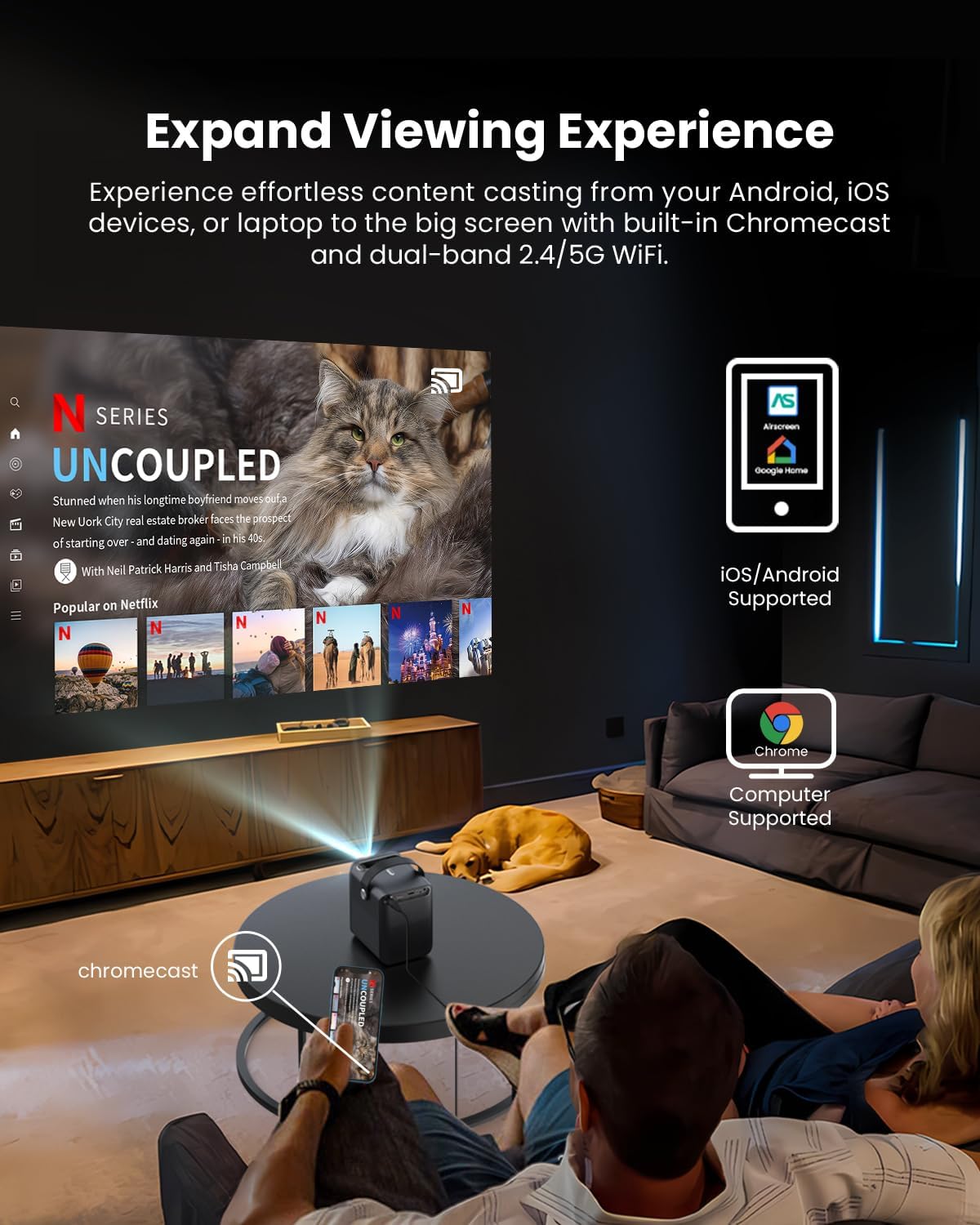
Изображение: Человек отдыхает на диване, транслируя контент со своего смартфона на проектор ETOE D2 Pro, демонстрируя функцию Chromecast для расширенного просмотра. viewопыт.
- Убедитесь, что ваше мобильное устройство или компьютер подключены к той же сети Wi-Fi, что и проектор.
- Откройте на своем устройстве приложение с поддержкой Chromecast (например, YouTube, Netflix).
- Нажмите значок трансляции. (обычно прямоугольник со значком Wi-Fi) и выберите проектор ETOE D2 Pro из списка доступных устройств.
5.3 Подключение внешних устройств
Проектор предлагает множество вариантов подключения для различных устройств.

Изображение: Проектор ETOE D2 Pro, демонстрирующий различные совместимые аксессуары, включая ТВ-приставку, USB-накопитель, внешний динамик и наушники, что подтверждает его универсальные возможности подключения.
- HDMI: Подключите ТВ-приставки, игровые консоли, ноутбуки или другие устройства с поддержкой HDMI к порту HDMI. Выберите источник входного сигнала HDMI в меню проектора.
- USB: Вставьте USB-накопитель в USB-порт для воспроизведения локальных медиафайлов. files (видео, фото, музыка).
- Bluetooth: Для беспроводного вывода звука подключите Bluetooth-колонки или наушники. Перейдите в настройки Bluetooth проектора, чтобы найти и подключиться к устройствам.
- Вспомогательный: Для подключения проводных наушников или внешних колонок к разъему Aux используйте аудиокабель 3.5 мм.
5.4 Настройки изображения и звука
Настройте параметры изображения и звука для оптимизации вашего звука. viewопыт.

Изображение: Проектор ETOE D2 Pro, демонстрирующий яркую городскую сцену, с собственным разрешением Full HD 1080P, поддержкой 4K, яркостью 400 ANSI люмен и совместимостью с HDR 10 для потрясающего качества изображения.
- Режим изображения: Выберите один из предустановленных режимов изображения (например, «Стандартный», «Яркий», «Кино») или настройте параметры, такие как яркость, контрастность и цветовая температура.
- Режим звука: Выберите один из различных режимов звука (например, «Стандартный», «Музыка», «Фильм») или настройте параметры эквалайзера для встроенных двух динамиков мощностью 3 Вт или подключенных аудиоустройств.
- Режим проекции: Отрегулируйте режим проекции (например, фронтальная, тыловая, фронтальная потолочная, тыловая потолочная) в зависимости от расположения вашего проектора.
6. Техническое обслуживание
6.1 Пылезащитная конструкция
Объектив ETOE D2 Pro оснащен полностью герметичным оптическим модулем, конструкция которого предотвращает попадание пыли в область линзы, обеспечивая длительную работу и снижая необходимость частой внутренней очистки.

Изображение: Иллюстрация герметичного оптического модуля проектора ETOE D2 Pro, демонстрирующая, как он предотвращает попадание пыли во внутренние компоненты, обеспечивая длительную работу.
6.2 Генеральная уборка
- Экстерьер: Протрите корпус проектора мягкой сухой безворсовой тканью. Не используйте абразивные чистящие средства или растворители.
- Объектив: Аккуратно очистите линзу проектора салфеткой для чистки линз или мягкой щеткой, предназначенной для оптических поверхностей. Избегайте прямого прикосновения к линзе пальцами.
- Перед чисткой убедитесь, что проектор отключен от сети.
7. Поиск Неисправностей
Если у вас возникли проблемы с проектором, ознакомьтесь со следующими распространенными проблемами и решениями:
| Проблема | Возможная причина | Решение |
|---|---|---|
| Нет изображения | Кабель питания ослаблен; Неправильный источник входного сигнала; Устройство не подключено | Проверьте подключение питания; выберите правильный вход HDMI/USB; убедитесь, что внешнее устройство правильно подключено и включено. |
| Размытое изображение | Фокусировка не скорректирована; коррекция трапецеидальных искажений не выполнена. | Отрегулируйте кольцо ручной фокусировки; используйте цифровую коррекцию трапецеидальных искажений в настройках. |
| Нет звука | Слишком низкая громкость; Отключено; Неправильный вывод звука; Проблема со звуком внешнего устройства | Увеличьте громкость; Включите звук; Проверьте настройки вывода звука (встроенные динамики, Bluetooth, Aux); Проверьте настройки звука на подключенном устройстве. |
| Пульт дистанционного управления не работает | Разряженные/полностью разряженные батареи; препятствие между пультом дистанционного управления и проектором. | Замените батарейки; обеспечьте прямую видимость ИК-приемника проектора. |
| Невозможно подключиться к Wi-Fi | Неверный пароль; Проблема с роутером; Проектор находится слишком далеко от роутера | Дважды проверьте пароль Wi-Fi; перезагрузите роутер; переместите проектор ближе к роутеру. |
Если проблема не исчезнет после применения этих решений, пожалуйста, обратитесь в службу поддержки клиентов ETOE.
8. Технические характеристики
| Особенность | Деталь |
|---|---|
| Модель | Д2 Про |
| Операционная система | Android TV 10.0 |
| Разрешение дисплея | Разрешение 1920 x 1080 (1080P Full HD), поддержка видео 4K. |
| Яркость | 400 ANSI Lumens |
| Коэффициент контрастности | Поддержка HDR 10 |
| Размер проекции | 40–120 дюймов (рекомендуется 100 дюймов) |
| Коррекция трапецеидальных искажений | Цифровая 4D и 4P коррекция трапецеидальных искажений |
| Функция масштабирования | Цифровой зум (50% - 100%) |
| Связность | HDMI, USB, Chromecast, Wi-Fi 5G, Bluetooth, Aux |
| Аудио | Двойные динамики 3 Вт |
| Оптический двигатель | Полностью герметичный (пыленепроницаемый) |
| Вес товара | 3.58 фунта |
| Размеры продукта | 5.31 x 4.45 x 5.83 дюйма |
9. Гарантия и поддержка
ETOE обеспечивает всестороннюю поддержку вашего проектора D2 Pro:
- Гарантия: Сервисное обслуживание предоставляется в течение 12 месяцев с даты покупки.
- Техническая поддержка: Всем пользователям ETOE D2 Pro предоставляется пожизненная техническая поддержка.
По любым вопросам, для получения технической помощи или при обращении по гарантии, пожалуйста, свяжитесь напрямую со службой поддержки клиентов ETOE. Возврат проектора без предварительного согласования не требуется.