1. Продукт закончилсяview
NETUM C750 — это универсальный и портативный сканер одномерных и двухмерных штрихкодов, предназначенный для различных бизнес-приложений. Компактные размеры и множество вариантов подключения позволяют использовать его с планшетами, смартфонами, ПК и POS-системами. Данное руководство содержит необходимые инструкции по настройке, эксплуатации и техническому обслуживанию сканера C750.
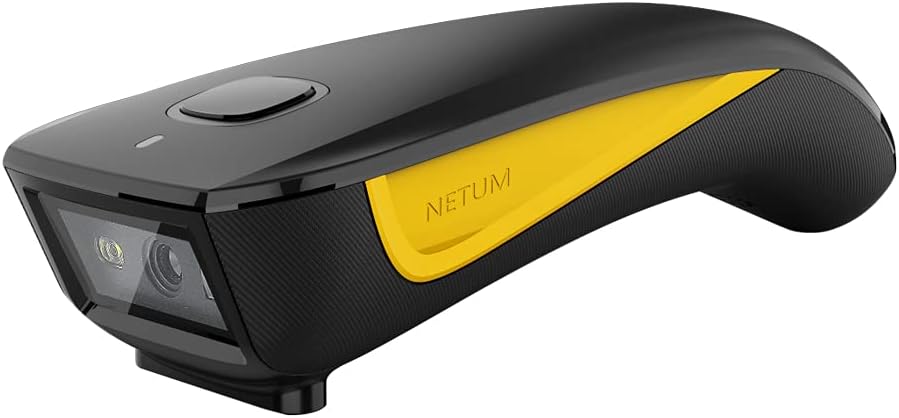
Рисунок 1: Двумерный сканер штрихкодов NETUM C750. На изображении показан компактный дизайн сканера, выделены сканирующая линза и эргономичная кнопка запуска. Устройство имеет черный корпус с характерным желтым акцентом.
2. Руководство по установке
2.1 Распаковка и первоначальная оплата
После получения сканера NETUM C750 аккуратно извлеките все компоненты из упаковки. Перед первым использованием рекомендуется полностью зарядить устройство. Подключите сканер к источнику питания USB с помощью прилагаемого USB-кабеля. Индикатор покажет состояние зарядки.
2.2 Режимы подключения
NETUM C750 предлагает три способа подключения, что обеспечивает совместимость с широким спектром устройств.
2.2.1 Bluetooth-соединение
- Включение питания: Включите сканер с помощью физического выключателя питания.
- Войдите в режим сопряжения: Отсканируйте штрихкод "Сопряжение по Bluetooth" (информацию о конкретных штрихкодах см. в кратком руководстве пользователя, входящем в комплект). Индикатор начнет мигать, указывая на готовность к сопряжению.
- Подключиться к устройству: На вашем устройстве (ноутбуке, ПК, мобильном телефоне, планшете, iPhone, iPad, POS-терминале) включите Bluetooth и выполните поиск доступных устройств. Выберите «NETUM C750» из списка для подключения.
- Подтверждение: Успешное соединение будет подтверждено характерным звуковым сигналом или постоянным свечением индикатора на сканере.
Примечание: дальность передачи Bluetooth составляет приблизительно 10 метров (33 фута) в условиях наличия препятствий.
2.2.2 Беспроводное соединение 2.4G
- Вставьте адаптер: Подключите прилагаемый USB-модем 2.4 ГГц к свободному USB-порту вашего устройства (Windows XP/7/8/10, Mac OS, Linux).
- Включение сканера: Включите сканер. Он должен автоматически подключиться к ключу.
- Подтверждение: Успешное соединение обычно подтверждается характерным звуковым сигналом или постоянно горящим индикаторным светом.
Примечание: дальность беспроводной передачи данных в диапазоне 2.4 ГГц может достигать 100 метров (330 футов) в условиях отсутствия препятствий.
2.2.3 Проводное USB-подключение
- Подключить кабель: Подключите сканер к вашему устройству с помощью прилагаемого USB-кабеля.
- Автоматическое распознавание: Обычно ваша операционная система автоматически распознает это устройство как HID-клавиатуру.
- Функциональность: В проводном режиме сканер можно использовать сразу же, и при этом он будет одновременно заряжаться.
3. Инструкция по эксплуатации
3.1 Основные операции сканирования
- Включение питания: Убедитесь, что сканер включен и успешно подключен к вашему хост-устройству одним из способов, описанных в разделе 2.2.
- Открыть заявку: Откройте на своем устройстве приложение, в котором вы хотите отобразить отсканированные данные (например, текстовый редактор, электронную таблицу или POS-систему).
- Позиционный сканер: Наведите сканирующее окно сканера C750 на штрихкод, который вы хотите отсканировать. Убедитесь, что весь штрихкод находится в поле зрения сканера. view.
- Сканирование триггера: Нажмите кнопку запуска на сканере. Успешное сканирование будет отмечено звуковым сигналом и/или миганием индикаторной лампочки, а данные штрихкода появятся в вашем приложении.
Совет: Для оптимального сканирования держите сканер на подходящем расстоянии и под соответствующим углом, чтобы избежать бликов на штрихкоде.
3.2 Индикаторные лампы и звуковые сигналы
Для передачи информации о своем состоянии сканер использует индикаторные лампочки и звуковые сигналы:
- Синий свет (мигающий): Режим сопряжения Bluetooth.
- Синий свет (постоянный): Bluetooth подключен.
- Зеленый свет (мигание/звуковой сигнал): Сканирование прошло успешно.
- Красный индикатор (постоянно горит): Зарядка.
- Красный свет (мигающий): Предупреждение о низком заряде батареи.
- Короткий звуковой сигнал: Успешное сканирование, нажатие кнопки или смена режима.
- Длинный звуковой сигнал: Ошибка или сбой соединения.
4. Техническое обслуживание
4.1 Очистка сканера
Для обеспечения оптимальной работы сканера поддерживайте его в чистоте. Используйте мягкую безворсовую ткань, слегка протерев ее.ampДля очистки протрите внешнюю поверхность водой или слабым чистящим раствором. Особое внимание уделите смотровому окну. Не используйте абразивные чистящие средства или растворители, так как они могут повредить устройство.
4.2 Хранение
Когда сканер NETUM C750 не используется, храните его в прохладном, сухом месте, вдали от прямых солнечных лучей и экстремальных температур. Избегайте падений устройства и воздействия на него чрезмерной влаги.
5. Поиск Неисправностей
| Проблема | Возможная причина | Решение |
|---|---|---|
| Сканер не включается. | Низкий заряд батареи. | Зарядите сканер с помощью USB-кабеля. |
| Сканер не подключается через Bluetooth. | Не в режиме сопряжения; Bluetooth выключен на главном устройстве; вне зоны действия. | Убедитесь, что сканер находится в режиме сопряжения (мигает синий индикатор). Включите Bluetooth на главном устройстве. Поднесите сканер ближе к главному устройству. |
| Сканер не подключается по беспроводной сети 2.4 ГГц. | USB-адаптер вставлен неправильно; вне зоны действия. | Убедитесь, что USB-адаптер надежно подключен. Поднесите сканер ближе к адаптеру. |
| Сканер не считывает штрихкоды. | Штрихкод поврежден/нечитаем; неправильный угол/расстояние сканирования; загрязнено окно сканирования; сканер не подключен. | Попробуйте отсканировать другой штрихкод. Отрегулируйте угол и расстояние. Очистите сканирующее окно. Проверьте состояние подключения. |
| Отсканированные данные отображаются некорректно. | Несоответствие раскладки клавиатуры; настройки сканера. | Убедитесь, что раскладка клавиатуры основного устройства соответствует раскладке по умолчанию или заданной в настройках сканера. Для получения информации о дополнительных настройках обратитесь к полному руководству по программированию. |
6. Технические характеристики
- Бренд: НЕТУМ
- Модель: С750
- Совместимые устройства: Настольный компьютер, ноутбук, смартфон, планшет
- Источник питания: Проводной электрический, USB-кабель
- Связь: Bluetooth, беспроводная связь 2.4G, проводной USB
- Типы штрих-кодов: 1D, 2D (QR)
- Масса: Вес менее 3 унций (портативный дизайн)
- ASIN: B0BQBPC2G9
- Производитель: НЕТУМ
7. Гарантия и поддержка
Для получения информации о гарантии, технической поддержке или дополнительной помощи по работе со сканером штрих-кодов NETUM C750, пожалуйста, обратитесь к документации, прилагаемой к вашей покупке, или посетите официальный сайт NETUM. webКонтактные данные службы поддержки клиентов обычно указываются на упаковке продукта или в кратком руководстве пользователя.