
1. Введение
Добро пожаловать в руководство пользователя для вашего умного проектора ETOE. Этот портативный проектор оснащен Android TV 10.0, поддерживает разрешение 1080P и 4K, имеет встроенный Chromecast и расширенные возможности коррекции изображения. Разработанный для использования как в помещении, так и на открытом воздухе, его полностью герметичный оптический блок обеспечивает длительную работу. Данное руководство содержит необходимую информацию по настройке, эксплуатации, техническому обслуживанию и устранению неполадок, чтобы помочь вам максимально эффективно использовать ваше устройство.

Умный проектор ETOE — компактное и универсальное устройство для домашних развлечений.
Официальный видеоролик о продукте: проектор для домашнего кинотеатра ETOE D2 Pro.view
Это видео дает исчерпывающую информациюview Обзор проектора для домашнего кинотеатра ETOE D2 Pro 1080P на базе Android TV 10.0, с акцентом на его ключевые особенности и возможности.
2. Что в коробке
После распаковки вашего смарт-проектора ETOE убедитесь, что все следующие элементы присутствуют:
- Проектор ETOE D2 Pro (1 шт.)
- Пульт дистанционного управления (1 шт., батарейки в комплект не входят)
- Адаптер постоянного тока 19 В (1 шт.)
- Кабель питания (1 шт.)
- Руководство пользователя (x1)
3. Настройка
3.1 Первоначальное включение питания
- Подключите адаптер постоянного тока 19 В к разъему питания проектора.
- Вставьте шнур питания в розетку.
- Чтобы включить устройство, нажмите и удерживайте кнопку питания на проекторе или пульте дистанционного управления.
Сетевое подключение 3.2
Для обеспечения полной функциональности, включая потоковые приложения и Chromecast, подключите проектор к сети Wi-Fi.
- Перейдите в раздел «Настройки» на главном экране Android TV.
- Выберите «Сеть и Интернет».
- Выберите свою сеть Wi-Fi из списка и введите пароль.
3.3 Настройка учетной записи Google
Войдите в систему с помощью своей учетной записи Google, чтобы получить доступ к магазину Google Play, персонализированным рекомендациям и функциям голосового помощника.
- Следуйте инструкциям на экране во время первоначальной настройки, чтобы войти в свою учетную запись Google.
- Если вы пропустите этот шаг, вы всегда сможете войти в систему позже через «Настройки» > «Учетные записи и вход в систему».
3.4 Коррекция изображения (трапецеидальные искажения и масштабирование)
Интеллектуальный проектор ETOE предлагает расширенные функции коррекции изображения, обеспечивающие идеально прямоугольное изображение даже при размещении под углом.

Функции цифровой коррекции трапецеидальных искажений и масштабирования позволяют гибко размещать проектор и изменять размер изображения.
- Автоматическая коррекция трапецеидальных искажений: Проектор оснащен функцией автоматической коррекции трапецеидальных искажений. При включении или движении он попытается автоматически скорректировать форму изображения.
- Ручная коррекция трапецеидальных искажений: Если автоматическая коррекция не идеальна, перейдите в «Настройки» > «Настройки проекции» > «Четырехточечная коррекция», чтобы вручную отрегулировать каждый угол изображения.
- Цифровой зум: Настройте размер проекции, не перемещая проектор, перейдя в «Настройки» > «Настройки проекции» > «Увеличение/уменьшение». Вы можете изменить размер от 50% до 100%.
4. Эксплуатация проектора
4.1 Android TV и приложения
Ваш смарт-проектор ETOE работает на Android TV 10.0, предоставляя доступ к обширной библиотеке контента.

Интерфейс Android TV 10.0 предоставляет доступ к более чем 8000 приложениям, аналогично смартфону.
- Навигация по главному экрану: Используйте кнопки управления на пульте дистанционного управления для навигации по приложениям и контенту на главном экране.
- Доступ к приложениям: Выберите значок «Приложения», чтобы view Все установленные приложения. Вы можете загрузить ещё больше из магазина Google Play.
- Голосовой пульт: Нажмите кнопку Google Assistant на пульте дистанционного управления, чтобы использовать голосовые команды для поиска контента, открытия приложений или управления воспроизведением.
Официальный видеоролик о продукте: Как смотреть видео с YouTube на проекторе серии Pro?
В этом видео показано, как получить доступ к видеороликам YouTube и смотреть их на проекторе ETOE Pro Series.
4.2 Зеркальное отображение и трансляция экрана (встроенный Chromecast)
С легкостью транслируйте контент со своих устройств Android или iOS, или даже с ноутбука, на большой экран проектора.
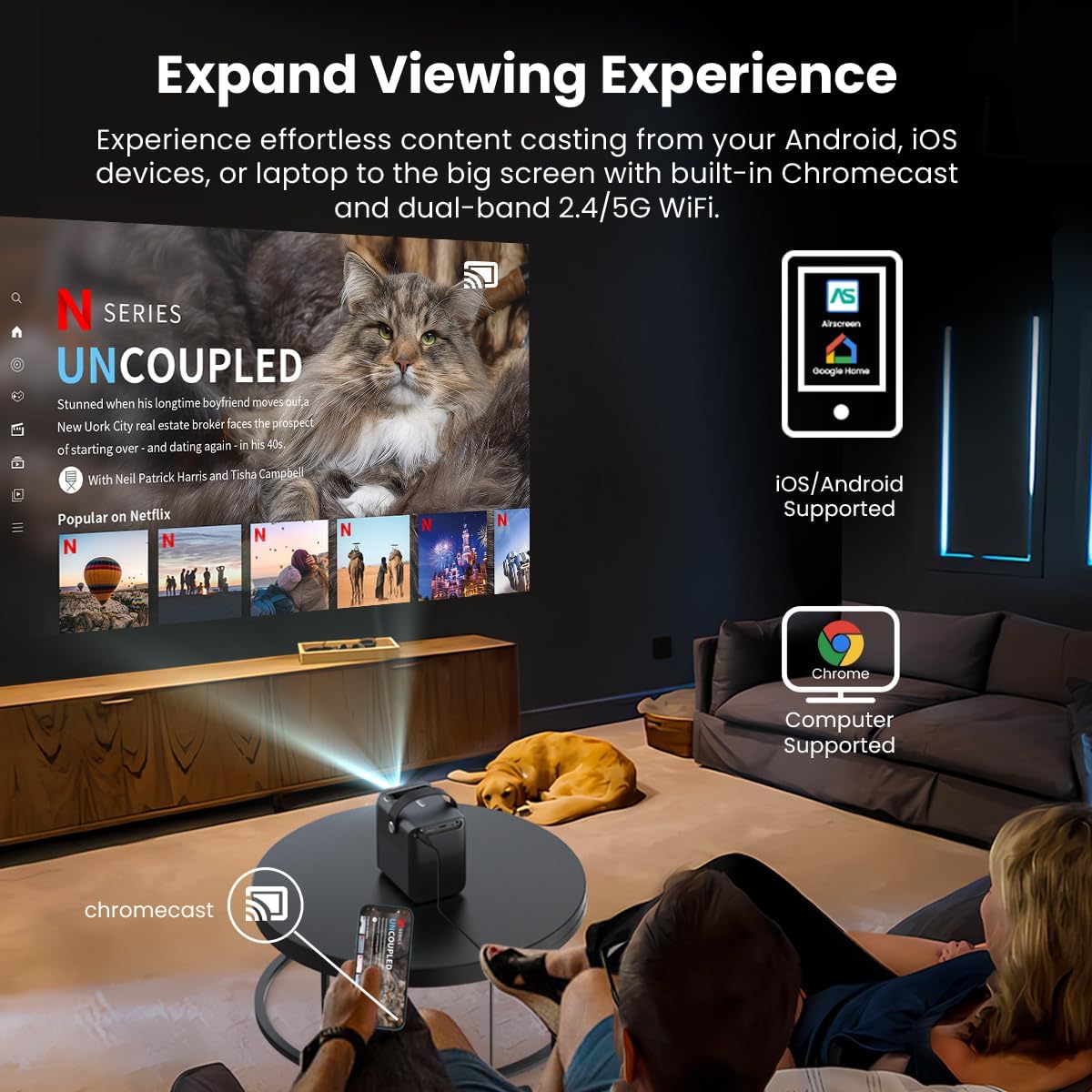
Встроенная функция Chromecast позволяет легко обмениваться контентом с устройств Android, iOS и ноутбуков.
- Убедитесь, что ваше устройство и проектор подключены к одной и той же сети Wi-Fi.
- На мобильном устройстве или компьютере откройте приложение с поддержкой Chromecast (например, YouTube, Netflix, Google Chrome).
- Нажмите на значок «Трансляция» (обычно это прямоугольник со значком Wi-Fi) и выберите свой проектор ETOE из списка доступных устройств.
4.3 Универсальные возможности подключения (HDMI, USB)
Проектор оснащен несколькими портами для подключения внешних устройств.
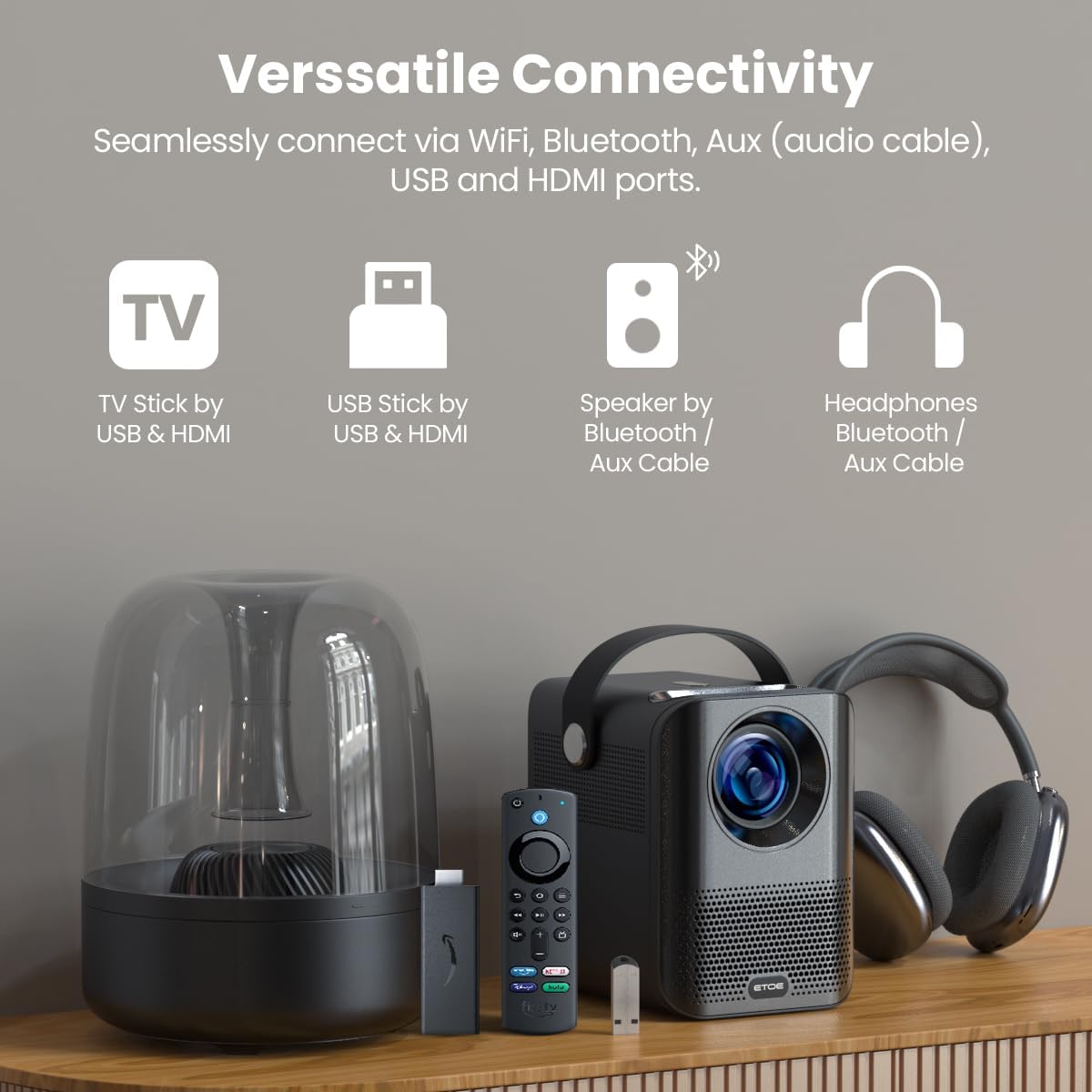
Подключайте ТВ-приставки, USB-накопители и другие устройства через порты HDMI и USB.
- HDMI: Подключите игровые консоли (PS5/PS4, Xbox One), ноутбуки или ТВ-приставки/боксы через порт HDMI. Выберите источник входного сигнала HDMI в меню входов проектора.
- USB: Подключите USB-накопители для воспроизведения мультимедиа. fileнапрямую. Выберите источник USB-входа в меню входов проектора.
4.4 Аудио
Проектор имеет встроенные динамики, но к нему также можно подключать внешние аудиоустройства.
- Встроенные динамики: Проектор оснащен встроенными динамиками для воспроизведения звука.
- Bluetooth Audio: Для более полного погружения в звук подключите Bluetooth-колонки или наушники. Перейдите в «Настройки» > «Пульты дистанционного управления и аксессуары» > «Добавить аксессуар», чтобы выполнить сопряжение вашего Bluetooth-устройства.
5. Техническое обслуживание
5.1 Беспылевой оптический модуль
Интеллектуальный проектор ETOE оснащен полностью герметичным оптическим модулем, конструкция которого предотвращает попадание пыли в объектив и ухудшение качества изображения. Это значительно снижает необходимость внутренней очистки.

Полностью герметичный оптический блок обеспечивает длительную работу без пыли.
5.2 Генеральная уборка
- Экстерьер: Для протирки внешней поверхности проектора используйте мягкую сухую ткань. Избегайте абразивных чистящих средств или растворителей.
- Объектив: Аккуратно очистите линзу проектора специальной салфеткой для чистки линз или специальными салфетками для линз. Не используйте бумажные полотенца или грубые материалы, которые могут поцарапать линзу.
6. Поиск Неисправностей
Если у вас возникли какие-либо проблемы с вашим интеллектуальным проектором ETOE, пожалуйста, ознакомьтесь с распространенными проблемами и способами их решения, приведенными ниже.
| Проблема | Возможное решение |
|---|---|
| Нет изображения/Неожиданное отключение питания | Убедитесь, что кабель питания надежно подключен. Проверьте розетку. Если устройство выключается произвольно, обратитесь в службу поддержки. |
| Размытое изображение | Отрегулируйте фокус вручную с помощью настроек или пульта дистанционного управления. Убедитесь, что проекционная поверхность ровная и гладкая. Очистите линзу. |
| Нет звука / тихий звук | Проверьте уровень громкости проектора и подключенных устройств. Убедитесь, что внешние динамики/наушники правильно подключены или сопряжены по Bluetooth. |
| Проблемы с подключением Wi-Fi | Убедитесь, что проектор находится в зоне действия вашего Wi-Fi роутера. Повторно введите пароль от Wi-Fi. Перезагрузите проектор и роутер. |
| Пульт дистанционного управления не работает | Проверьте батарейки и замените их при необходимости. Убедитесь, что между пультом дистанционного управления и проектором нет препятствий. Если это пульт с голосовым управлением, повторно выполните сопряжение пульта через Bluetooth. |
Если проблема не исчезнет после применения этих решений, обратитесь за помощью в службу поддержки клиентов ETOE.
7. Технические характеристики
| Особенность | Деталь |
|---|---|
| Бренд | это |
| Номер модели | А1172 |
| Разрешение дисплея | 1920 x 1080 (нативное Full HD) |
| Яркость | 400 ANSI Lumens |
| Операционная система | Android TV 10.0 |
| Технология связи | Беспроводная связь, Chromecast, Bluetooth, HDMI, USB |
| Вес товара | 2.2 фунта |
| Размеры продукта | 5.31 x 4.45 x 5.83 дюйма |
| Тип динамика | Встроенный |
| Особые возможности | Портативный, цифровая коррекция трапецеидальных искажений, цифровой зум, полностью герметичный оптический модуль. |
| Рекомендуемое использование | Домашний кинотеатр |
8. Гарантия и поддержка
Компания ETOE гарантирует качество своей продукции. В комплект вашего проектора входят:
- 12 месяца послепродажного обслуживания
- Пожизненная техническая поддержка
Если у вас возникнут вопросы или потребуется помощь, пожалуйста, свяжитесь с нами напрямую. Для получения первоначальной технической поддержки возвращать проектор не нужно.